ComfyUI to Python Extension
v1.3.0 Save as Script UI Button


Le ComfyUI-to-Python-Extension est un outil puissant qui traduit les flux de travail Comfyui en code python exécutable. Conçu pour combler l'écart entre l'interface visuelle de Comfyui et l'environnement de programmation de Python, ce script facilite la transition transparente de la conception à l'exécution de code. Que vous soyez un scientifique des données, un développeur de logiciels ou un passionné d'IA, cet outil rationalise le processus de mise en œuvre de flux de travail Comfyui dans Python.
Convertissez ceci:
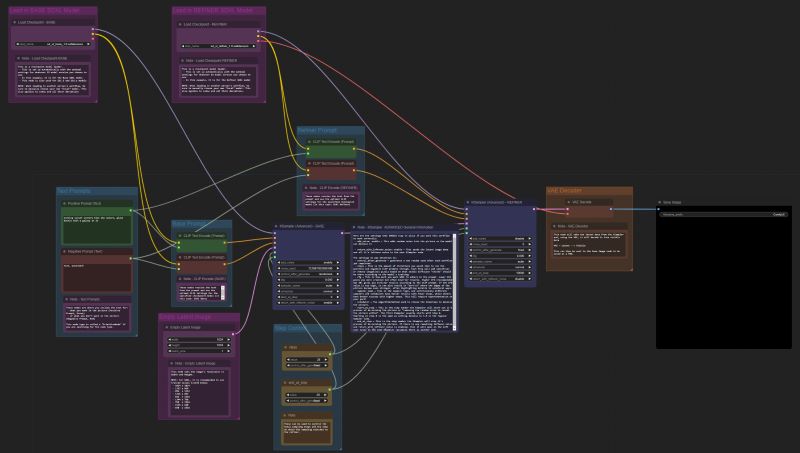
À ceci:
 import random
import torch
import sys

sys.path.append("../")
from nodes import (
    VAEDecode,
    KSamplerAdvanced,
    EmptyLatentImage,
    SaveImage,
    CheckpointLoaderSimple,
    CLIPTextEncode,
)


def main():
    with torch.inference_mode():
        checkpointloadersimple = CheckpointLoaderSimple()
        checkpointloadersimple_4 = checkpointloadersimple.load_checkpoint(
            ckpt_name="sd_xl_base_1.0.safetensors"
        )

        emptylatentimage = EmptyLatentImage()
        emptylatentimage_5 = emptylatentimage.generate(
            width=1024, height=1024, batch_size=1
        )

        cliptextencode = CLIPTextEncode()
        cliptextencode_6 = cliptextencode.encode(
            text="evening sunset scenery blue sky nature, glass bottle with a galaxy in it",
            clip=checkpointloadersimple_4[1],
        )

        cliptextencode_7 = cliptextencode.encode(
            text="text, watermark", clip=checkpointloadersimple_4[1]
        )

        checkpointloadersimple_12 = checkpointloadersimple.load_checkpoint(
            ckpt_name="sd_xl_refiner_1.0.safetensors"
        )

        cliptextencode_15 = cliptextencode.encode(
            text="evening sunset scenery blue sky nature, glass bottle with a galaxy in it",
            clip=checkpointloadersimple_12[1],
        )

        cliptextencode_16 = cliptextencode.encode(
            text="text, watermark", clip=checkpointloadersimple_12[1]
        )

        ksampleradvanced = KSamplerAdvanced()
        vaedecode = VAEDecode()
        saveimage = SaveImage()

        for q in range(10):
            ksampleradvanced_10 = ksampleradvanced.sample(
                add_noise="enable",
                noise_seed=random.randint(1, 2**64),
                steps=25,
                cfg=8,
                sampler_name="euler",
                scheduler="normal",
                start_at_step=0,
                end_at_step=20,
                return_with_leftover_noise="enable",
                model=checkpointloadersimple_4[0],
                positive=cliptextencode_6[0],
                negative=cliptextencode_7[0],
                latent_image=emptylatentimage_5[0],
            )

            ksampleradvanced_11 = ksampleradvanced.sample(
                add_noise="disable",
                noise_seed=random.randint(1, 2**64),
                steps=25,
                cfg=8,
                sampler_name="euler",
                scheduler="normal",
                start_at_step=20,
                end_at_step=10000,
                return_with_leftover_noise="disable",
                model=checkpointloadersimple_12[0],
                positive=cliptextencode_15[0],
                negative=cliptextencode_16[0],
                latent_image=ksampleradvanced_10[0],
            )

            vaedecode_17 = vaedecode.decode(
                samples=ksampleradvanced_11[0], vae=checkpointloadersimple_12[2]
            )

            saveimage_19 = saveimage.save_images(
                filename_prefix="ComfyUI", images=vaedecode_17[0]
            )


if __name__ == "__main__":
    main()
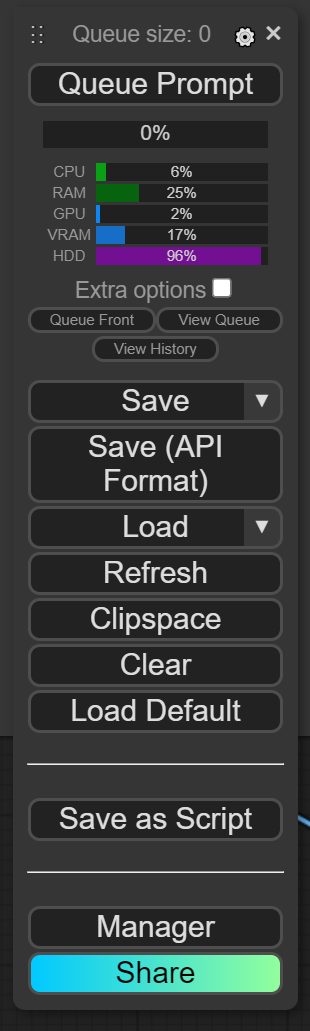
comfyui_to_python.py paramètres avec des arguments CLIComfyUI Accédez à votre répertoire ComfyUI/custom_nodes
Cloner ce repo
git clone https://github.com/pydn/ComfyUI-to-Python-Extension.git Après avoir cloné le dépôt, votre répertoire ComfyUI devrait ressembler à ceci:
 /comfy
/comfy_extras
/custom_nodes
--/ComfyUI-to-Python-Extension
/input
/models
/output
/script_examples
/web
.gitignore
LICENSE
README.md
comfyui_screenshot.png
cuda_mollac.py
execution.py
extra_model_paths.yaml.example
folder_paths.py
latent_preview.py
main.py
nodes.py
requirements.txt
server.py
Lancez Comfyui
Chargez votre flux de travail préféré et cliquez sur Save As Script
Tapez le nom de fichier souhaité dans l'écran pop-up.
Déplacer le fichier .y de votre dossier de téléchargement vers votre répertoire ComfyUI .
Vous pouvez maintenant exécuter le fichier .py nouvellement créé pour générer des images sans lancer un serveur.
Accédez au dossier ComfyUI-to-Python-Extension et aux exigences d'installation
pip install -r requirements.txt Lancez ComfyUI, cliquez sur l'icône de l'équipement sur Queue Prompt , puis vérifiez Enable Dev mode Options . Le script ne fonctionnera pas si vous n'activez pas cette option!
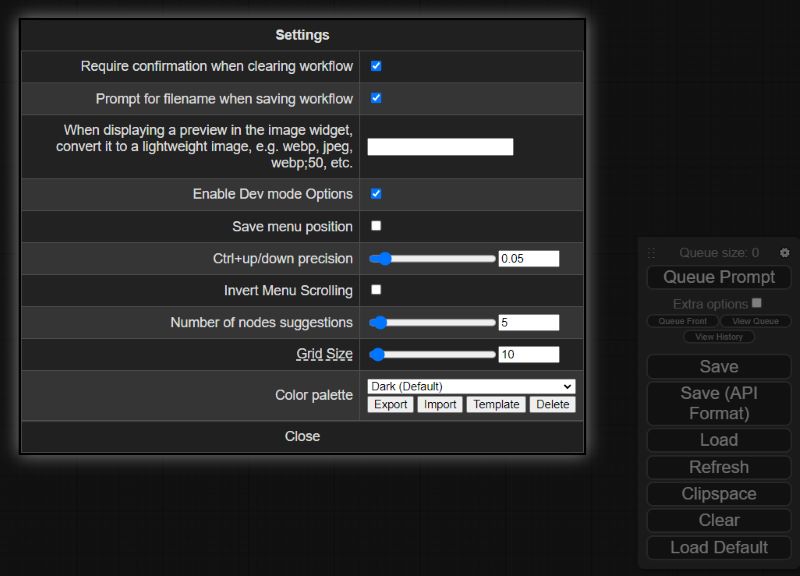
Chargez vos workflows préférés, puis cliquez sur le bouton Save (API Format) nouvellement activé sous Invite Fitre
Déplacez le fichier de workflow .json téléchargé dans votre dossier ComfyUI/ComfyUI-to-Python-Extension
Si nécessaire, ajoutez des arguments lors de l'exécution de comfyui_to_python.py pour mettre à jour l' input_file et output_file par défaut pour correspondre à votre fichier de workflow .json et au nom de fichier .py souhaité. Par défaut, le script recherchera un fichier appelé workflow_api.json . Vous pouvez également mettre à jour la variable queue_size sur le nombre d'images souhaité que vous souhaitez générer dans une seule exécution de script. Par défaut, les scripts généreront 10 images. Exécutez python comfyui_to_python.py --help pour plus de détails.
6a. Exécutez le script avec les arguments par défaut:
python comfyui_to_python.py6b. Exécutez le script avec des arguments facultatifs:
python comfyui_to_python.py --input_file " workflow_api (2).json " --output_file my_workflow.py --queue_size 100 Après l'exécution comfyui_to_python.py , un nouveau fichier .py sera créé dans le répertoire de travail actuel. Si vous n'avez apporté aucune modification, recherchez workflow_api.py .
Vous pouvez maintenant exécuter le fichier .py nouvellement créé pour générer des images sans lancer un serveur.








