tracker_search
Version 0.1.1

การค้นหาตัวติดตามเป็นแอปพลิเคชันการค้นหาข้อความแบบเต็ม Gnome Tracker เป็นตัวทำดัชนีระบบไฟล์ซึ่งปัจจุบันส่งมาพร้อมกับ GNOME 3 ตัวติดตาม GNOME ถูกใช้โดย Nautilus แต่ไม่มีเครื่องมือ GNOME ใดที่สามารถทำการค้นหาข้อความแบบเต็มในดัชนี แต่นั่นคือสิ่งที่การค้นหาตัวติดตามสามารถทำได้

การใช้การค้นหาตัวติดตามนั้นง่าย เพียงป้อนคำค้นหาของคุณลงในช่องค้นหาแล้วคลิกปุ่มตกลงหรือป้อน หลังจากนั้นคุณสามารถกรองผลลัพธ์ของคุณด้วย unmark หนึ่งในตัวเลือกในแถบด้านซ้าย แถบด้านข้างมีส่วนขยายไฟล์ (คอลัมน์ประเภท) และไดเรกทอรี/พื้นที่การค้นหา (คอลัมน์พา ธ )
ในนิพจน์การค้นหาเป็นไปได้ที่จะใช้:
บูลีน: และหรือ
วงเล็บ: ()
เครื่องหมายดอกจัน: *
ฯลฯ
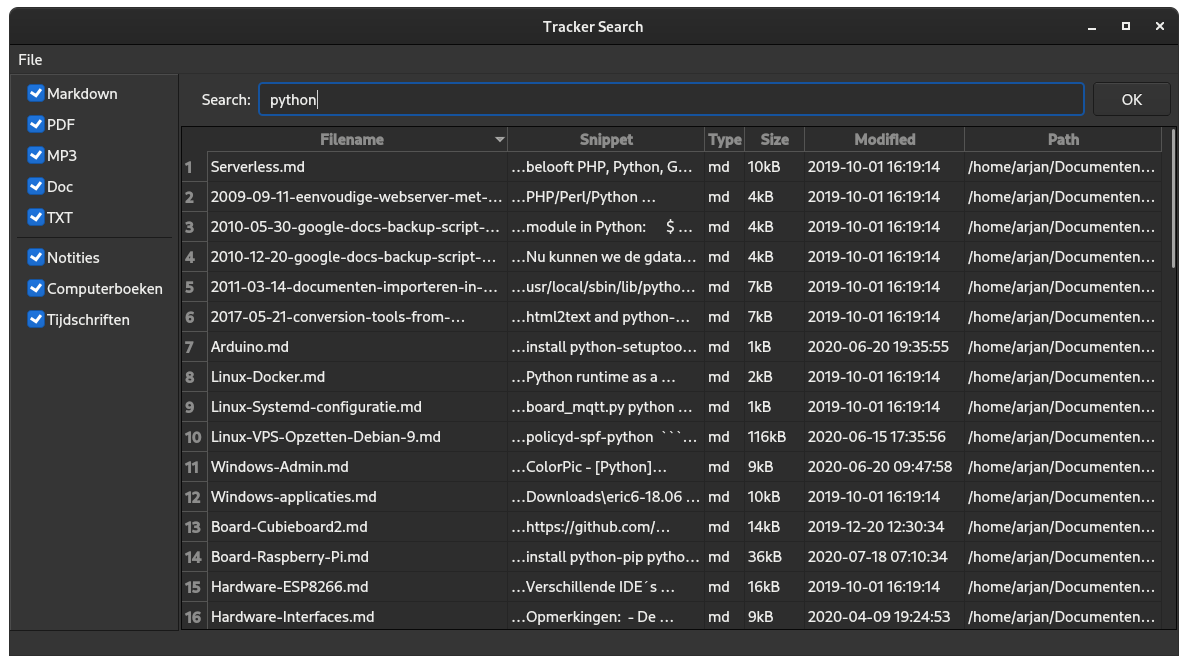
ctrl-x: ออก
CTRL-E: ตั้งค่าโฟกัสเป็นกล่องค้นหา
เครื่องมือค้นหาตัวติดตามเป็นแบบหลายแพลตฟอร์มและทำงานในทุกระบบที่ Gnome Tracker กำลังทำงานอยู่ ตรวจสอบว่า Gnome Tracker พร้อมใช้งานในระบบของคุณหรือไม่:
$ tracker daemon
Store:
29 Jul 2020, 22:33:04:  ✗     Store                   - Unavailable

Miners:
29 Jul 2020, 22:33:04:  ✗     RSS/ATOM Feeds          - Not running or is a disabled plugin
29 Jul 2020, 22:33:04:  ✓     File System             - Idle
29 Jul 2020, 22:33:04:  ✗     Extractor               - Not running or is a disabled plugin
ในการเรียกใช้การค้นหาตัวติดตามเราต้องการ Python 3 และ Pyside2 (QT) เพื่อติดตั้ง pyside2 ทำสิ่งต่อไปนี้:
$ pip install PySide2ในการติดตั้งการค้นหาตัวติดตามคุณสามารถทำคำแนะนำต่อไปนี้หรือติดตั้งในไดเรกทอรีอื่น:
$ cd
$ mkdir Python
$ cd Python
$ git clone https://github.com/wooni005/tracker_search.git
ตั้งค่าแป้นพิมพ์ลัดแบบกำหนดเองใน GNOME
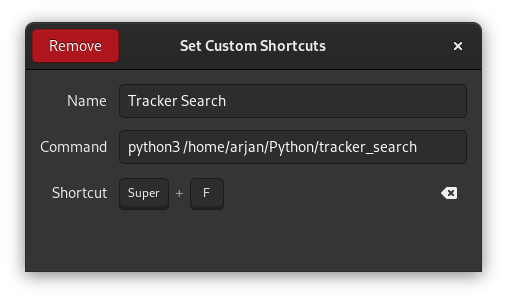
เริ่มการตั้งค่าและเลือก "แป้นพิมพ์ลัด" คลิกที่ปุ่ม "+" ที่ด้านล่างและกรอกการตั้งค่าต่อไปนี้เพื่อเริ่มการค้นหาตัวติดตามด้วยคีย์ Super-F แทนที่ "/home/arjan" ด้วยเส้นทางผู้ใช้ของคุณเอง
ไฟล์ settings.conf อยู่ใน ~/.config/tracker_search และจะถูกสร้างขึ้นเมื่อแอปพลิเคชันเริ่มต้นเป็นครั้งแรก
นี่คือการตั้งค่าเริ่มต้น ส่วน [General] มีตำแหน่งและขนาดล่าสุดของหน้าต่าง สิ่งนี้จะได้รับการอัปเดตโดยอัตโนมัติ
ส่วน [documentTypes] มีส่วนขยายทั้งหมดสำหรับการกรองผลลัพธ์ ส่วน [searchAreas] มีเส้นทางทั้งหมดสำหรับการกรองผลลัพธ์
โปรดทราบว่าหากคุณลบหรือเพิ่มบางสิ่งบางอย่างในส่วนเหล่านี้คุณต้องปรับขนาดด้วย
 [General]
pos =@Point(0 0)
size =@Size(1920 1043)

[documentTypes]
1 name =Markdown
1 type =md
2 name =PDF
2 type =pdf
3 name =MP3
3 type =mp3
4 name =Doc
4 type =docs
5 name =TXT
5 type =txt
size =5

[searchAreas]
1 name =Notities
1 path =/home/arjan/Documenten/Gitea/Notities/Notities
2 name =Computerboeken
2 path =/home/arjan/Nas/Boeken/Computer
3 name =Tijdschriften
3 path =/home/arjan/Nas/Tijdschriften
size =3Gnome Tracker จะใช้ตามปกติในระบบไฟล์ท้องถิ่นเท่านั้น แต่ก็เป็นไปได้ที่จะจัดทำดัชนีไดรฟ์เครือข่าย ในการกำหนดค่าของฉันฉันได้รับไดเรกทอรี /NAS ที่ติดตั้งด้วย CIFs ไปยัง Synology NAS ของฉันและเป็น Gnome Tracker สามารถจัดทำดัชนีไดเรกทอรีจาก NAS ได้ ดูย่อหน้าถัดไป "Internals Internals" วิธีเพิ่มไดเร็กทอรี /NAS
เป็นไปได้ที่จะเปลี่ยนการตั้งค่าอย่างละเอียดของตัวติดตามด้วย DCONF-editor ใน /org/freedesktop/tracker/miner/ไฟล์ :
Crawling -Interval -> 0 Force เพื่อเปิดใช้งาน Crawler ในขณะนี้ แต่หลังจากคลานมันต้องตั้งค่ากลับเป็นค่าเริ่มต้น -1
เป็นไปได้ที่จะเปลี่ยนไดเรกทอรีซึ่งจำเป็นต้องได้รับการจัดทำดัชนี: ดัชนีไดรฟ์-ไดเรกทอรี ตัวอย่างเช่น: ['& เดสก์ท็อป', '/home/arjan/documenten/gitea/notities/notities/', '& music', '& pictures', '& videos', '/home/Arjan/nas/tijdschrift
ใน nautilus-> preferences-> การค้นหาและดูตัวอย่าง -> ค้นหา : สถานที่ทั้งหมด
สถานะของตัวติดตามสามารถเห็นได้ด้วย:
$ tracker daemon
Store:
29 Jul 2020, 22:33:04:  ✗     Store                   - Unavailable

Miners:
29 Jul 2020, 22:33:04:  ✗     RSS/ATOM Feeds          - Not running or is a disabled plugin
29 Jul 2020, 22:33:04:  ✓     File System             - Idle
29 Jul 2020, 22:33:04:  ✗     Extractor               - Not running or is a disabled plugin
นอกจากนี้ยังเป็นไปได้ที่จะจัดดัชนีข้อมูลทั้งหมดด้วยการรีเซ็ตฮาร์ดของดัชนีอีกครั้ง:
$ tracker reset --hard
g_io_module_get_default: Found default implementation dconf (DConfSettingsBackend) for ‘gsettings-backend’
Setting database locations
Checking database directories exist
Checking database version
Checking whether database files exist
Removing all database/storage files
  Removing database: ' /home/arjan/.cache/tracker/meta.db '
  Removing db-locale file: ' /home/arjan/.cache/tracker/db-locale.txt '
  Removing journal: ' /home/arjan/.local/share/tracker/data/tracker-store.journal '
  Removing db-version file: ' /home/arjan/.cache/tracker/db-version.txt '
เริ่ม Daemon Tracker ด้วย:
$ tracker daemon -sทดสอบวิธีการค้นหาดัชนี:
$ tracker search -fs linuxคู่มือการทำดัชนีตัวติดตาม FS Restart:
 # Stop the tracker daemon
$ tracker daemon -t
# Start the indexer with debug info
$ /usr/libexec/tracker-miner-fs -v 3
ข้อมูล: โครงการ/ตัวติดตาม/เอกสาร/การดีบัก - Gnome Wiki!





