tracker_search
Version 0.1.1

추적기 검색은 전체 텍스트 검색 QT 응용 프로그램입니다. 그놈 트래커는 현재 Gnome 3과 함께 배송되는 파일 시스템 인덱서입니다. Gnome 트래커는 Nautilus에서 사용하지만 Gnome 도구 중 어느 것도 인덱스에서 전체 텍스트 검색을 수행 할 수 없습니다. 그러나 이것이 바로 트래커 검색이 할 수있는 것입니다.

추적기 검색을 사용하는 것은 간단합니다. 검색어를 검색 필드에 입력하고 확인 버튼을 클릭하거나 입력하십시오. 그런 다음 왼쪽 사이드 바의 옵션 중 하나를 표시하여 결과를 필터링 할 수 있습니다. 사이드 바에는 파일 확장 (유형 열)과 디렉토리/검색 영역 (경로 열)이 포함되어 있습니다.
검색 표현식에서는 사용할 수 있습니다.
부울 : 및 또는 또는
괄호 : ()
별표 : *
등
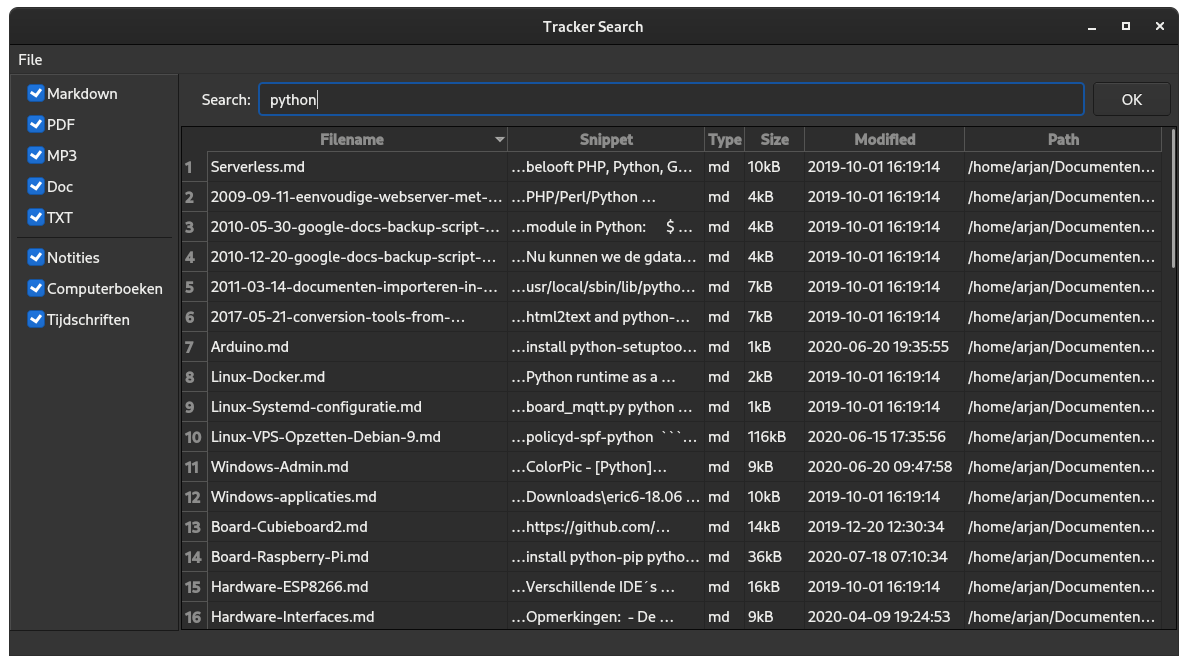
Ctrl-X : 종료
Ctrl-E : 검색 상자에 초점을 설정하십시오
트래커 검색 도구는 다중 플랫폼이며 그놈 추적기가 실행중인 모든 시스템에서 실행됩니다. 시스템에서 그놈 트래커를 사용할 수 있는지 확인하십시오.
$ tracker daemon
Store:
29 Jul 2020, 22:33:04:  ✗     Store                   - Unavailable

Miners:
29 Jul 2020, 22:33:04:  ✗     RSS/ATOM Feeds          - Not running or is a disabled plugin
29 Jul 2020, 22:33:04:  ✓     File System             - Idle
29 Jul 2020, 22:33:04:  ✗     Extractor               - Not running or is a disabled plugin
추적기 검색을 실행하려면 Python 3 및 Pyside2 (QT)가 필요하고 Pyside2를 설치하려면 다음을 수행하십시오.
$ pip install PySide2추적기 검색을 설치하려면 다음 지침을 수행하거나 다른 디렉토리에 설치할 수 있습니다.
$ cd
$ mkdir Python
$ cd Python
$ git clone https://github.com/wooni005/tracker_search.git
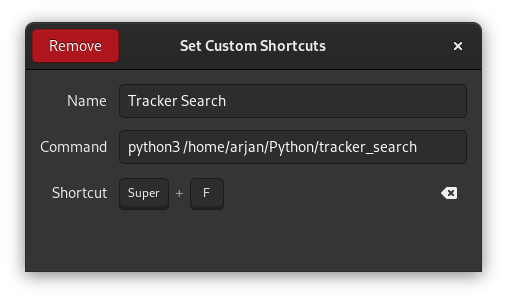
그놈으로 맞춤형 키보드 단축키를 설정하십시오
설정을 시작하고 "키보드 바로 가기"를 선택하고 하단의 "+"버튼을 클릭하고 다음 설정을 채우면 Super-F 키로 추적기 검색을 시작하십시오. "/home/arjan"을 자신의 사용자 경로로 교체하십시오.
settings.conf 파일은 ~/.config/tracker_search 에 있으며 응용 프로그램이 처음 시작될 때 생성됩니다.
기본 설정입니다. [General] 섹션에는 창의 최신 위치와 크기가 포함되어 있습니다. 자동으로 업데이트됩니다.
[documentTypes] 섹션에는 결과를 필터링하기위한 모든 확장 기능이 포함되어 있습니다. [searchAreas] 섹션에는 결과 필터링을위한 모든 경로가 포함되어 있습니다.
이 섹션에 무언가를 제거하거나 추가하면 크기도 적응해야합니다.
 [General]
pos =@Point(0 0)
size =@Size(1920 1043)

[documentTypes]
1 name =Markdown
1 type =md
2 name =PDF
2 type =pdf
3 name =MP3
3 type =mp3
4 name =Doc
4 type =docs
5 name =TXT
5 type =txt
size =5

[searchAreas]
1 name =Notities
1 path =/home/arjan/Documenten/Gitea/Notities/Notities
2 name =Computerboeken
2 path =/home/arjan/Nas/Boeken/Computer
3 name =Tijdschriften
3 path =/home/arjan/Nas/Tijdschriften
size =3그놈 추적기는 일반적으로 로컬 파일 시스템에서만 사용됩니다. 그러나 네트워크 드라이브를 색인화하는 것도 가능합니다. 내 구성에서 /nas 디렉토리는 CIFS와 함께 내 Synology NAS에 장착되었으며 NAS에서 디렉토리를 색인 할 수있는 그놈 추적기입니다. 다음 단락 "트래커 내부"를 참조하십시오 /NAS 디렉토리 추가 방법
/org/freedesktop/tracker/miner/files 의 dconf-editor를 사용하여 트래커의 상세한 설정을 변경할 수 있습니다.
크롤링 간격 -> 0 지금 크롤러를 활성화하기위한 힘. 그러나 크롤링 후 기본값 -1로 다시 설정해야합니다.
색인을 변경 해야하는 디렉토리를 변경할 수 있습니다. 인덱스 리퍼 시브 디렉터 (예 : [ '& goodtop', '/home/arjan/documenten/gitea/notities/', '& music', '& pictures', '& videos', '/home/arjan/nas/tijdschriften']
Nautilus-> preferences-> 검색 및 미리보기 -> 검색 : 모든 위치
추적기의 상태는 다음과 같이 볼 수 있습니다.
$ tracker daemon
Store:
29 Jul 2020, 22:33:04:  ✗     Store                   - Unavailable

Miners:
29 Jul 2020, 22:33:04:  ✗     RSS/ATOM Feeds          - Not running or is a disabled plugin
29 Jul 2020, 22:33:04:  ✓     File System             - Idle
29 Jul 2020, 22:33:04:  ✗     Extractor               - Not running or is a disabled plugin
인덱스의 하드 재설정으로 모든 데이터를 다시 표시 할 수도 있습니다.
$ tracker reset --hard
g_io_module_get_default: Found default implementation dconf (DConfSettingsBackend) for ‘gsettings-backend’
Setting database locations
Checking database directories exist
Checking database version
Checking whether database files exist
Removing all database/storage files
  Removing database: ' /home/arjan/.cache/tracker/meta.db '
  Removing db-locale file: ' /home/arjan/.cache/tracker/db-locale.txt '
  Removing journal: ' /home/arjan/.local/share/tracker/data/tracker-store.journal '
  Removing db-version file: ' /home/arjan/.cache/tracker/db-version.txt '
다음과 같이 추적기 데몬을 시작하십시오.
$ tracker daemon -s색인 검색 방법 테스트 :
$ tracker search -fs linux트래커 FS 인덱서 매뉴얼 재시작 :
 # Stop the tracker daemon
$ tracker daemon -t
# Start the indexer with debug info
$ /usr/libexec/tracker-miner-fs -v 3
정보 : 프로젝트/추적기/문서/디버깅 - 그놈 위키!





