tracker_search
Version 0.1.1

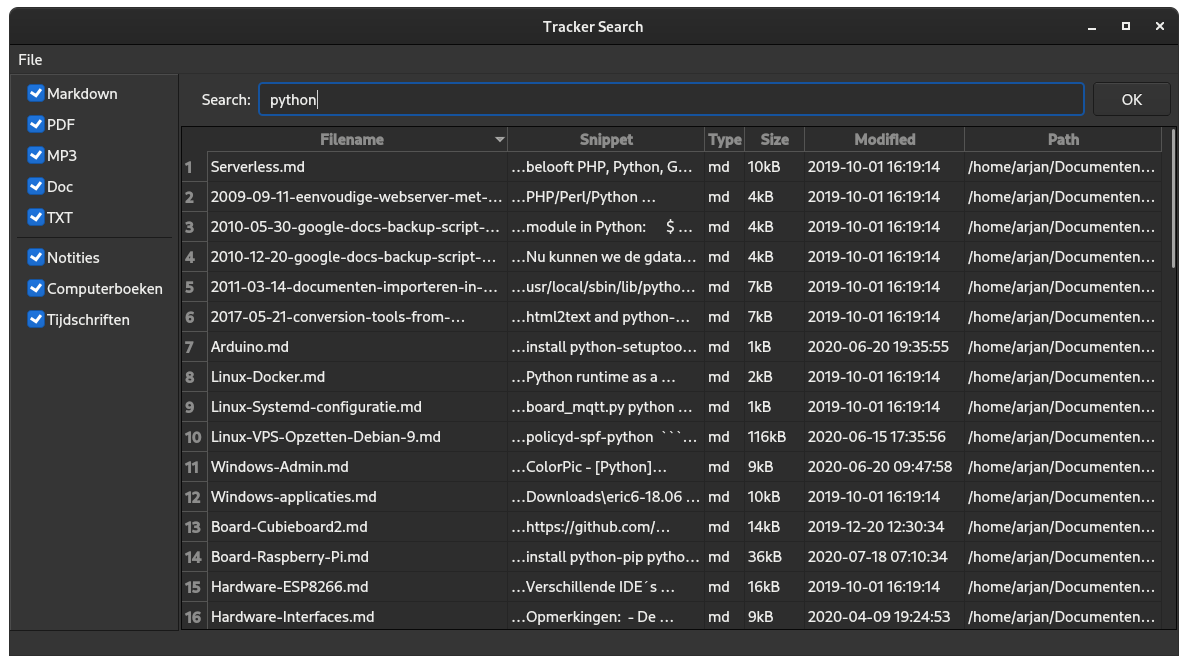
Pencarian pelacak adalah aplikasi QT pencarian teks lengkap. Gnome Tracker adalah pengindeks sistem file yang saat ini dikirim dengan GNOME 3. Pelacak GNOME digunakan oleh Nautilus, tetapi tidak ada alat GNOME yang dapat melakukan pencarian teks lengkap dalam indeks. Tapi itulah yang bisa dicari pelacak.

Untuk menggunakan pencarian pelacak itu sederhana. Cukup masukkan istilah pencarian Anda ke bidang pencarian dan klik tombol OK atau masukkan. Setelah itu Anda dapat memfilter hasil Anda dengan membuka salah satu opsi di bilah sisi kiri. Sidebar berisi ekstensi file (tipe kolom) dan direktori/area pencarian (kolom jalur).
Dalam ekspresi pencarian itu mungkin untuk digunakan:
Booleans: Dan, atau
Tanda kurung: ()
Tanda bintang: *
dll.
Ctrl-X: Keluar
CTRL-E: Tetapkan fokus ke kotak pencarian
Alat pencarian pelacak adalah multi-platform dan berjalan di setiap sistem tempat pelacak gnome berjalan. Periksa apakah pelacak gnome tersedia di sistem Anda:
$ tracker daemon
Store:
29 Jul 2020, 22:33:04:  ✗     Store                   - Unavailable

Miners:
29 Jul 2020, 22:33:04:  ✗     RSS/ATOM Feeds          - Not running or is a disabled plugin
29 Jul 2020, 22:33:04:  ✓     File System             - Idle
29 Jul 2020, 22:33:04:  ✗     Extractor               - Not running or is a disabled plugin
Untuk menjalankan pencarian pelacak, kami membutuhkan Python 3 dan Pyside2 (QT), untuk menginstal Pyside2, melakukan hal berikut:
$ pip install PySide2Untuk menginstal pencarian pelacak, Anda dapat melakukan instruksi berikut, atau menginstalnya di direktori lain:
$ cd
$ mkdir Python
$ cd Python
$ git clone https://github.com/wooni005/tracker_search.git
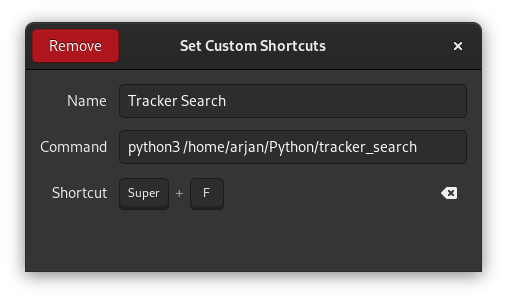
Atur pintasan keyboard khusus di gnome
Mulai Pengaturan dan pilih "Keyboard Shortcuts", klik tombol "+" di bagian bawah dan isi pengaturan berikut untuk memulai pencarian pelacak dengan tombol Super-F. Ganti "/home/arjan" dengan jalur pengguna Anda sendiri.
File settings.conf terletak di ~/.config/tracker_search dan akan dihasilkan ketika aplikasi dimulai untuk pertama kalinya.
Ini adalah pengaturan default. Bagian [General] berisi posisi dan ukuran jendela terbaru. Ini akan diperbarui secara otomatis.
Bagian [documentTypes] berisi semua ekstensi untuk memfilter hasil. Bagian [searchAreas] berisi semua jalur untuk memfilter hasil
Ingatlah bahwa jika Anda menghapus atau menambahkan sesuatu ke bagian -bagian ini, Anda perlu menyesuaikan ukurannya juga.
 [General]
pos =@Point(0 0)
size =@Size(1920 1043)

[documentTypes]
1 name =Markdown
1 type =md
2 name =PDF
2 type =pdf
3 name =MP3
3 type =mp3
4 name =Doc
4 type =docs
5 name =TXT
5 type =txt
size =5

[searchAreas]
1 name =Notities
1 path =/home/arjan/Documenten/Gitea/Notities/Notities
2 name =Computerboeken
2 path =/home/arjan/Nas/Boeken/Computer
3 name =Tijdschriften
3 path =/home/arjan/Nas/Tijdschriften
size =3Gnome Tracker digunakan secara normal hanya pada sistem file lokal. Tetapi juga dimungkinkan untuk mengindeks drive jaringan. Dalam konfigurasi saya, saya, Direktori /NAS dipasang dengan CIF ke Synology NAS saya dan pelacak Gnome dapat mengindeks direktori dari NAS. Lihat paragraf berikutnya "pelacak internal" cara menambahkan direktori /nas
Dimungkinkan untuk mengubah pengaturan rinci pelacak dengan DCONF-editor di /org/freedesktop/pelacak/penambang/file :
Crawling -Interval -> 0 gaya untuk mengaktifkan crawler sekarang. Tapi setelah merangkak itu perlu diatur kembali ke default -1
Mungkin untuk mengubah direktori, yang perlu diindeks: indeks-rekursif-direktori , misalnya: ['& desktop', '/home/arjan/documenten/gitea/notities/notities/', '& Music', '& Pictures', '& Video', '/home/arja/nas/tijdschriften']]
Di Nautilus-> Preferensi-> Cari & Pratinjau- > Pencarian : Semua lokasi
Status pelacak dapat dilihat dengan:
$ tracker daemon
Store:
29 Jul 2020, 22:33:04:  ✗     Store                   - Unavailable

Miners:
29 Jul 2020, 22:33:04:  ✗     RSS/ATOM Feeds          - Not running or is a disabled plugin
29 Jul 2020, 22:33:04:  ✓     File System             - Idle
29 Jul 2020, 22:33:04:  ✗     Extractor               - Not running or is a disabled plugin
Juga mungkin untuk mengindeks ulang semua data dengan hard reset indeks:
$ tracker reset --hard
g_io_module_get_default: Found default implementation dconf (DConfSettingsBackend) for ‘gsettings-backend’
Setting database locations
Checking database directories exist
Checking database version
Checking whether database files exist
Removing all database/storage files
  Removing database: ' /home/arjan/.cache/tracker/meta.db '
  Removing db-locale file: ' /home/arjan/.cache/tracker/db-locale.txt '
  Removing journal: ' /home/arjan/.local/share/tracker/data/tracker-store.journal '
  Removing db-version file: ' /home/arjan/.cache/tracker/db-version.txt '
Mulailah daemon pelacak dengan:
$ tracker daemon -sUji cara mencari indeks:
$ tracker search -fs linuxTracker-FS Indexer Manual Restart:
 # Stop the tracker daemon
$ tracker daemon -t
# Start the indexer with debug info
$ /usr/libexec/tracker-miner-fs -v 3
Info: Proyek/Pelacak/Dokumentasi/Debugging - Gnome Wiki!





