tracker_search
Version 0.1.1

トラッカー検索は、全文検索QTアプリケーションです。 GNOMEトラッカーは、現在GNOME 3に出荷されているファイルシステムインデクサーです。GNOMEトラッカーはNautilusによって使用されますが、GNOMEツールはどれもインデックスで全文検索を実行できません。しかし、それはまさにトラッカー検索ができることです。

トラッカー検索を使用するのは簡単です。検索用語を検索フィールドに入力し、[OK]ボタンをクリックするか、入力してください。その後、左側のサイドバーのオプションの1つをマークしていないことで結果をフィルタリングできます。サイドバーには、ファイル拡張子(列型)とディレクトリ/検索領域(パス列)が含まれています。
検索式では、使用することが可能です。
ブール人:そして、または
括弧:()
アスタリスク: *
等
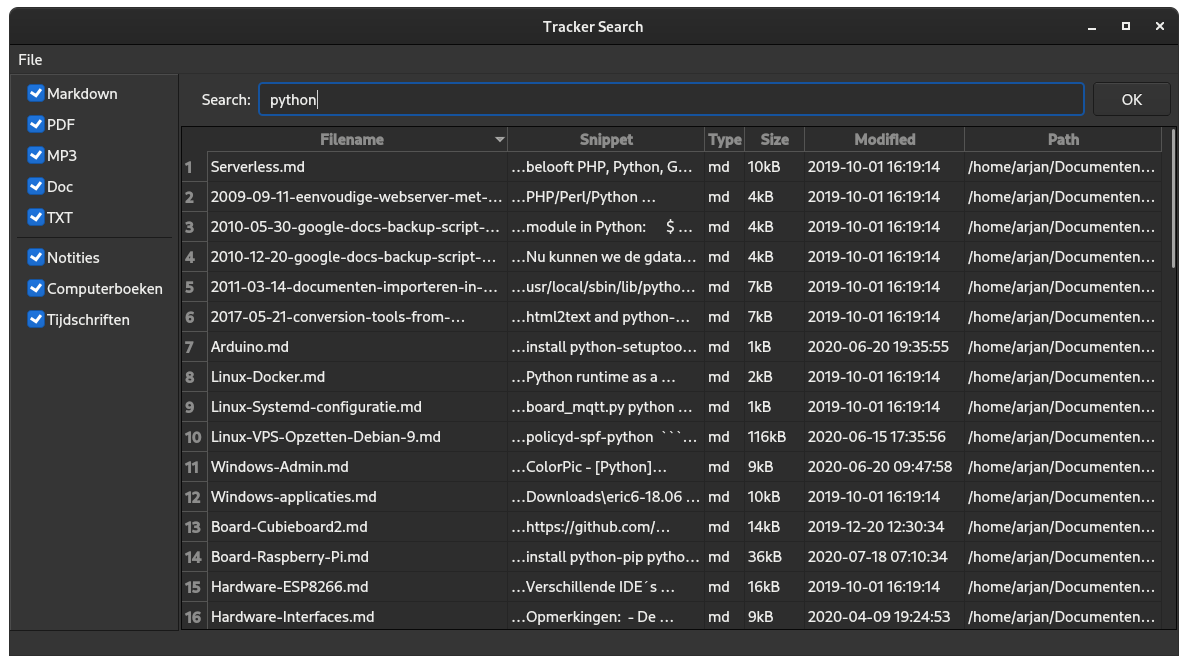
Ctrl-X:出口
CTRL-E:検索ボックスにフォーカスを設定します
トラッカー検索ツールはマルチプラットフォームであり、GNOMEトラッカーが実行されているすべてのシステムで実行されます。システムでGNOMEトラッカーが利用可能かどうかを確認してください。
$ tracker daemon
Store:
29 Jul 2020, 22:33:04:  ✗     Store                   - Unavailable

Miners:
29 Jul 2020, 22:33:04:  ✗     RSS/ATOM Feeds          - Not running or is a disabled plugin
29 Jul 2020, 22:33:04:  ✓     File System             - Idle
29 Jul 2020, 22:33:04:  ✗     Extractor               - Not running or is a disabled plugin
トラッカー検索を実行するには、Python 3とPyside2(QT)が必要です。Pyside2をインストールするには、次のことを行います。
$ pip install PySide2トラッカー検索をインストールするには、次の手順を実行するか、別のディレクトリにインストールできます。
$ cd
$ mkdir Python
$ cd Python
$ git clone https://github.com/wooni005/tracker_search.git
GNOMEでカスタムキーボードショートカットを設定します
設定を開始して「キーボードショートカット」を選択し、下部の「+」ボタンをクリックし、次の設定を入力して、スーパーFキーでトラッカー検索を開始します。 「/home/arjan」を独自のユーザーパスに置き換えます。
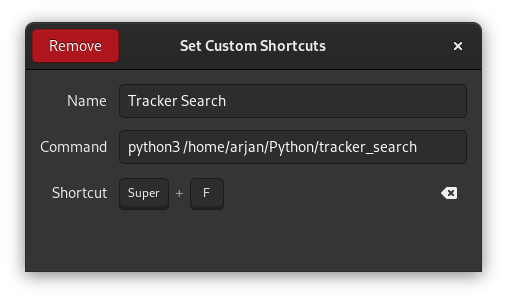
settings.confファイルは~/.config/tracker_searchにあり、アプリケーションが初めて開始されると生成されます。
これらはデフォルト設定です。 [General]セクションには、ウィンドウの最新の位置とサイズが含まれています。これは自動的に更新されます。
[documentTypes]セクションには、結果をフィルタリングするためのすべての拡張機能が含まれています。 [searchAreas]セクションには、結果をフィルタリングするためのすべてのパスが含まれています
これらのセクションに何かを削除または追加する場合は、サイズも適応する必要があることに注意してください。
 [General]
pos =@Point(0 0)
size =@Size(1920 1043)

[documentTypes]
1 name =Markdown
1 type =md
2 name =PDF
2 type =pdf
3 name =MP3
3 type =mp3
4 name =Doc
4 type =docs
5 name =TXT
5 type =txt
size =5

[searchAreas]
1 name =Notities
1 path =/home/arjan/Documenten/Gitea/Notities/Notities
2 name =Computerboeken
2 path =/home/arjan/Nas/Boeken/Computer
3 name =Tijdschriften
3 path =/home/arjan/Nas/Tijdschriften
size =3GNOMEトラッカーは、通常、ローカルファイルシステムでのみ使用されます。ただし、ネットワークドライブにインデックスを作成することもできます。私の構成では、CIFSでSynology NASに取り付けられた /NASディレクトリがあり、NASのディレクトリをインデックスできるGNOMEトラッカーです。次の段落「トラッカー内部」を参照してください /NASディレクトリの追加方法
/org/freedesktop/tracker/miner/filesでdconf-editorを使用してトラッカーの詳細な設定を変更することができます。
クローリングインターバル- > 0クローラーを活性化する力。しかし、rawう後、デフォルトに戻る必要があります-1
インデックスを作成する必要があるディレクトリを変更することができます:インデックス再編成 - ディレクトリ、例:['&desktop'、 '/home/arjan/documenten/gitea/notities/notivitions/'、 '&music'、 '、'、 '&videos'、 '/home/arjan/nas'、 '&videos'、 '&videos
in nautilus-> feprences-> search&preview- >検索:すべての場所
トラッカーのステータスは次のとおりです。
$ tracker daemon
Store:
29 Jul 2020, 22:33:04:  ✗     Store                   - Unavailable

Miners:
29 Jul 2020, 22:33:04:  ✗     RSS/ATOM Feeds          - Not running or is a disabled plugin
29 Jul 2020, 22:33:04:  ✓     File System             - Idle
29 Jul 2020, 22:33:04:  ✗     Extractor               - Not running or is a disabled plugin
インデックスのハードリセットですべてのデータを再インドすることもできます。
$ tracker reset --hard
g_io_module_get_default: Found default implementation dconf (DConfSettingsBackend) for ‘gsettings-backend’
Setting database locations
Checking database directories exist
Checking database version
Checking whether database files exist
Removing all database/storage files
  Removing database: ' /home/arjan/.cache/tracker/meta.db '
  Removing db-locale file: ' /home/arjan/.cache/tracker/db-locale.txt '
  Removing journal: ' /home/arjan/.local/share/tracker/data/tracker-store.journal '
  Removing db-version file: ' /home/arjan/.cache/tracker/db-version.txt '
トラッカーデーモンを始めて:
$ tracker daemon -sインデックスの検索方法をテストします:
$ tracker search -fs linuxトラッカー-FSインデクサーマニュアル再起動:
 # Stop the tracker daemon
$ tracker daemon -t
# Start the indexer with debug info
$ /usr/libexec/tracker-miner-fs -v 3
情報:プロジェクト/トラッカー/ドキュメント/デバッグ-GnomeWiki!





