tracker_search
Version 0.1.1

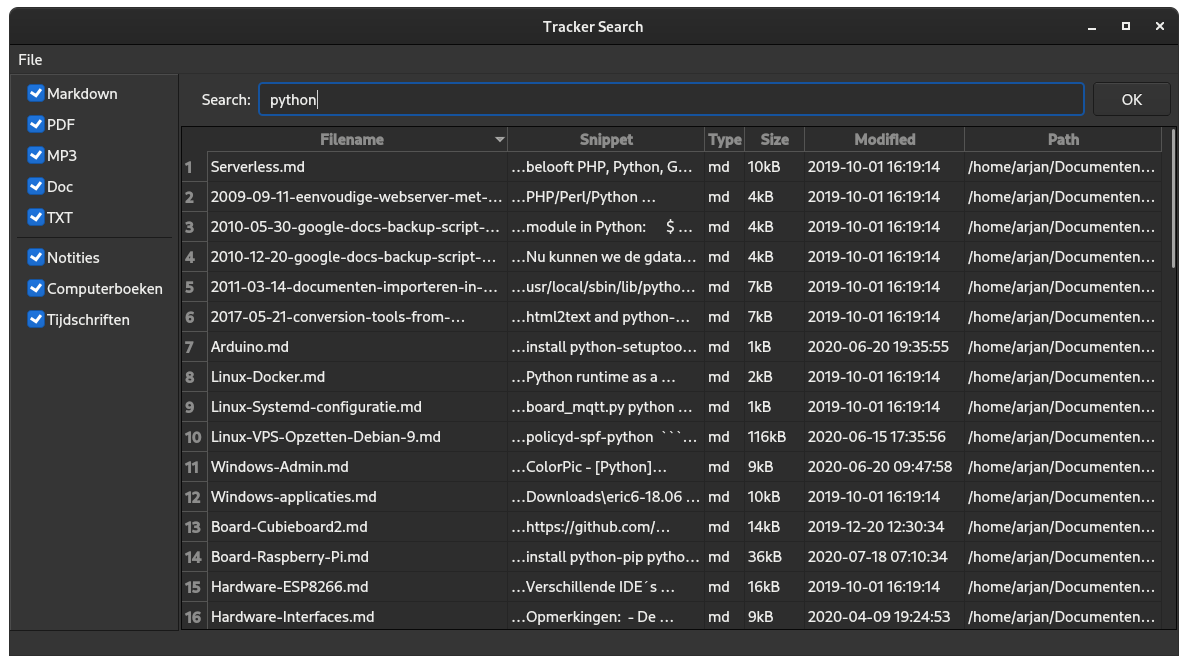
Le tracker Search est une application de recherche de texte en texte intégral. Le Gnome Tracker est un indexeur de système de fichiers qui est actuellement expédié avec GNOME 3. Le Gnome Tracker est utilisé par Nautilus, mais aucun des outils GNOME n'est capable d'effectuer une recherche de texte intégral dans l'index. Mais c'est exactement ce que la recherche Tracker est capable.

Utiliser la recherche Tracker est simple. Entrez simplement votre terme de recherche dans le champ de recherche et cliquez sur le bouton OK ou entrez. Après cela, vous pouvez filtrer vos résultats en marquant l'une des options dans la barre latérale gauche. La barre latérale contient des extensions de fichiers (colonne de type) et des répertoires / zones de recherche (colonne de chemin).
Dans l'expression de la recherche, il est possible d'utiliser:
Booléens: et, ou
Parenthèses: ()
Astérisques: *
etc.
CTRL-X: sortie
CTRL-E: Définissez la focus sur la boîte de recherche
L'outil de recherche de tracker est multi-plate-forme et s'exécute sur chaque système où l'exécution de Gnome Tracker. Vérifiez si Gnome Tracker est disponible sur votre système:
$ tracker daemon
Store:
29 Jul 2020, 22:33:04:  ✗     Store                   - Unavailable

Miners:
29 Jul 2020, 22:33:04:  ✗     RSS/ATOM Feeds          - Not running or is a disabled plugin
29 Jul 2020, 22:33:04:  ✓     File System             - Idle
29 Jul 2020, 22:33:04:  ✗     Extractor               - Not running or is a disabled plugin
Pour exécuter la recherche de tracker, nous avons besoin de Python 3 et Pyside2 (QT), pour installer Pyside2, procédez comme suit:
$ pip install PySide2Pour installer la recherche de tracker, vous pouvez effectuer les instructions suivantes ou l'installer dans un autre répertoire:
$ cd
$ mkdir Python
$ cd Python
$ git clone https://github.com/wooni005/tracker_search.git
Définissez un raccourci clavier personnalisé dans GNOME
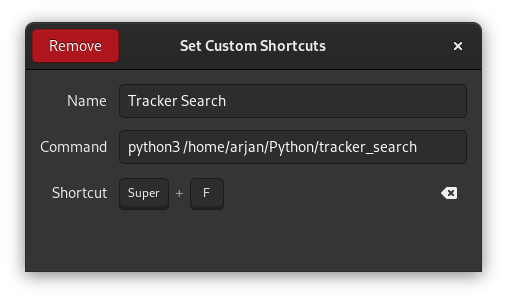
Démarrer les paramètres et sélectionner "raccourcis clavier", cliquez sur le bouton "+" en bas et remplissez les paramètres suivants pour démarrer la recherche de tracker avec la touche Super-F. Remplacez "/ home / arjan" par votre propre chemin utilisateur.
Le fichier settings.conf est situé dans ~/.config/tracker_search et sera généré lorsque l'application démarre pour la première fois.
Ce sont le paramètre par défaut. La section [General] contient la dernière position et la taille de la fenêtre. Cela sera automatiquement mis à jour.
La section [documentTypes] contient toutes les extensions pour filtrer les résultats. La section [searchAreas] contient tous les chemins de filtrage des résultats
Gardez à l'esprit que si vous supprimez ou ajoutez quelque chose à ces sections, vous devez également adapter la taille.
 [General]
pos =@Point(0 0)
size =@Size(1920 1043)

[documentTypes]
1 name =Markdown
1 type =md
2 name =PDF
2 type =pdf
3 name =MP3
3 type =mp3
4 name =Doc
4 type =docs
5 name =TXT
5 type =txt
size =5

[searchAreas]
1 name =Notities
1 path =/home/arjan/Documenten/Gitea/Notities/Notities
2 name =Computerboeken
2 path =/home/arjan/Nas/Boeken/Computer
3 name =Tijdschriften
3 path =/home/arjan/Nas/Tijdschriften
size =3Gnome Tracker est utilisé normalement uniquement sur le système de fichiers local. Mais il est également possible d'indexer les lecteurs de réseau. Dans ma configuration, j'ai monté le répertoire / NAS avec CIFS à mon Synology NAS et est Gnome Tracker capable d'indexer les répertoires du NAS. Voir le paragraphe suivant "Tracker Internals" Comment ajouter le répertoire / NAS
Il est possible de modifier les paramètres détaillés de Tracker avec l' éditeur DCONF dans / org / Freedesktop / tracker / miner / fichiers :
Crawling-interval -> 0 force pour activer le robot dynamique dès maintenant. Mais après avoir rampé, il doit se remettre à la valeur par défaut -1
Possible de modifier les répertoires, qui doivent être indexés: index-réectories , par exemple: ['& Desktop', '/ home / arjan / documen / gitea / nottities / notities /', '& music', '& images', '& vidéos', '/ home / arjan / nas / tijdschriften']]
Dans Nautilus-> Préférences-> Recherche et prévisualisation -> Recherche : tous les emplacements
Le statut du tracker peut être vu avec:
$ tracker daemon
Store:
29 Jul 2020, 22:33:04:  ✗     Store                   - Unavailable

Miners:
29 Jul 2020, 22:33:04:  ✗     RSS/ATOM Feeds          - Not running or is a disabled plugin
29 Jul 2020, 22:33:04:  ✓     File System             - Idle
29 Jul 2020, 22:33:04:  ✗     Extractor               - Not running or is a disabled plugin
Également possible de réindexer toutes les données avec une réinitialisation dure de l'index:
$ tracker reset --hard
g_io_module_get_default: Found default implementation dconf (DConfSettingsBackend) for ‘gsettings-backend’
Setting database locations
Checking database directories exist
Checking database version
Checking whether database files exist
Removing all database/storage files
  Removing database: ' /home/arjan/.cache/tracker/meta.db '
  Removing db-locale file: ' /home/arjan/.cache/tracker/db-locale.txt '
  Removing journal: ' /home/arjan/.local/share/tracker/data/tracker-store.journal '
  Removing db-version file: ' /home/arjan/.cache/tracker/db-version.txt '
Démarrez le démon tracker avec:
$ tracker daemon -sTestez comment rechercher dans l'index:
$ tracker search -fs linuxManuel d'indexer Tracker-FS Redémarrage:
 # Stop the tracker daemon
$ tracker daemon -t
# Start the indexer with debug info
$ /usr/libexec/tracker-miner-fs -v 3
Info: Projects / Tracker / Documentation / Débogage - Wiki Gnome!





