You Dont Need GUI
1.0.0

中文版请看这里
อินเทอร์เฟซผู้ใช้กราฟิกเป็นมิตรกับผู้ใช้คอมพิวเตอร์ พวกเขาได้รับการแนะนำในการตอบสนองต่อเส้นโค้งการเรียนรู้ที่สูงชันของอินเทอร์เฟซบรรทัดคำสั่ง (CLIs)
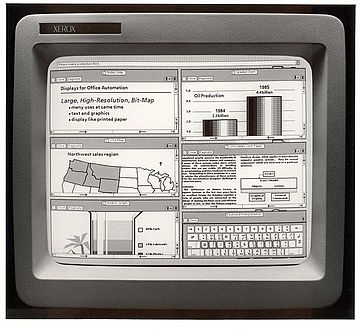
อย่างไรก็ตามพวกเขามักจะต้องการทรัพยากรมากขึ้นมีประสิทธิภาพน้อยกว่าและยากที่จะทำให้เป็นไปโดยอัตโนมัติผ่านการเขียนสคริปต์
ในฐานะผู้เชี่ยวชาญด้านคอมพิวเตอร์เราต้องการมีประสิทธิภาพมากขึ้นและทำงานได้ดีขึ้น เรารู้ว่าคำสั่งอาจไม่สามารถค้นพบได้ง่ายหรือช่วยในการจำได้ดังนั้นเราจึงพยายามแสดงรายการงานทั่วไปบางอย่างที่คุณอาจถูกล่อลวงให้ทำใน GUI
หยุดลากและวางไฟล์หรือไฟล์ cmd/ctrl + c, cmd/ctrl + va ?
คัดลอก readme.txt ไปยังไดเรกทอรี documents
$ cp readme.txt documents/ไปที่สารบัญ?
หยุดคลิกขวาและทำซ้ำไฟล์ ?
$ cp readme.txt readme.bak.txtขั้นสูงมากขึ้น:
$ cp readme{,.bak}.txt
# Note: learn how the {} works with touch foo{1,2,3}.txt and see what happens.
ไปที่สารบัญ?
หยุดลากและวางไดเรกทอรีหรือ CMD/Ctrl + C, CMD/CTRL + VA ไดเรกทอรี ?
คัดลอกไดเรกทอรี myMusic ไปยังไดเรกทอรี myMedia
$ cp -a myMusic myMedia/
# or
$ cp -a myMusic/ myMedia/myMusic/
ไปที่สารบัญ?
หยุดคลิกขวาและทำซ้ำไดเรกทอรี ?
$ cp -a myMusic/ myMedia/
# or if `myMedia` folder doesn't exist
$ cp -a myMusic myMedia/
ไปที่สารบัญ?
หยุดลากและวางไฟล์หรือไฟล์ cmd/ctrl + x, cmd/ctrl + va ?
$ mv readme.txt documents/ใช้สแลชต่อท้าย เสมอ เมื่อย้ายไฟล์ด้วยเหตุผลนี้
ไปที่สารบัญ?
หยุดคลิกขวาและเปลี่ยนชื่อไฟล์ ?
$ mv readme.txt README.mdไปที่สารบัญ?
หยุดลากและวางไดเรกทอรีหรือ CMD/Ctrl + X, ไดเรกทอรี CMD/Ctrl + VA ?
$ mv myMedia myMusic/
# or
$ mv myMedia/ myMusic/myMedia
ไปที่สารบัญ?
หยุดคลิกขวาและเปลี่ยนชื่อไดเรกทอรี ?
$ mv myMedia/ myMusic/ไปที่สารบัญ?
หยุดลากและวางเพื่อรวมไดเรกทอรี ?
$ rsync -a /images/ /images2/ # note: may over-write files with the same name, so be careful!ไปที่สารบัญ?
หยุดคลิกขวาและสร้างไฟล์ใหม่ ?
$ touch ' new file '    # updates the file's access and modification timestamp if it already exists
# or
$ > ' new file '        # note: erases the content if it already exists
ไปที่สารบัญ?
หยุดคลิกขวาและสร้างไดเรกทอรีใหม่ ?
$ mkdir ' untitled folder '
# or
$ mkdir -p ' path/may/not/exist/untitled folder '
ไปที่สารบัญ?
หยุดคลิกขวาและแสดงข้อมูลไฟล์/ไดเรกทอรี ?
$ du -sh node_modules/ไปที่สารบัญ?
หยุดคลิกขวาและแสดงข้อมูลไฟล์/ไดเรกทอรี ?
$ stat -x readme.md   # on macOS
$ stat readme.md      # on Linux
ไปที่สารบัญ?
หยุดดับเบิลคลิกที่ไฟล์ ?
$ xdg-open file   # on Linux
$ open file       # on MacOS
$ start file      # on Windows
ไปที่สารบัญ?
หยุดคลิกขวาและเปิดด้วย ?
$ open -a appName fileไปที่สารบัญ?
หยุดการคลิกขวาและบีบอัดไดเรกทอรี ?
$ zip -r archive_name.zip folder_to_compressไปที่สารบัญ?
หยุดการคลิกขวาและไม่บีบอัดไดเรกทอรี ?
$ unzip archive_name.zipไปที่สารบัญ?
หยุดการคลิกขวาและไม่บีบอัดไดเรกทอรี ?
$ unar archive_name.zip
$ unar archive_name.7z
$ unar archive_name.rar
$ unar archive_name.ISO
$ unar archive_name.tar.gz
ไปที่สารบัญ?
หยุดใช้ Winrar ?
$ zipinfo archive_name.zip
# or
$ unzip -l archive_name.zip
ไปที่สารบัญ?
หยุดใช้ Winrar ?
$ lsar -l archive_name.zip
$ lsar -l archive_name.7z
$ lsar -l archive_name.ISO
$ lsar -l archive_name.rar
$ lsar -l archive_name.tar.gz
ไปที่สารบัญ?
หยุดคลิกขวาและลบไฟล์อย่างถาวร ?
$ rm my_useless_file สำคัญ : คำสั่ง rm จะลบ my_useless_file อย่างถาวรซึ่งเทียบเท่ากับการย้าย my_useless_file เพื่อรีไซเคิลถังขยะและกดถังรีไซเคิลว่างเปล่า
ไปที่สารบัญ?
หยุดคลิกขวาและลบไดเรกทอรีอย่างถาวร ?
$ rm -r my_useless_folderไปที่สารบัญ?
$ find . -name " *.bak " -type f -delete สำคัญ : เรียก find . -name "*.bak" -type f ก่อนเพื่อดูว่าไฟล์ใดที่คุณจะลบ
ไปที่สารบัญ?
หยุดเปิด Finder หรือ File Explorer ของคุณ ?
$ ls my_folder        # Simple
$ ls -la my_folder    # -l: show in list format. -a: show all files, including hidden. -la combines those options.
$ ls -alrth my_folder # -r: reverse output. -t: sort by time (modified). -h: output human-readable sizes.
ไปที่สารบัญ?
หยุดเปิด Finder หรือ File Explorer ของคุณ ?
$ tree                                                        # on Linux
$ find . -print | sed -e ' s;[^/]*/;|____;g;s;____|; |;g '      # on MacOS
# Note: install homebrew (https://brew.sh) to be able to use (some) Linux utilities such as tree.
# brew install tree
ไปที่สารบัญ?
หยุดใช้ File Explorer เพื่อค้นหาไฟล์ หรือไม่
ค้นหาไฟล์ทั้งหมดที่แก้ไขมากกว่า 5 วันที่ผ่านมา
$ find my_folder -mtime +5ไปที่สารบัญ?
หยุดค้นหาว่าในเดือนนี้มีลักษณะอย่างไรโดยวิดเจ็ตปฏิทิน ?
แสดงปฏิทินข้อความ
$ calแสดงปฏิทินเดือนและปีที่เลือก
$ cal 11 2018ไปที่สารบัญ?
หยุดใช้ WebApps เพื่อคำนวณวันที่ในอนาคต ?
วันนี้เป็นวันไหน?
$ date +%m/%d/%Yประมาณหนึ่งสัปดาห์นับจากนี้?
$ date -d " +7 days "                                           # on Linux
$ date -j -v+7d                                               # on MacOS
ไปที่สารบัญ?
หยุดใช้วิดเจ็ตเครื่องคิดเลข ?
$ bc -lไปที่สารบัญ?
หยุด ctrl + alt + delete และเลือกโปรแกรมที่จะฆ่า ?
$ killall -9 program_nameไปที่สารบัญ?
หยุดเปิดเบราว์เซอร์ ?
$ curl -i umair.surge.sh
# curl's -i (--include) option includes HTTP response headers in its output.
ไปที่สารบัญ?
หยุดดับเบิลคลิกไฟล์ ?
$ cat apps/settings.py
# if the file is too big to fit on one page, you can use a 'pager' (less) which shows you one page at a time.
$ less apps/settings.py
ไปที่สารบัญ?
หยุด cmd/ctrl + f ในไฟล์ ?
$ grep -i " Query " file.txt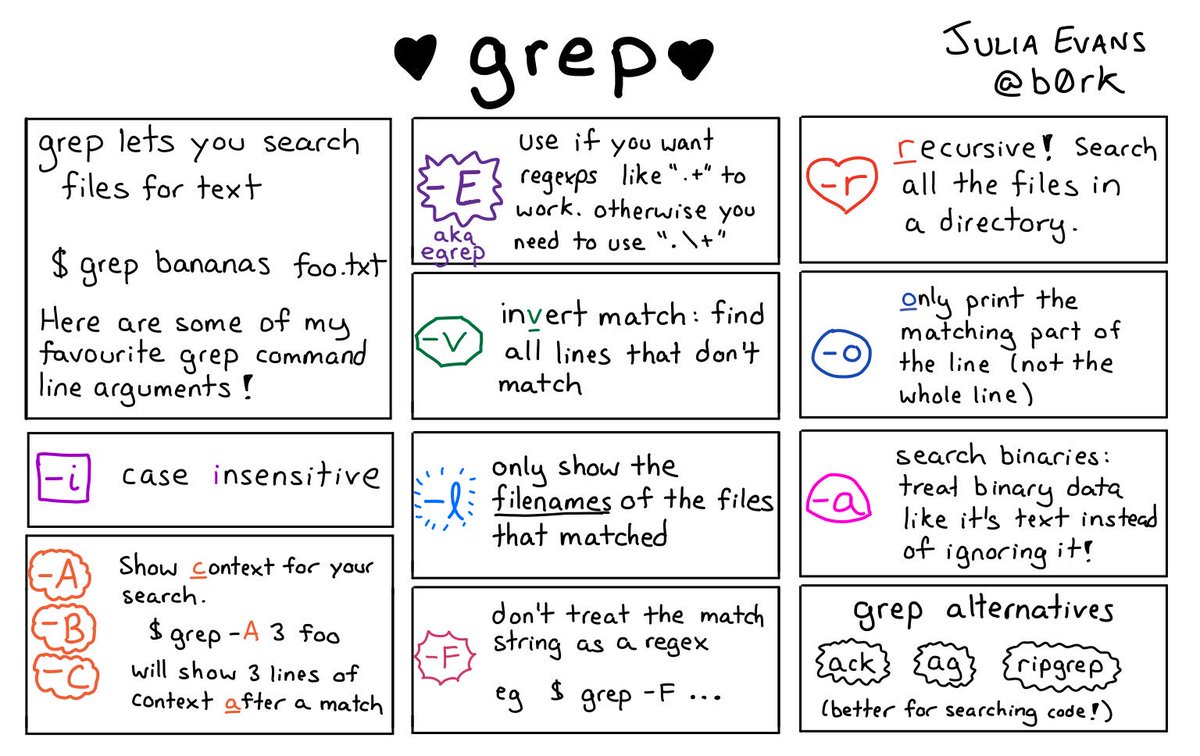
ไปที่สารบัญ?
หยุด cmd/ctrl + f ในไดเรกทอรี ?
$ ripgrep -i " Query "
# brew install ripgrep
ไปที่สารบัญ?
หยุดใช้ตัวอย่าง ?
$ imgcat image.png
# Note: requires iTerm2 terminal.
ไปที่สารบัญ?
หยุดการคลิกไอคอนดิสก์หรือเปิดดิสก์ยูทิลิตี้ ?
$ df -hไปที่สารบัญ?
หยุดเปิดการตรวจสอบกิจกรรมหรือตัวจัดการงานของคุณ ?
$ topหากคุณต้องการรายละเอียดเพิ่มเติม:
$ htopไปที่สารบัญ?
$ glances
# brew install glances
ไปที่สารบัญ?
สิ่งนี้จะมีประโยชน์เมื่อคุณติดตั้งเซิร์ฟเวอร์ที่เข้าถึงได้ผ่าน SSH และคุณไม่มี GUI
 # poweroff
$ sudo shutdown -h now
# reboot
$ sudo shutdown -r now
ไปที่สารบัญ?
$ dfไปที่สารบัญ?
$ sudo umount /dev/sdb1ไปที่สารบัญ?
 # FAT32
$ sudo mkfs.vfat /dev/sdb1
# NTFS
$ sudo mkfs.ntfs /dev/sdb1
# exFAT
$ sudo mkfs.exfat /dev/sdb1
ไปที่สารบัญ?
$ sudo fsck /dev/sdb1ไปที่สารบัญ?
หยุดคลิกไฟล์ทีละไฟล์ ?
$ for FILE in * ; do echo $FILE ; doneไปที่สารบัญ?
หยุดใช้ยูทิลิตี้เครือข่าย
$ nc -vz www.google.com 443
$ nc -vz 1.1.1.1 53
ไปที่สารบัญ?
หยุดใช้ยูทิลิตี้เครือข่าย
$ dig www.google.comไปที่สารบัญ?
หยุดใช้ยูทิลิตี้เครือข่ายและเว็บไซต์ของผู้ให้บริการลงทะเบียนโดเมน
$ whois www.google.comไปที่สารบัญ?
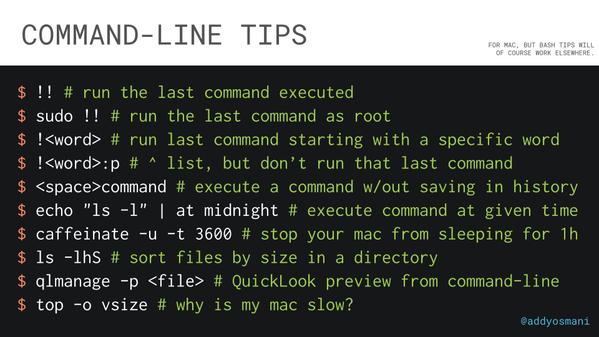
ไปที่สารบัญ?
| ฮอตคีย์ | คำอธิบาย |
|---|---|
| Ctrl + A | ไปที่จุดเริ่มต้นของบรรทัดที่คุณกำลังพิมพ์อยู่ |
| ctrl + e | ไปที่จุดสิ้นสุดของบรรทัดที่คุณกำลังพิมพ์อยู่ |
| Ctrl + L | ล้างหน้าจอคล้ายกับคำสั่งที่ชัดเจน |
| ctrl + u | ล้างบรรทัดก่อนตำแหน่งเคอร์เซอร์ หากคุณอยู่ที่ส่วนท้ายของบรรทัดให้ล้างทั้งบรรทัด |
| Ctrl + H | เช่นเดียวกับ backspace |
| Ctrl + R | ให้คุณค้นหาคำสั่งที่ใช้ก่อนหน้านี้ |
| Ctrl + C | ฆ่าสิ่งที่คุณกำลังวิ่ง |
| Ctrl + D | ออกจากเปลือกปัจจุบัน |
| ctrl + z | วางสิ่งที่คุณกำลังทำงานในกระบวนการพื้นหลังที่ถูกระงับ FG คืนค่า |
| Ctrl + W | ลบคำก่อนเคอร์เซอร์ |
| Ctrl + K | ล้างเส้นหลังจากเคอร์เซอร์ |
| ctrl + t | สลับตัวละครสองตัวสุดท้ายก่อนเคอร์เซอร์ |
| ctrl + f | ย้ายเคอร์เซอร์ไปข้างหน้าตัวละครหนึ่งตัว |
| Ctrl + B | ย้ายเคอร์เซอร์ย้อนหลังตัวละครหนึ่งตัว |
| ESC + T | เปลี่ยนคำสองคำสุดท้ายก่อนเคอร์เซอร์ |
| Alt + T | เหมือนกับ ESC + T |
| Alt + F | ย้ายเคอร์เซอร์ไปข้างหน้าหนึ่งคำในบรรทัดปัจจุบัน |
| Alt + B | ย้ายเคอร์เซอร์ย้อนกลับหนึ่งคำในบรรทัดปัจจุบัน |
| ESC + F | เหมือนกับ alt + f |
| ESC + B | เหมือนกับ alt + b |
| Alt + | วางคำสุดท้ายของคำสั่งล่าสุด |
| แท็บ | ไฟล์ที่สมบูรณ์และชื่อไดเรกทอรีอัตโนมัติ |
| ไปที่สารบัญ? |
คุณสามารถ man คำสั่งที่คุณไม่คุ้นเคย หรือชำระเงิน TLDR คอลเลกชันของหน้าชายที่เรียบง่ายและขับเคลื่อนด้วยชุมชน
ไปที่สารบัญ?





