You Dont Need GUI
1.0.0

中文版请看这里
グラフィカルユーザーインターフェイスは、コンピューターユーザーに非常に優しいです。それらは、コマンドラインインターフェイス(CLI)の知覚される急な学習曲線に反応して導入されました。
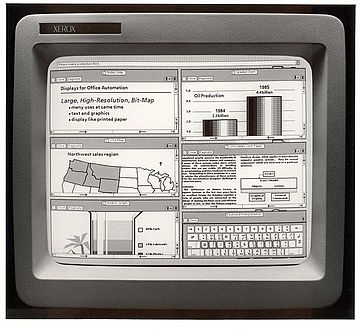
ただし、多くの場合、より多くのリソースが必要であり、スクリプトを介してより強力で自動化するのが難しくなります。
コンピューターの専門家として、私たちはより効率的になり、仕事をより良くしたいと考えています。コマンドワードは簡単に発見できないか、ニーモニックではない可能性があることがわかっているため、GUIでやりたいと思うかもしれないいくつかの一般的なタスクをリストしようとします。
ファイルのドラッグアンドドロップ、またはCMD/CTRL + C、CMD/CTRL + VAファイルを停止しますか?
readme.txt documentsディレクトリにコピーします
$ cp readme.txt documents/目次に行きますか?
右クリックしてファイルを複製しますか?
$ cp readme.txt readme.bak.txtより高度な:
$ cp readme{,.bak}.txt
# Note: learn how the {} works with touch foo{1,2,3}.txt and see what happens.
目次に行きますか?
ディレクトリのドラッグアンドドロップ、またはCMD/CTRL + C、CMD/CTRL + VAディレクトリのドロップを停止しますか?
myMusicディレクトリをmyMediaディレクトリにコピーします
$ cp -a myMusic myMedia/
# or
$ cp -a myMusic/ myMedia/myMusic/
目次に行きますか?
右クリックを停止し、ディレクトリを複製しますか?
$ cp -a myMusic/ myMedia/
# or if `myMedia` folder doesn't exist
$ cp -a myMusic myMedia/
目次に行きますか?
ファイルのドラッグアンドドロップ、またはCMD/CTRL + X、CMD/CTRL + VAファイルを停止しますか?
$ mv readme.txt documents/このため、ファイルを移動するときは、常にトレーリングスラッシュを使用してください。
目次に行きますか?
右クリックしてファイルの名前を変更しますか?
$ mv readme.txt README.md目次に行きますか?
ディレクトリ、またはCMD/CTRL + X、CMD/CTRL + VAディレクトリのドラッグアンドドロップを停止しますか?
$ mv myMedia myMusic/
# or
$ mv myMedia/ myMusic/myMedia
目次に行きますか?
右クリックしてディレクトリの名前を変更しますか?
$ mv myMedia/ myMusic/目次に行きますか?
ディレクトリのマージにドラッグアンドドロップを停止しますか?
$ rsync -a /images/ /images2/ # note: may over-write files with the same name, so be careful!目次に行きますか?
右クリックして新しいファイルを作成しますか?
$ touch ' new file '    # updates the file's access and modification timestamp if it already exists
# or
$ > ' new file '        # note: erases the content if it already exists
目次に行きますか?
右クリックを停止して新しいディレクトリを作成しますか?
$ mkdir ' untitled folder '
# or
$ mkdir -p ' path/may/not/exist/untitled folder '
目次に行きますか?
右クリックを停止し、ファイル/ディレクトリ情報を表示しますか?
$ du -sh node_modules/目次に行きますか?
右クリックを停止し、ファイル/ディレクトリ情報を表示しますか?
$ stat -x readme.md   # on macOS
$ stat readme.md      # on Linux
目次に行きますか?
ファイルをダブルクリックするのをやめますか?
$ xdg-open file   # on Linux
$ open file       # on MacOS
$ start file      # on Windows
目次に行きますか?
右クリックを止めて開きますか?
$ open -a appName file目次に行きますか?
右クリックと圧縮ディレクトリを停止しますか?
$ zip -r archive_name.zip folder_to_compress目次に行きますか?
右クリックを停止し、ディレクトリを非圧縮しますか?
$ unzip archive_name.zip目次に行きますか?
右クリックを停止し、ディレクトリを非圧縮しますか?
$ unar archive_name.zip
$ unar archive_name.7z
$ unar archive_name.rar
$ unar archive_name.ISO
$ unar archive_name.tar.gz
目次に行きますか?
Winrarの使用をやめますか?
$ zipinfo archive_name.zip
# or
$ unzip -l archive_name.zip
目次に行きますか?
Winrarの使用をやめますか?
$ lsar -l archive_name.zip
$ lsar -l archive_name.7z
$ lsar -l archive_name.ISO
$ lsar -l archive_name.rar
$ lsar -l archive_name.tar.gz
目次に行きますか?
右クリックを停止し、ファイルを永続的に削除しますか?
$ rm my_useless_file重要: rmコマンドはmy_useless_file永続的に削除します。これは、 my_useless_fileを移動してビンをリサイクルして、空のリサイクルビンにヒットするのと同等です。
目次に行きますか?
右クリックを停止し、ディレクトリを永続的に削除しますか?
$ rm -r my_useless_folder目次に行きますか?
$ find . -name " *.bak " -type f -delete重要:実行find . -name "*.bak" -type f最初に削除するファイルを正確に確認します。
目次に行きますか?
ファインダーまたはファイルエクスプローラーを開くのをやめますか?
$ ls my_folder        # Simple
$ ls -la my_folder    # -l: show in list format. -a: show all files, including hidden. -la combines those options.
$ ls -alrth my_folder # -r: reverse output. -t: sort by time (modified). -h: output human-readable sizes.
目次に行きますか?
ファインダーまたはファイルエクスプローラーを開くのをやめますか?
$ tree                                                        # on Linux
$ find . -print | sed -e ' s;[^/]*/;|____;g;s;____|; |;g '      # on MacOS
# Note: install homebrew (https://brew.sh) to be able to use (some) Linux utilities such as tree.
# brew install tree
目次に行きますか?
ファイルエクスプローラーを使用してファイルを見つけるのをやめますか?
5日以上前にすべてのファイルが変更されたファイルを見つけます
$ find my_folder -mtime +5目次に行きますか?
今月はカレンダーウィジェットでどのように見えるかを調べるのをやめますか?
テキストカレンダーを表示します
$ cal選択した月および年カレンダーを表示します
$ cal 11 2018目次に行きますか?
WebAppsを使用して将来の日付を計算するのをやめますか?
今日の日付は何ですか?
$ date +%m/%d/%Y今から一週間はどうですか?
$ date -d " +7 days "                                           # on Linux
$ date -j -v+7d                                               # on MacOS
目次に行きますか?
電卓ウィジェットの使用をやめますか?
$ bc -l目次に行きますか?
ctrl + alt +削除を停止し、殺すプログラムを選択しますか?
$ killall -9 program_name目次に行きますか?
ブラウザの開くのをやめますか?
$ curl -i umair.surge.sh
# curl's -i (--include) option includes HTTP response headers in its output.
目次に行きますか?
ファイルをダブルクリックするのをやめますか?
$ cat apps/settings.py
# if the file is too big to fit on one page, you can use a 'pager' (less) which shows you one page at a time.
$ less apps/settings.py
目次に行きますか?
ファイルでcmd/ctrl + fを停止しますか?
$ grep -i " Query " file.txt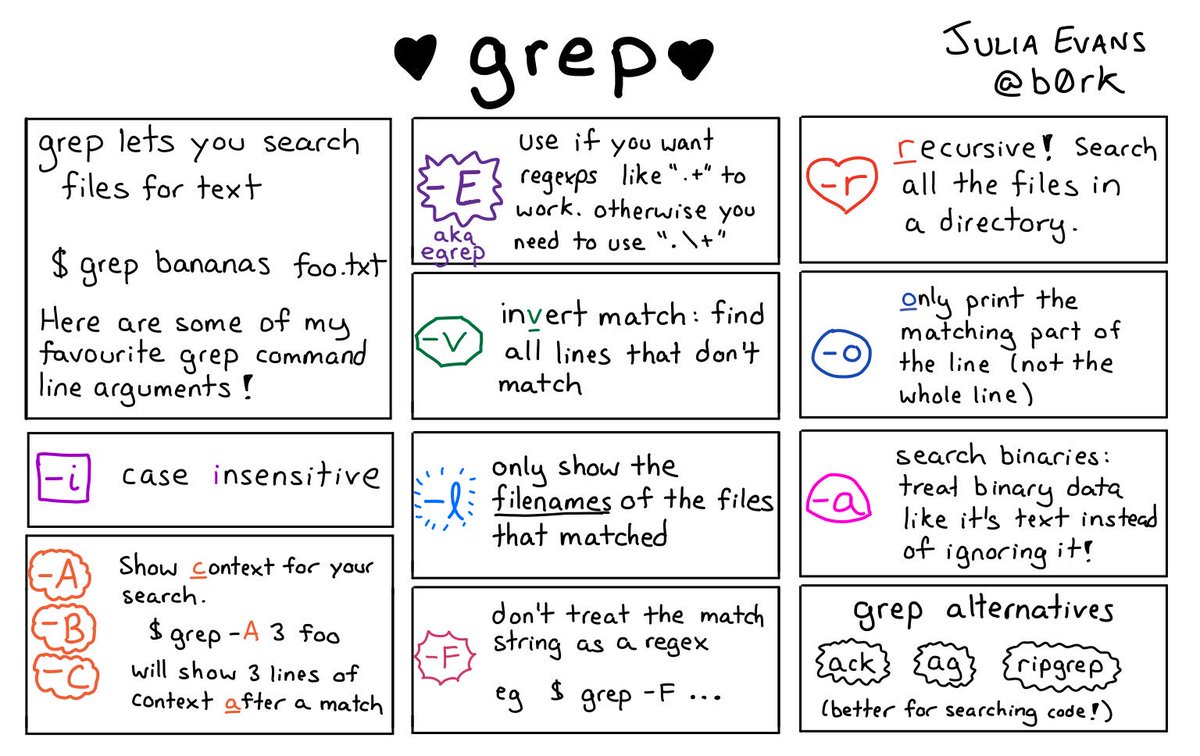
目次に行きますか?
ディレクトリでCMD/CTRL + Fを停止しますか?
$ ripgrep -i " Query "
# brew install ripgrep
目次に行きますか?
プレビューの使用をやめますか?
$ imgcat image.png
# Note: requires iTerm2 terminal.
目次に行きますか?
ディスクアイコンをクリックしたり、ディスクユーティリティを開いたりするのを止めますか?
$ df -h目次に行きますか?
アクティビティモニターまたはタスクマネージャーを開くのをやめますか?
$ topさらに詳細が必要な場合:
$ htop目次に行きますか?
$ glances
# brew install glances
目次に行きますか?
これは、SSH経由でアクセスされるサーバーにパッチを適用し、GUIを持っていない場合に役立ちます。
 # poweroff
$ sudo shutdown -h now
# reboot
$ sudo shutdown -r now
目次に行きますか?
$ df目次に行きますか?
$ sudo umount /dev/sdb1目次に行きますか?
 # FAT32
$ sudo mkfs.vfat /dev/sdb1
# NTFS
$ sudo mkfs.ntfs /dev/sdb1
# exFAT
$ sudo mkfs.exfat /dev/sdb1
目次に行きますか?
$ sudo fsck /dev/sdb1目次に行きますか?
ファイルを1つずつクリックするのをやめますか?
$ for FILE in * ; do echo $FILE ; done目次に行きますか?
ネットワークユーティリティの使用を停止します
$ nc -vz www.google.com 443
$ nc -vz 1.1.1.1 53
目次に行きますか?
ネットワークユーティリティの使用を停止します
$ dig www.google.com目次に行きますか?
ネットワークユーティリティとドメイン登録プロバイダーのWebサイトの使用をやめる
$ whois www.google.com目次に行きますか?
目次に行きますか?
| ホットキー | 説明 |
|---|---|
| Ctrl + a | 現在入力している行の先頭に移動します |
| Ctrl + e | あなたが現在入力している行の終わりに移動します |
| Ctrl + l | クリアコマンドと同様に、画面をクリアします |
| Ctrl + u | カーソルの位置の前にラインをクリアします。ラインの終わりにいる場合は、ライン全体をクリアします。 |
| Ctrl + h | バックスペースと同じ |
| Ctrl + r | 以前に使用したコマンドを検索してみましょう |
| Ctrl + c | あなたが走っているものは何でも殺します |
| Ctrl + d | 現在のシェルを終了します |
| Ctrl + z | 懸濁したバックグラウンドプロセスに遭遇しているものは何でも入れます。 FGはそれを復元します。 |
| Ctrl + w | カーソルの前に単語を削除します |
| Ctrl + k | カーソルの後にラインをクリアします |
| Ctrl + t | カーソルの前に最後の2文字を交換します |
| Ctrl + f | カーソルを1つの文字を前方に移動します |
| Ctrl + b | カーソルを後方に移動します1文字 |
| ESC + T | カーソルの前に最後の2つの単語を交換します |
| alt + t | ESC + Tと同じ |
| alt + f | カーソルを現在の行で1つの単語を前方に移動します |
| alt + b | 現在の行でカーソルを1つの単語を後ろに移動します |
| ESC + F | alt + fと同じ |
| ESC + B | alt + bと同じ |
| alt + 。 | 最近のコマンドの最後の単語を貼り付けます |
| タブ | 自動コンプリートファイルとディレクトリ名 |
| 目次に行きますか? |
あなたはいつでもあなたがよく知っていないコマンドをグーグルまたはmanにすることができます。または、Checkout TLDR、単純化されたコミュニティ主導のマンページのコレクション。
目次に行きますか?





