You Dont Need GUI
1.0.0

中文版请看这里
Les interfaces utilisateur graphiques sont super amicales avec les utilisateurs d'ordinateurs. Ils ont été introduits en réaction à la courbe d'apprentissage abrupte perçue des interfaces de ligne de commande (CLI).
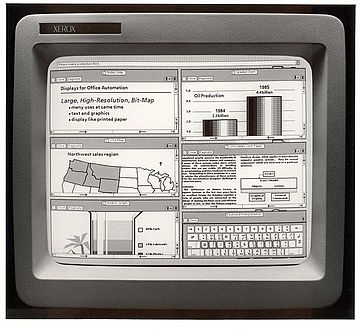
Cependant, ils nécessitent souvent plus de ressources, sont moins puissants et difficiles à automatiser via les scripts.
En tant qu'expert en informatique, nous voulons être plus efficaces et faire mieux notre travail. Nous savons que les mots de commande peuvent ne pas être facilement découvrables ou mnémoniques, nous essayons donc d'énumérer certaines tâches courantes que vous pourriez être tentées de faire dans GUI.
Arrêtez de faire glisser et de supprimer un fichier, ou cmd / ctrl + c, fichier cmd / ctrl + va ?
Copier readme.txt dans le répertoire documents
$ cp readme.txt documents/Aller à la table des matières?
Arrêter le clic droit et dupliquer un fichier ?
$ cp readme.txt readme.bak.txtPlus avancé:
$ cp readme{,.bak}.txt
# Note: learn how the {} works with touch foo{1,2,3}.txt and see what happens.
Aller à la table des matières?
Arrêtez de faire glisser et de laisser tomber un répertoire, ou CMD / CTRL + C, CMD / CTRL + VA Directory ?
Copier le répertoire myMusic dans le répertoire myMedia
$ cp -a myMusic myMedia/
# or
$ cp -a myMusic/ myMedia/myMusic/
Aller à la table des matières?
Arrêter le clic droit et dupliquer un répertoire ?
$ cp -a myMusic/ myMedia/
# or if `myMedia` folder doesn't exist
$ cp -a myMusic myMedia/
Aller à la table des matières?
Arrêtez de faire glisser et de supprimer un fichier, ou cmd / ctrl + x, fichier cmd / ctrl + va ?
$ mv readme.txt documents/Utilisez toujours une barre oblique de fuite lorsque vous déplacez des fichiers, pour cette raison.
Aller à la table des matières?
Arrêter le clic droit et renommer un fichier ?
$ mv readme.txt README.mdAller à la table des matières?
Arrêtez de faire glisser et de laisser tomber un répertoire, ou CMD / CTRL + X, CMD / CTRL + VA Directory ?
$ mv myMedia myMusic/
# or
$ mv myMedia/ myMusic/myMedia
Aller à la table des matières?
Arrêtez le clic droit et renommez un répertoire ?
$ mv myMedia/ myMusic/Aller à la table des matières?
Arrêtez de faire glisser et de tomber pour fusionner les répertoires ?
$ rsync -a /images/ /images2/ # note: may over-write files with the same name, so be careful!Aller à la table des matières?
Arrêtez le clic droit et créez un nouveau fichier ?
$ touch ' new file '    # updates the file's access and modification timestamp if it already exists
# or
$ > ' new file '        # note: erases the content if it already exists
Aller à la table des matières?
Arrêtez le clic droit et créez un nouveau répertoire ?
$ mkdir ' untitled folder '
# or
$ mkdir -p ' path/may/not/exist/untitled folder '
Aller à la table des matières?
Arrêtez le clic droit et affichez des informations de fichier / répertoire ?
$ du -sh node_modules/Aller à la table des matières?
Arrêtez le clic droit et affichez des informations de fichier / répertoire ?
$ stat -x readme.md   # on macOS
$ stat readme.md      # on Linux
Aller à la table des matières?
Arrêter le double de clics sur un fichier ?
$ xdg-open file   # on Linux
$ open file       # on MacOS
$ start file      # on Windows
Aller à la table des matières?
Arrêter le clic droit et ouvrir avec ?
$ open -a appName fileAller à la table des matières?
Arrêter le clic droit et le répertoire de compression ?
$ zip -r archive_name.zip folder_to_compressAller à la table des matières?
Arrêter le clic droit et le répertoire non compressé ?
$ unzip archive_name.zipAller à la table des matières?
Arrêter le clic droit et le répertoire non compressé ?
$ unar archive_name.zip
$ unar archive_name.7z
$ unar archive_name.rar
$ unar archive_name.ISO
$ unar archive_name.tar.gz
Aller à la table des matières?
Arrêtez d'utiliser Winrar ?
$ zipinfo archive_name.zip
# or
$ unzip -l archive_name.zip
Aller à la table des matières?
Arrêtez d'utiliser Winrar ?
$ lsar -l archive_name.zip
$ lsar -l archive_name.7z
$ lsar -l archive_name.ISO
$ lsar -l archive_name.rar
$ lsar -l archive_name.tar.gz
Aller à la table des matières?
Arrêtez le clic droit et supprimez un fichier en permanence ?
$ rm my_useless_file IMPORTANT : La commande rm supprime my_useless_file en permanence, ce qui est équivalent pour déplacer my_useless_file dans le bac de recyclage et frapper le bac de recyclage vide.
Aller à la table des matières?
Arrêtez de cliquer avec le bouton droit et supprimez un répertoire en permanence ?
$ rm -r my_useless_folderAller à la table des matières?
$ find . -name " *.bak " -type f -delete IMPORTANT : Exécutez find . -name "*.bak" -type f d'abord pour voir exactement quels fichiers vous supprimerez.
Aller à la table des matières?
Arrêtez d'ouvrir votre chercheur ou l'explorateur de fichiers ?
$ ls my_folder        # Simple
$ ls -la my_folder    # -l: show in list format. -a: show all files, including hidden. -la combines those options.
$ ls -alrth my_folder # -r: reverse output. -t: sort by time (modified). -h: output human-readable sizes.
Aller à la table des matières?
Arrêtez d'ouvrir votre chercheur ou l'explorateur de fichiers ?
$ tree                                                        # on Linux
$ find . -print | sed -e ' s;[^/]*/;|____;g;s;____|; |;g '      # on MacOS
# Note: install homebrew (https://brew.sh) to be able to use (some) Linux utilities such as tree.
# brew install tree
Aller à la table des matières?
Arrêtez d'utiliser votre explorateur de fichiers pour trouver un fichier ?
Trouver tous les fichiers modifiés il y a plus de 5 jours
$ find my_folder -mtime +5Aller à la table des matières?
Arrêtez de chercher à quoi ressemble ce mois par les widgets de calendrier ?
Afficher un calendrier de texte
$ calAfficher le calendrier des mois et an
$ cal 11 2018Aller à la table des matières?
Arrêtez d'utiliser des WebApps pour calculer les dates futures ?
Quelle est la date d'aujourd'hui?
$ date +%m/%d/%YEt dans une semaine?
$ date -d " +7 days "                                           # on Linux
$ date -j -v+7d                                               # on MacOS
Aller à la table des matières?
Arrêtez d'utiliser le widget Calculator ?
$ bc -lAller à la table des matières?
Arrêtez Ctrl + Alt + Delete et choisissez le programme à tuer ?
$ killall -9 program_nameAller à la table des matières?
Arrêter d'ouvrir un navigateur ?
$ curl -i umair.surge.sh
# curl's -i (--include) option includes HTTP response headers in its output.
Aller à la table des matières?
Arrêter le double de cliquer sur un fichier ?
$ cat apps/settings.py
# if the file is too big to fit on one page, you can use a 'pager' (less) which shows you one page at a time.
$ less apps/settings.py
Aller à la table des matières?
Arrêtez CMD / CTRL + F dans un fichier ?
$ grep -i " Query " file.txt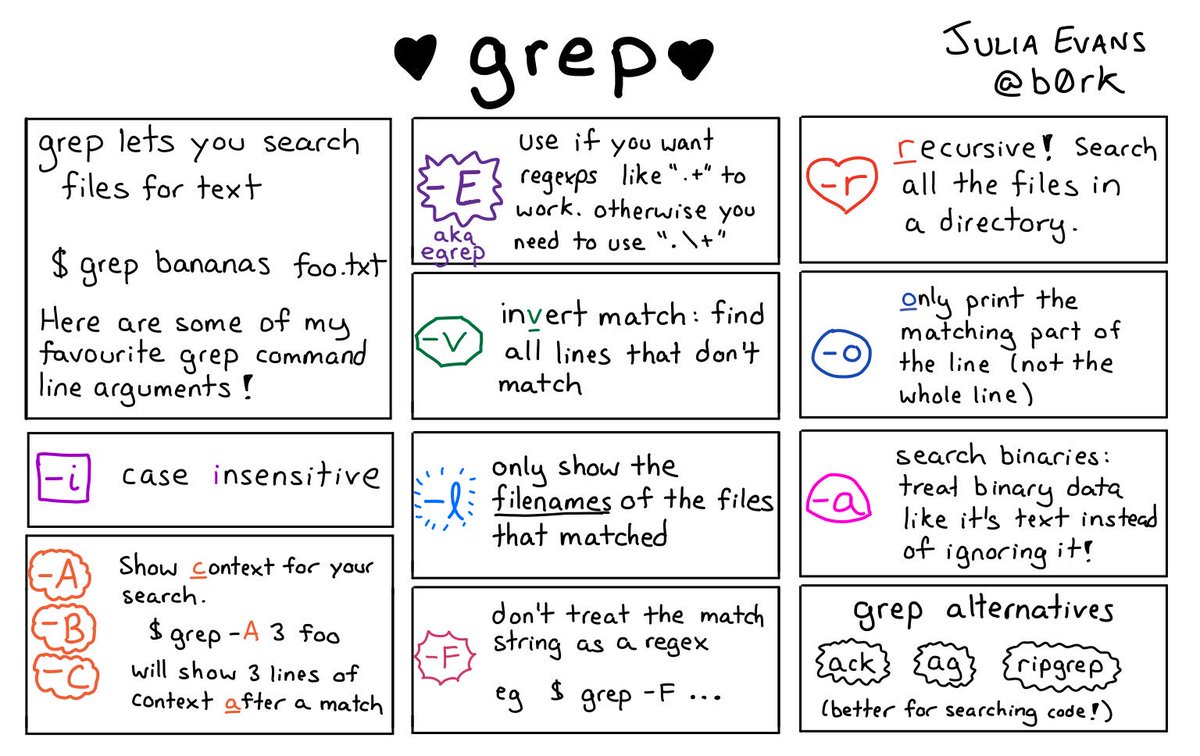
Aller à la table des matières?
Arrêtez CMD / CTRL + F dans un répertoire ?
$ ripgrep -i " Query "
# brew install ripgrep
Aller à la table des matières?
Arrêtez d'utiliser l'aperçu ?
$ imgcat image.png
# Note: requires iTerm2 terminal.
Aller à la table des matières?
Arrêter l'icône du disque à clic droit ou l'ouverture de l'utilitaire de disque ?
$ df -hAller à la table des matières?
Arrêtez d'ouvrir votre moniteur d'activité ou votre gestionnaire de tâches ?
$ topSi vous voulez plus de détails:
$ htopAller à la table des matières?
$ glances
# brew install glances
Aller à la table des matières?
Cela peut être utile lorsque vous corrigez un serveur accessible via SSH et que vous n'avez pas d'interface graphique.
 # poweroff
$ sudo shutdown -h now
# reboot
$ sudo shutdown -r now
Aller à la table des matières?
$ dfAller à la table des matières?
$ sudo umount /dev/sdb1Aller à la table des matières?
 # FAT32
$ sudo mkfs.vfat /dev/sdb1
# NTFS
$ sudo mkfs.ntfs /dev/sdb1
# exFAT
$ sudo mkfs.exfat /dev/sdb1
Aller à la table des matières?
$ sudo fsck /dev/sdb1Aller à la table des matières?
Arrêtez de cliquer sur les fichiers un par un ?
$ for FILE in * ; do echo $FILE ; doneAller à la table des matières?
Arrêtez d'utiliser l'utilitaire de réseau
$ nc -vz www.google.com 443
$ nc -vz 1.1.1.1 53
Aller à la table des matières?
Arrêtez d'utiliser l'utilitaire de réseau
$ dig www.google.comAller à la table des matières?
Arrêtez d'utiliser l'utilité du réseau et le site Web des fournisseurs d'enregistrement de domaine
$ whois www.google.comAller à la table des matières?
Aller à la table des matières?
| Se cacher | Description |
|---|---|
| Ctrl + a | Aller au début de la ligne que vous tapez actuellement |
| Ctrl + e | Aller à la fin de la ligne que vous tapez actuellement |
| Ctrl + l | Efface l'écran, similaire à la commande claire |
| Ctrl + u | Efface la ligne avant la position du curseur. Si vous êtes à la fin de la ligne, efface toute la ligne. |
| Ctrl + h | Identique au backspace |
| Ctrl + r | Vous permet de rechercher dans les commandes précédemment utilisées |
| Ctrl + c | Tuez tout ce que vous courez |
| Ctrl + d | Quitter le shell actuel |
| Ctrl + z | Mette tout ce que vous rencontrez dans un processus de fond en suspension. FG le restaure. |
| Ctrl + w | Supprimer le mot avant le curseur |
| Ctrl + k | Effacer la ligne après le curseur |
| Ctrl + t | Échanger les deux derniers caractères avant le curseur |
| Ctrl + f | Déplacez le curseur vers l'avant un personnage |
| Ctrl + b | Déplacer le curseur en arrière un personnage |
| ESC + T | Échanger les deux derniers mots avant le curseur |
| Alt + T | Identique à ESC + T |
| Alt + F | Déplacez le curseur vers l'avant un mot sur la ligne actuelle |
| Alt + b | Déplacer le curseur en arrière un mot sur la ligne actuelle |
| ESC + F | Identique à Alt + F |
| ESC + B | Identique à Alt + B |
| Alt + . | Collez le dernier mot de la dernière commande |
| Languette | Fichiers et noms de répertoires |
| Aller à la table des matières? |
Vous pouvez toujours google ou man les commandes que vous ne connaissez pas. Ou, Checkout TLDR, une collection de pages d'hommes simplifiées et axées sur la communauté.
Aller à la table des matières?





