idfx
1.0.0

ในขณะที่ไม่มีการสนับสนุนอุปกรณ์ USB บน WSL2 ในตอนนี้เครื่องมือนี้มาเพื่อช่วยให้คุณแฟลชและตรวจสอบแอปพลิเคชัน ESP-IDF และ ESP8266_SDK บน WSL2
ข้อมูล:
ทดสอบใน Ubuntu 20.04 LTS และ Debian Distribution
บันทึก:
เป็นสิ่งที่จำเป็นสำหรับการใช้เครื่องมือนี้ Python จำเป็นต้องติดตั้งบน Windows
idfx รองรับ:
ดำเนินการคำสั่งถัดไปภายใน WSL ของคุณเพื่อติดตั้ง idfx
curl https://git.io/JyBgj --create-dirs -L -o $HOME /bin/idfx && chmod u+x $HOME /bin/idfxลายเซ็น:
idfx COMMAND [PORT]
ที่ PORT เป็นพอร์ต Serial COM บน Windows (ใช้ตัวจัดการอุปกรณ์เพื่อค้นหาพอร์ตของคุณ)
สำหรับการใช้งานเต็มรูปแบบโปรดดำเนินการคำสั่งถัดไป:
idfx help
สำหรับกรณีส่วนใหญ่ (เมื่อคุณแก้ไขรหัสของแอปพลิเคชัน) คุณสามารถใช้ idfx all COM2 เพราะคำสั่งนี้จะสร้างแฟลชและตรวจสอบแอปของคุณในครั้งเดียว แน่นอนคุณต้องเปลี่ยน COM2 (ในคำสั่งก่อนหน้า) ด้วยพอร์ต COM ที่ถูกต้อง
| สั่งการ | คำอธิบาย |
|---|---|
idfx all COM2 | สร้างโครงการแฟลชและตรวจสอบเอาต์พุตอนุกรมโดยใช้พอร์ต COM2 |
idfx build | สร้างโครงการ |
idfx flash COM2 | โครงการกระพริบโดยใช้พอร์ต COM2 |
idfx monitor COM2 | แสดงเอาต์พุตอนุกรมของพอร์ต COM2 |
idfx flash COM2 monitor | โครงการแฟลชและแสดงผลอนุกรมโดยใช้พอร์ต COM2 |
idfx erase-flash COM2 | ลบแฟลชทั้งหมดโดยใช้พอร์ต COM2 |
idfx help | แสดงการใช้งาน idfx |
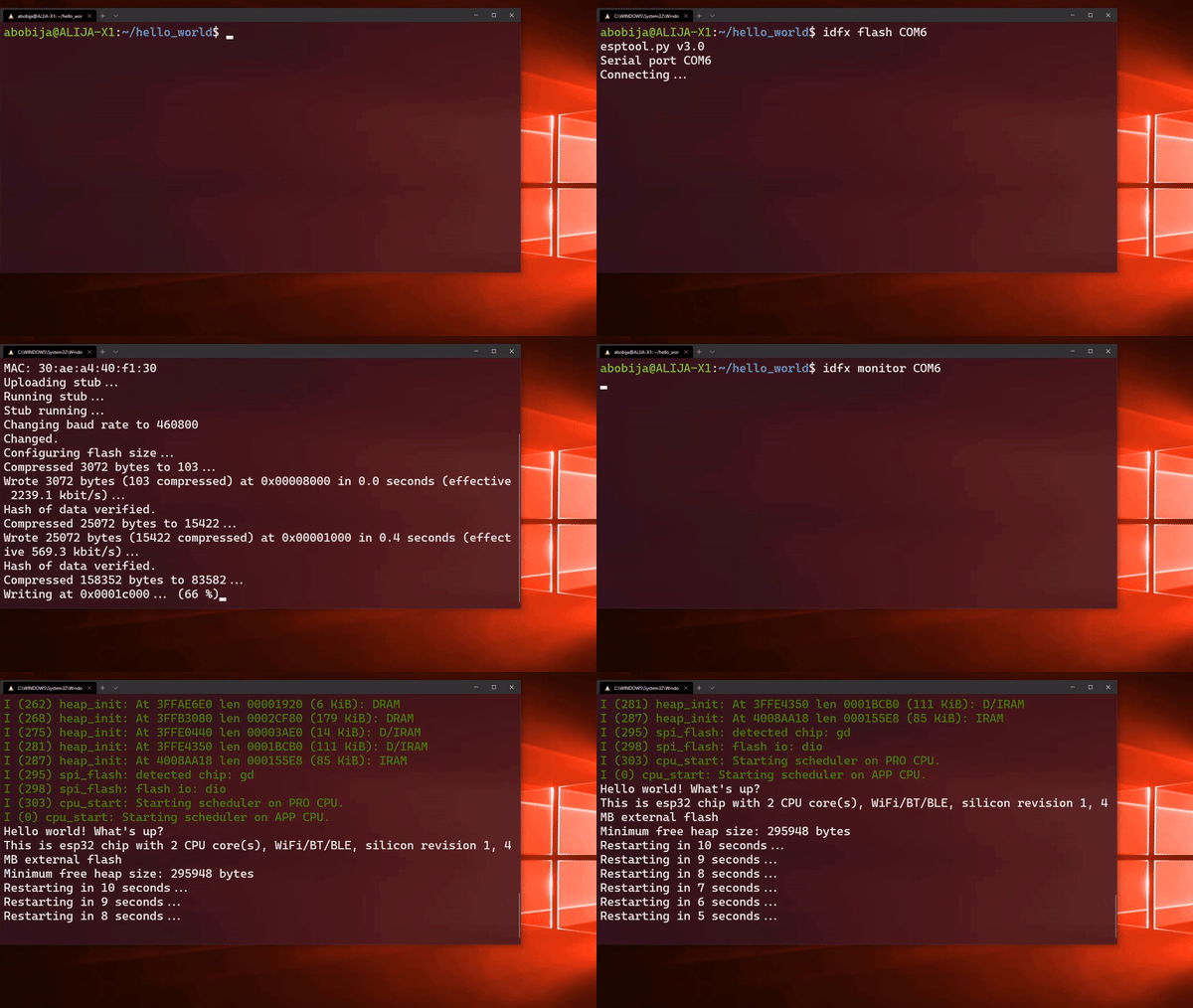
ในลิงค์นี้คุณสามารถค้นหาบทช่วยสอนที่สมบูรณ์เกี่ยวกับวิธีการตั้งค่า ESP-IDF ภายใต้ WSL2 และวิธีใช้ idfx เพื่อสร้างแฟลชและตรวจสอบแอปพลิเคชัน ESP ของคุณ
abobija - abobija.com
มิกซ์







