idfx
1.0.0

Si bien no hay soporte para dispositivos USB en WSL2 por ahora, esta herramienta viene a ayudarlo a flashear y monitorear las aplicaciones ESP-IDF y ESP8266_SDK en el WSL2.
Información:
Probado en Ubuntu 20.04 LTS y distribuciones de Debian.
Nota:
Como requisito previo para usar esta herramienta, Python debe instalarse en las ventanas.
Soporte de idfx :
Ejecutar el siguiente comando dentro de su WSL para instalar idfx
curl https://git.io/JyBgj --create-dirs -L -o $HOME /bin/idfx && chmod u+x $HOME /bin/idfxFirma:
idfx COMMAND [PORT]
Donde el PORT es el puerto COM en serie en las ventanas (use el Administrador de dispositivos para encontrar su puerto).
Para el uso completo, ejecute el siguiente comando:
idfx help
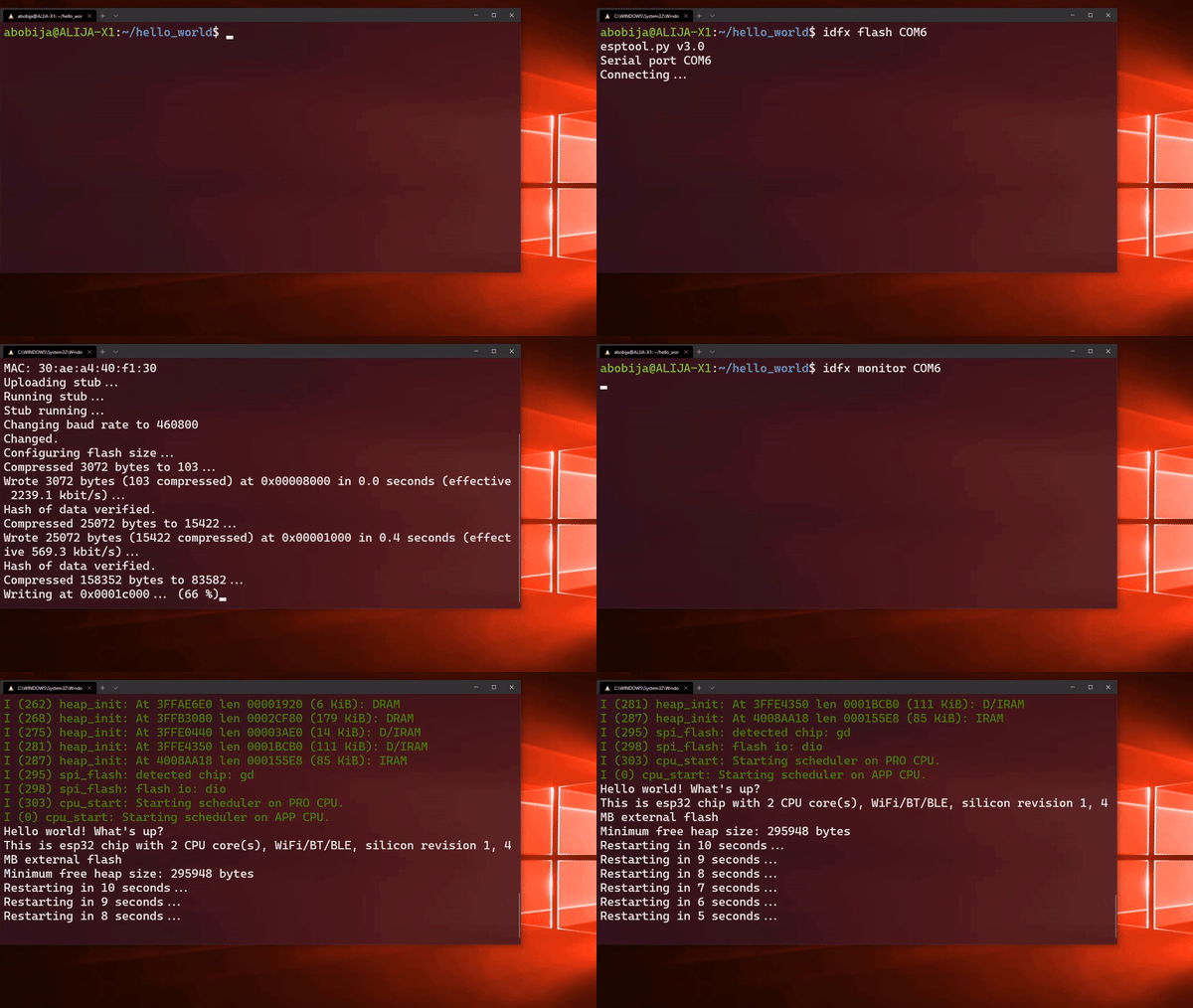
Para la mayoría de los casos (cuando edite el código de su aplicación), puede usar idfx all COM2 porque este comando construirá, flasheará y monitoreará su aplicación a la vez. Por supuesto, debe cambiar COM2 (en el comando anterior) con el puerto COM correcto.
| Dominio | Descripción |
|---|---|
idfx all COM2 | Crear proyecto, flash y monitorear la salida en serie, utilizando el puerto COM2 |
idfx build | Proyecto de construcción |
idfx flash COM2 | Proyecto de flasheo utilizando el puerto COM2 |
idfx monitor COM2 | Mostrar salida en serie del puerto COM2 |
idfx flash COM2 monitor | Proyecto flash y muestra la salida en serie, utilizando el puerto COM2 |
idfx erase-flash COM2 | Borrar todo el flash, usando el puerto COM2 |
idfx help | Mostrar el uso de idfx |
En este enlace, puede encontrar un tutorial completo sobre cómo configurar ESP-IDF en WSL2 y cómo usar idfx para construir, flashear y monitorear su aplicación ESP.
Abobija - abobija.com
MIT







