idfx
1.0.0

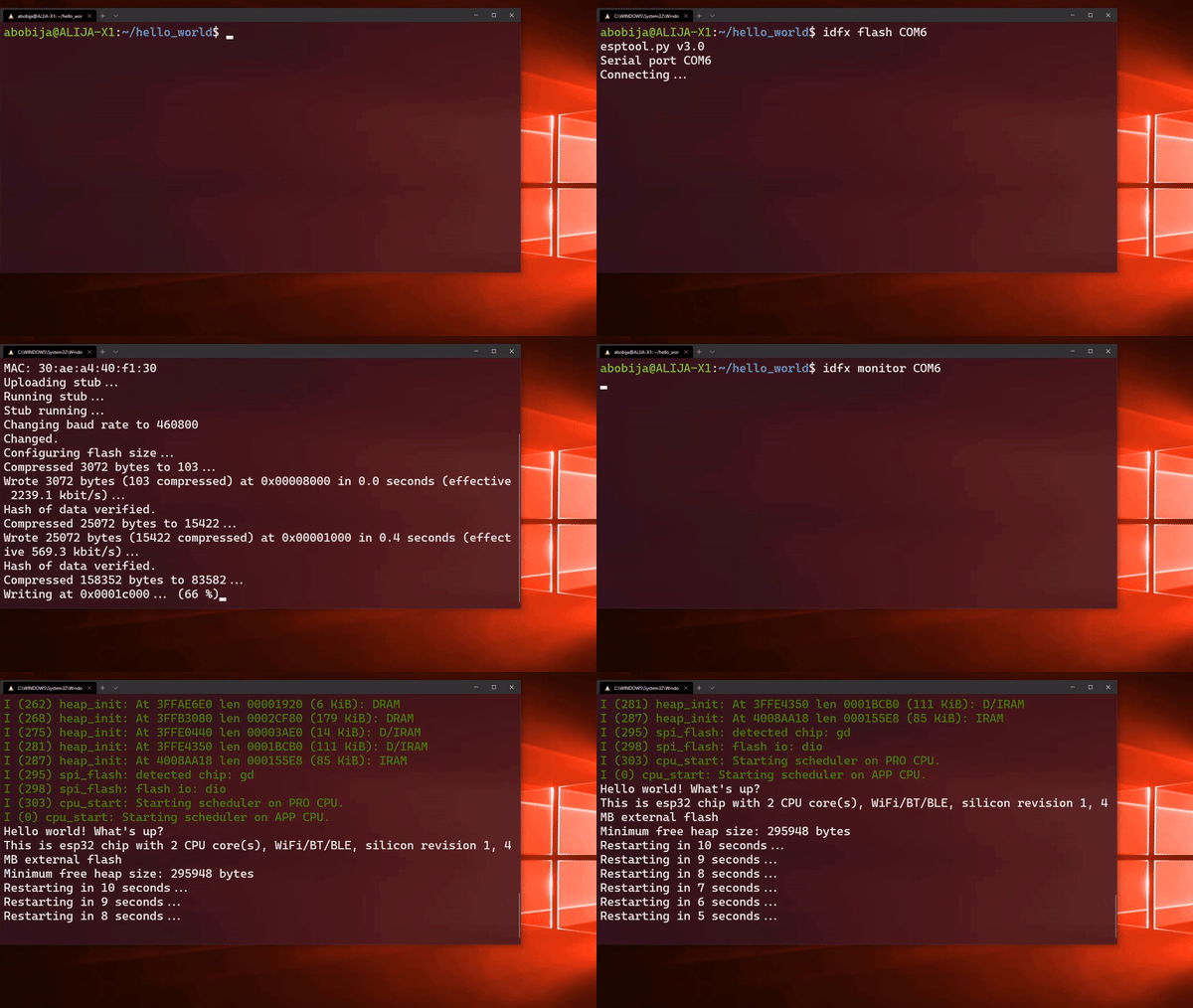
Bien qu'il n'y ait pas de prise en charge des périphériques USB sur WSL2 pour l'instant, cet outil vient de vous aider à flasher et à surveiller les applications ESP-IDF et ESP8266_SDK sur le WSL2.
Infos:
Testé sur Ubuntu 20.04 LTS et Debian Distributions.
Note:
En tant que condition préalable à l'utilisation de cet outil, Python doit être installé sur les fenêtres.
idfx en charge IDFX:
Exécutez la commande suivante à l'intérieur de votre WSL pour installer idfx
curl https://git.io/JyBgj --create-dirs -L -o $HOME /bin/idfx && chmod u+x $HOME /bin/idfxSignature:
idfx COMMAND [PORT]
Où le PORT est le port de série série sur les fenêtres (utilisez le gestionnaire de périphériques pour trouver votre port).
Pour l'utilisation complète, veuillez exécuter la commande suivante:
idfx help
Pour la plupart des cas (lorsque vous modifiez le code de votre application), vous pouvez utiliser idfx all COM2 car cette commande créera, flash et surveillera votre application, à la fois. Bien sûr, vous devez changer COM2 (dans la commande précédente) avec le port COM correct.
| Commande | Description |
|---|---|
idfx all COM2 | Créer le projet, Flash and Monitor Sortie série, en utilisant le port COM2 |
idfx build | Construire un projet |
idfx flash COM2 | Projet clignotant à l'aide du port COM2 |
idfx monitor COM2 | Afficher la sortie en série du port COM2 |
idfx flash COM2 monitor | Projet flash et affiche la sortie série, en utilisant le port COM2 |
idfx erase-flash COM2 | Effacez tout le flash, en utilisant le port COM2 |
idfx help | Afficher l'utilisation idfx |
Sur ce lien, vous pouvez trouver un tutoriel complet sur la façon de configurer ESP-IDF sous WSL2 et comment utiliser idfx pour créer, flasher et surveiller votre application ESP.
abobija - abobija.com
Mit







