idfx
1.0.0

Embora não haja suporte para dispositivos USB no WSL2 por enquanto, essa ferramenta ajuda você a piscar e monitorar aplicativos ESP-IDF e ESP8266_SDK no WSL2.
Informação:
Testado no Ubuntu 20.04 LTS e Distribuições Debian.
Observação:
Como pré -requisito para usar essa ferramenta, o Python precisa ser instalado nas janelas.
idfx suporta:
Execute o próximo comando dentro do seu WSL para instalar idfx
curl https://git.io/JyBgj --create-dirs -L -o $HOME /bin/idfx && chmod u+x $HOME /bin/idfxAssinatura:
idfx COMMAND [PORT]
Onde a PORT é uma porta com com o Windows (use o gerenciador de dispositivos para encontrar sua porta).
Para o uso total, execute o próximo comando:
idfx help
Para a maioria dos casos (ao editar o código do seu aplicativo), você pode usar idfx all COM2 porque esse comando criará, flasse e monitora seu aplicativo, de uma só vez. Obviamente, você precisa alterar COM2 (no comando anterior) com a porta COM correta.
| Comando | Descrição |
|---|---|
idfx all COM2 | Construir projeto, flash e monitorar saída serial, usando a porta COM2 |
idfx build | Projeto de construção |
idfx flash COM2 | Projeto piscando usando a porta COM2 |
idfx monitor COM2 | Exibir saída serial da porta COM2 |
idfx flash COM2 monitor | Projeto flash e saída serial de exibição, usando a porta COM2 |
idfx erase-flash COM2 | Apague todo o flash, usando a porta COM2 |
idfx help | Mostre o uso idfx |
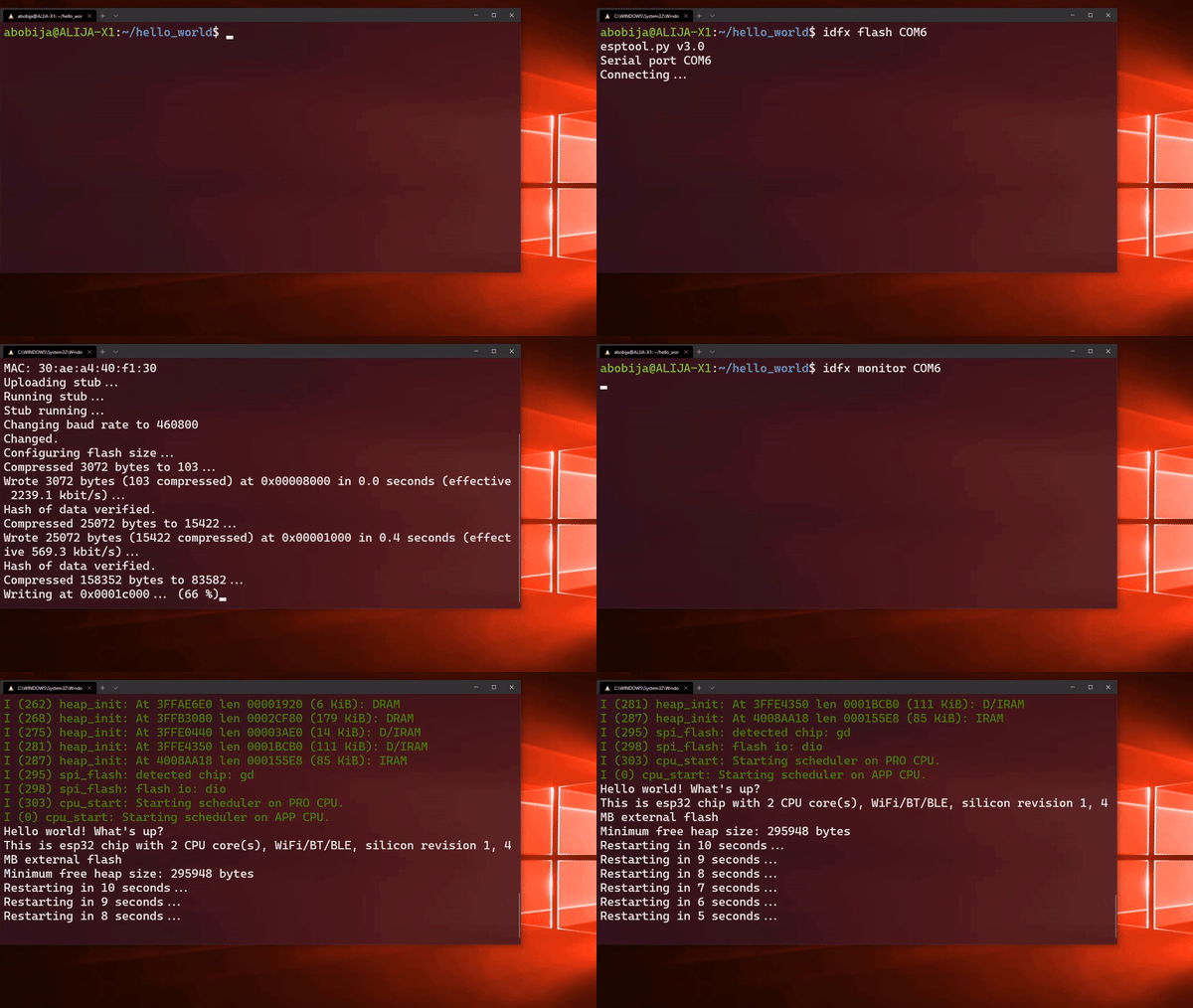
Neste link, você pode encontrar um tutorial completo sobre como configurar o ESP-IDF no WSL2 e como usar idfx para criar, piscar e monitorar seu aplicativo ESP.
abobija - abobija.com
Mit







