idfx
1.0.0

Obwohl es vorerst keine Unterstützung für USB-Geräte auf WSL2 gibt, können Sie mit diesem Tool ESP-IDF- und ESP8266_SDK-Anwendungen auf dem WSL2 flashen und überwachen.
Info:
Getestet an Ubuntu 20.04 LTS und Debian Distributions.
Notiz:
Als Voraussetzung für die Verwendung dieses Tools muss Python unter den Fenstern installiert werden.
idfx unterstützt:
Führen Sie den nächsten Befehl in Ihrem WSL aus, um idfx zu installieren
curl https://git.io/JyBgj --create-dirs -L -o $HOME /bin/idfx && chmod u+x $HOME /bin/idfxUnterschrift:
idfx COMMAND [PORT]
Wobei der PORT serieller COM -Port auf dem Windows ist (verwenden Sie den Geräte -Manager, um Ihren Port zu finden).
Für die vollständige Verwendung führen Sie bitte den nächsten Befehl aus:
idfx help
Für die meisten Fälle (wenn Sie den Code Ihrer Anwendung bearbeiten) können Sie idfx all COM2 verwenden, da dieser Befehl gleichzeitig Ihre App erstellt, blinkt und überwacht. Natürlich müssen Sie COM2 (im vorherigen Befehl) mit dem richtigen COM -Port ändern.
| Befehl | Beschreibung |
|---|---|
idfx all COM2 | Erstellen Sie die serielle Ausgabe von Projekten, Flash und überwachen Sie mit Port COM2 |
idfx build | Projekt erstellen |
idfx flash COM2 | Blitzprojekt mit Port COM2 |
idfx monitor COM2 | Serienausgabe von Port COM2 anzeigen |
idfx flash COM2 monitor | Flash -Projekt und serielle Ausgabe mit Port COM2 anzeigen |
idfx erase-flash COM2 | Löschen Sie den gesamten Blitz mit Port COM2 |
idfx help | Zeigen Sie die idfx -Verwendung |
Unter diesem Link finden Sie ein komplettes Tutorial zum Einrichten von ESP idfx IDF unter WSL2 und zum Erstellen, Flash und Überwachung Ihrer ESP-Anwendung.
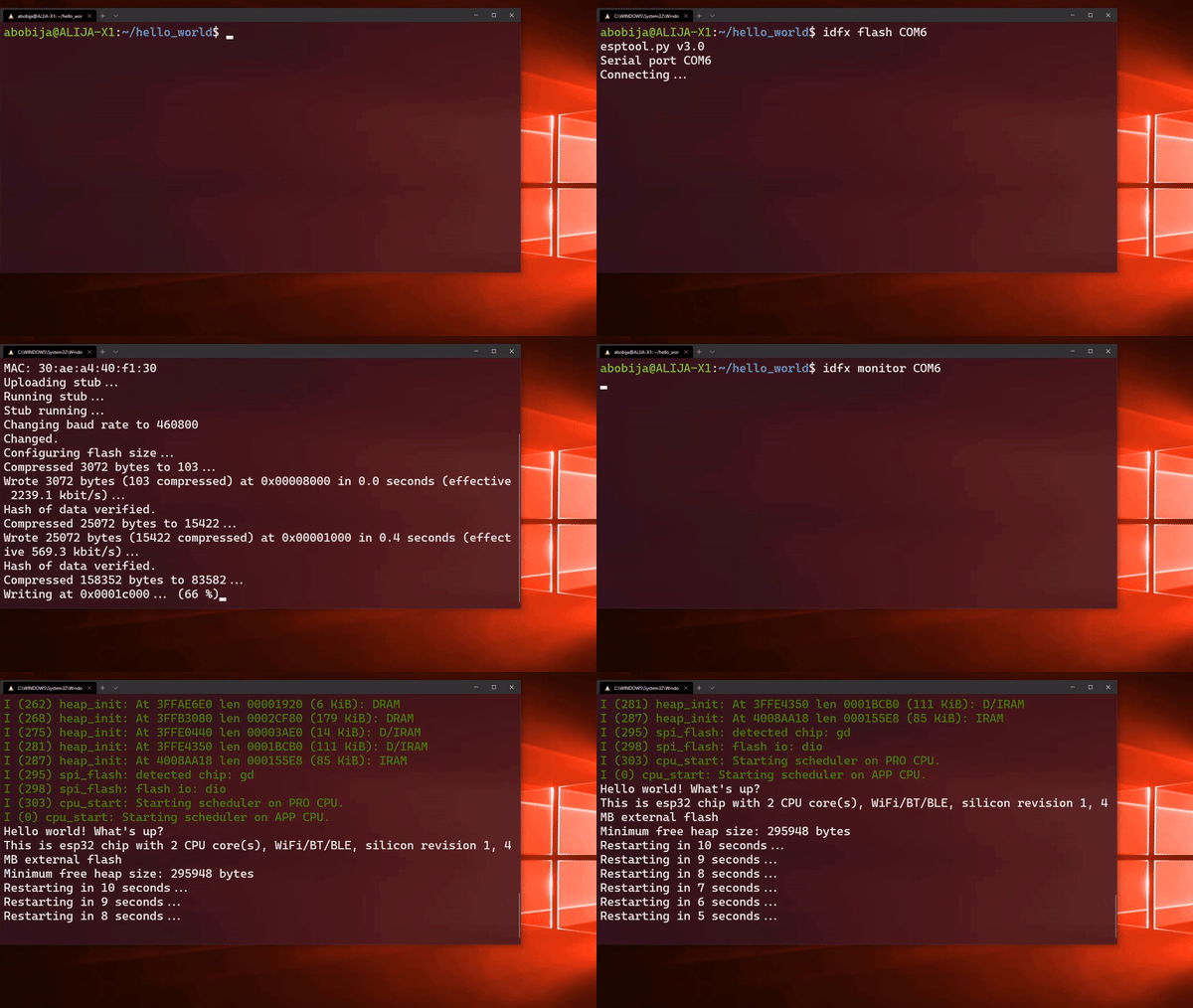
Abobija - Abobija.com
MIT







