ai tools ahk
v0.0.17

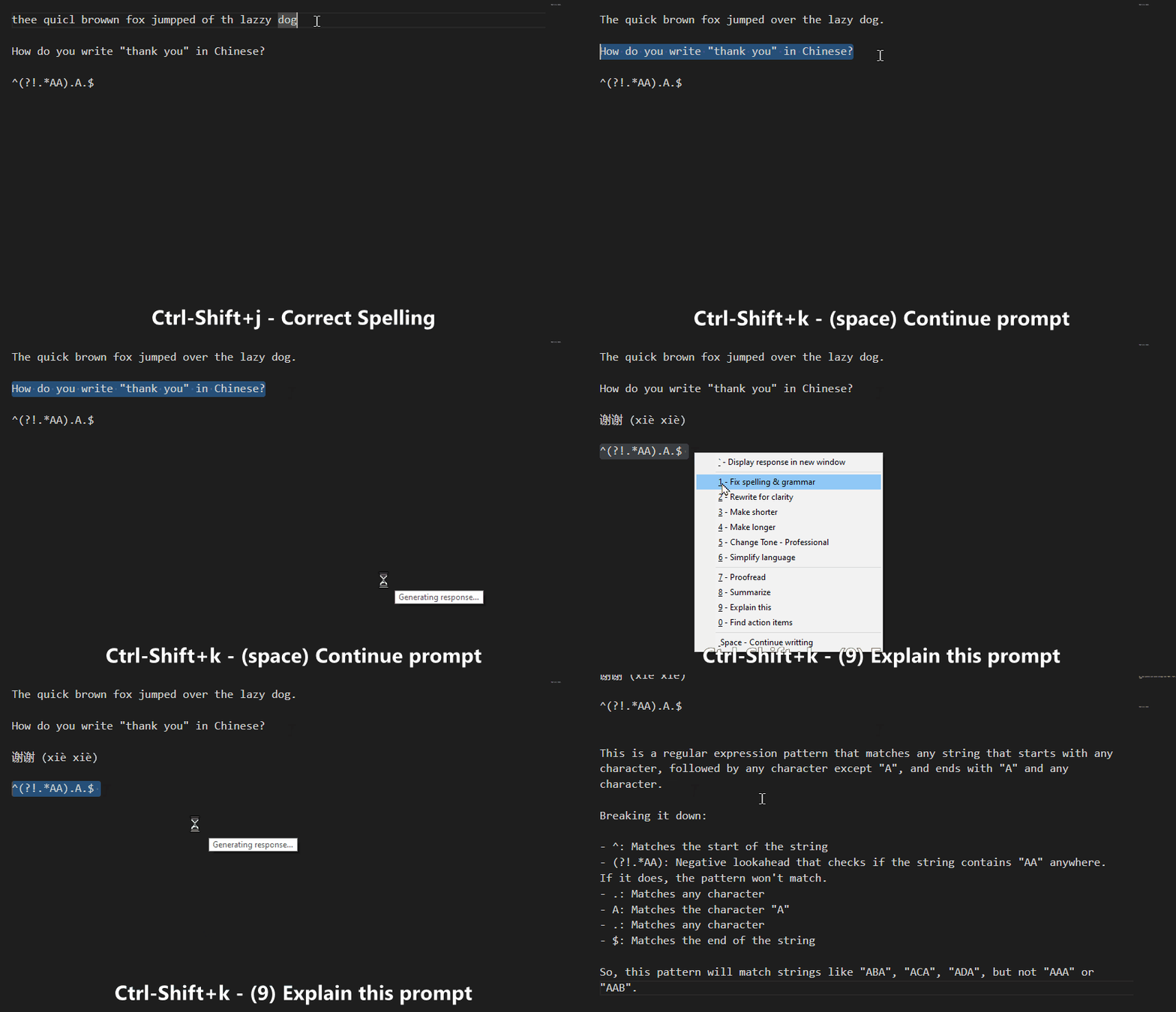
นี่คือเครื่องมือ Windows ที่ช่วยให้การเรียกใช้ OpenAI ที่กำหนดเองบนข้อความในหน้าต่างใด ๆ โดยใช้สายลัดทั่วโลก
เช่นการแก้ไขข้อความ AI ที่มีแรงเสียดทานต่ำ ("การเติมอัตโนมัติเผ็ด") ทุกที่ใน Windows
มันจะใช้ที่ไหน?
เกือบทุกที่ใน Windows ที่คุณสามารถป้อนข้อความได้
ในการเริ่มต้นให้ดาวน์โหลดก่อนและแยกไฟล์. ZIP รุ่นล่าสุด หากคุณติดตั้ง Autohotkey อยู่แล้วเพียงเรียกใช้ AI-Tools.ahk ถ้าไม่ใช้เวอร์ชัน. exe ซึ่งช่วยให้คุณใช้สคริปต์โดยไม่ต้องติดตั้ง Autohotkey สคริปต์ไม่ได้ติดตั้งอะไรและพกพาได้ดังนั้นคุณสามารถเรียกใช้ได้จากทุกที่
เมื่อคุณเรียกใช้สคริปต์เป็นครั้งแรกมันจะสร้างไฟล์ settings.ini ใหม่ในไดเรกทอรีเดียวกัน ไฟล์นี้มีการตั้งค่าสคริปต์ซึ่งคุณสามารถแก้ไขเพื่อเปลี่ยนสายลัดหรือเพิ่มพรอมต์ของคุณเอง
นอกจากนี้สคริปต์จะแจ้งให้คุณป้อนคีย์ OpenAI API ของคุณ หากคุณยังไม่มีคุณสามารถรับคีย์ API จาก OpenAI
ปุ่มลัดและพรอมต์เริ่มต้นถูกตั้งค่าเป็นดังต่อไปนี้:
Ctrl+Shift+j - (ข้อความเลือกอัตโนมัติ - แก้ไขการสะกดคำ) - อัตโนมัติเลือกบรรทัดปัจจุบันหรือย่อหน้าและเรียกใช้พรอมต์ "แก้ไขการสะกดคำ" และแทนที่ด้วยเวอร์ชันที่แก้ไข
Ctrl+Shift+k - (ข้อความเลือกอัตโนมัติ - เมนูพรอมต์) - Auto เลือกบรรทัดปัจจุบันหรือย่อหน้าและเปิดเมนูพรอมต์
Ctrl+Alt+Shift+k - (Manual -select text - เมนูพรอมต์) - เปิดเมนูพรอมต์เพื่อเลือกพรอมต์เพื่อรันบนข้อความที่เลือก
ไฟล์ settings.ini มีการตั้งค่าสำหรับสคริปต์ คุณสามารถแก้ไขไฟล์นี้เพื่อเปลี่ยนพรอมต์โหมด API และโมเดลที่จะใช้และการตั้งค่าโมเดลแต่ละรายการ
เริ่มต้นด้วย Windows
หากต้องการเริ่มต้นสคริปต์เมื่อ Windows บูทขึ้นให้เลือก "เริ่มต้นด้วย Windows" จากไอคอนถาด
รองรับ Openai และ Azure Openai API
 API:
    /v1/chat/completions (Default - OpenAI)
    /openai/deployments/*/chat/completions (Azure)

Models:
    gpt-3.5-turbo
    gpt-4
    gpt-*
ทดสอบบน Windows 10 Pro 22H2 64 บิต
Thearkive (jxon_ahk2, m-arkdown_ahk2), iseahound (setSystemCursor) และชุมชน AHK





