ai tools ahk
v0.0.17

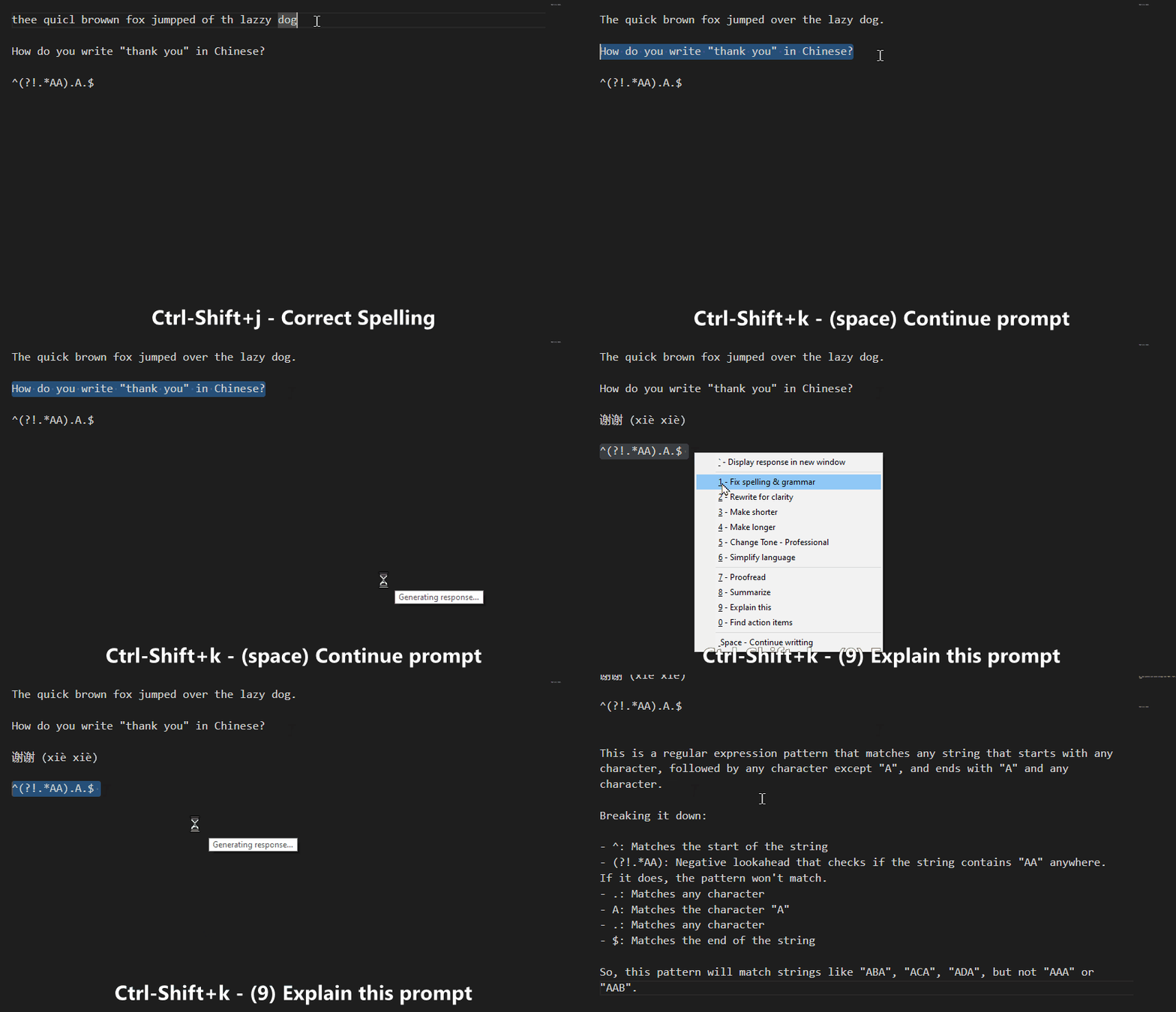
이것은 글로벌 핫키를 사용하여 모든 창에서 텍스트에서 사용자 정의 OpenAI 프롬프트를 실행할 수있는 Windows 도구입니다.
즉, Windows의 어느 곳에서나 저속 충전제 AI 텍스트 편집 ( "Spicy AutoComplete").
어디에서 사용할 수 있습니까?
텍스트를 입력 할 수있는 창문의 거의 모든 곳에서.
시작하려면 먼저 최신 릴리스 .zip 파일을 다운로드하여 추출하십시오. AutoHotKey가 이미 설치되어 있다면 AI-Tools.ahk 실행하십시오. 그렇지 않은 경우 .Exe 버전을 사용하여 AutoHotKey를 설치하지 않고도 스크립트를 사용할 수 있습니다. 스크립트는 아무것도 설치하지 않고 휴대용이므로 어느 위치에서나 실행할 수 있습니다.
스크립트를 처음 실행하면 동일한 디렉토리에 새 settings.ini 파일이 생성됩니다. 이 파일에는 스크립트의 설정이 포함되어 있으며, 편집 할 수있는 핫키를 변경하거나 자신의 프롬프트를 추가 할 수 있습니다.
또한 스크립트는 OpenAI API 키를 입력하라는 메시지를 표시합니다. 아직 없다면 OpenAI에서 API 키를 얻을 수 있습니다.
기본 핫키 및 프롬프트는 다음으로 설정됩니다.
Ctrl+Shift+j (자동 선택 텍스트 - 철자 수정) - 자동 현재 줄 또는 단락을 선택하고 "철자 수정"프롬프트를 실행하고 수정 된 버전으로 대체합니다.
Ctrl+Shift+k (자동 선택 텍스트 - 프롬프트 메뉴) - 자동 선택 선 또는 단락을 선택하고 프롬프트 메뉴를 엽니 다.
Ctrl+Alt+Shift+k (수동 선택 텍스트 - 프롬프트 메뉴) - 프롬프트 메뉴를 엽니 다.
settings.ini 파일에는 스크립트의 설정이 포함되어 있습니다. 이 파일을 편집하여 프롬프트, API 모드 및 사용할 모델 및 개별 모델 설정을 변경할 수 있습니다.
Windows로 시작하십시오
Windows가 부팅 될 때 스크립트를 시작하려면 트레이 아이콘에서 "Windows 시작"을 선택하십시오.
OpenAi 및 Azure OpenAi API가 지원됩니다.
 API:
    /v1/chat/completions (Default - OpenAI)
    /openai/deployments/*/chat/completions (Azure)

Models:
    gpt-3.5-turbo
    gpt-4
    gpt-*
Windows 10 Pro 22H2 64 비트에서 테스트.
Thearkive (JXON_AHK2, M-ARKDOWN_AHK2), ISEAHAND (SETSYSTEMCURSOR) 및 AHK 커뮤니티.





