ai tools ahk
v0.0.17

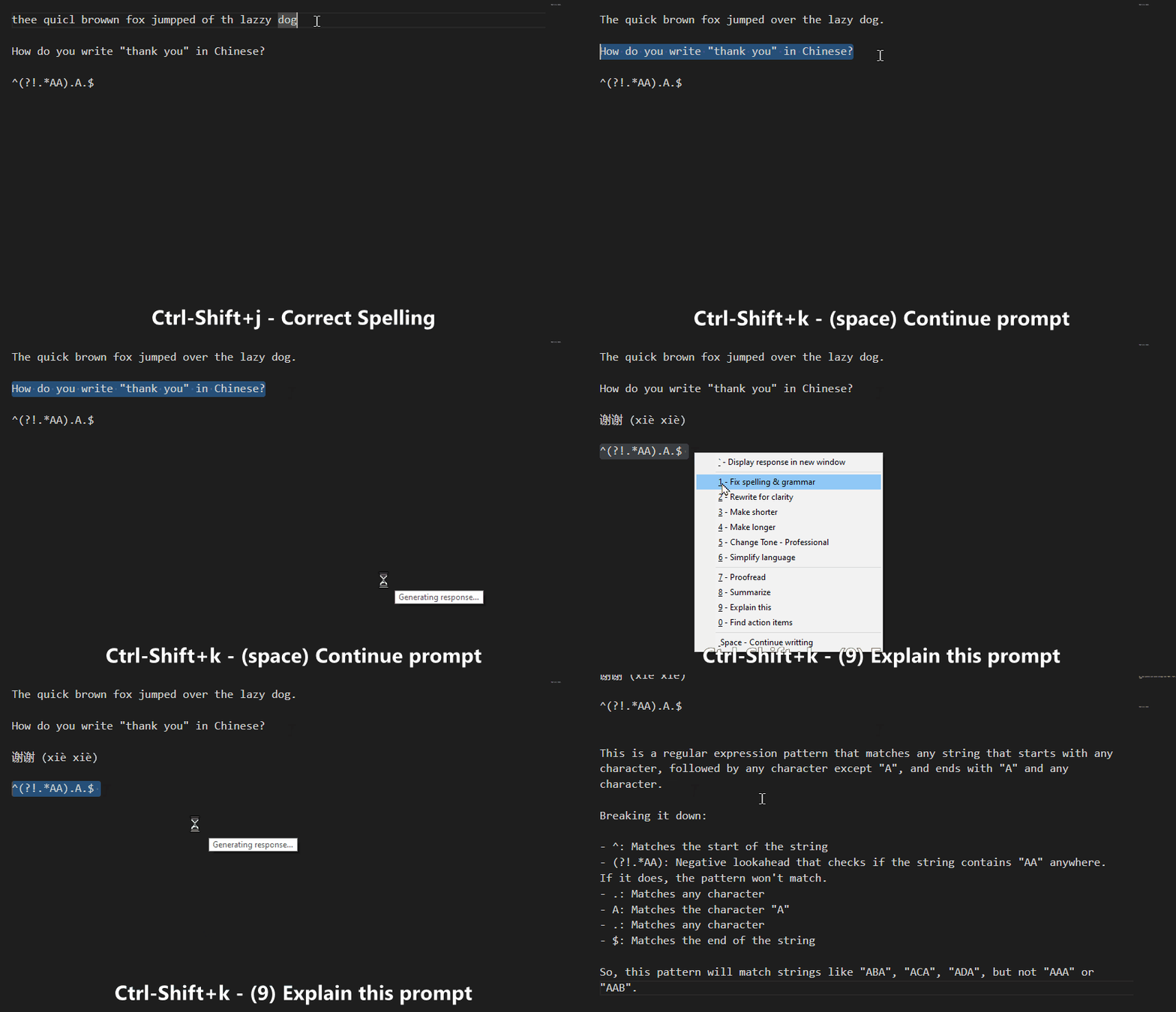
これは、グローバルホットキーを使用して、任意のウィンドウでテキストでカスタムOpenAIプロンプトを実行できるWindowsツールです。
IE低摩擦AIテキスト編集(「スパイシーオートコンプリート」)Windowsのどこでも。
どこで使用できますか?
テキストを入力できるWindowsのほぼどこでも。
開始するには、最初にダウンロードして最新リリース.zipファイルを抽出します。既にAutoHotkeyがインストールされている場合は、 AI-Tools.ahkを実行するだけです。そうでない場合は、.exeバージョンを使用してください。このバージョンでは、AutoHotkeyをインストールせずにスクリプトを使用できます。スクリプトは何もインストールせず、ポータブルであるため、任意の場所から実行できます。
スクリプトを初めて実行すると、同じディレクトリに新しいsettings.iniファイルが作成されます。このファイルには、スクリプトの設定が含まれています。このファイルは、編集してホットキーを変更したり、独自のプロンプトを追加したりできます。
さらに、スクリプトでは、OpenAI APIキーの入力を求めます。まだ持っていない場合は、OpenAIからAPIキーを取得できます。
デフォルトのホットキーとプロンプトは、次のように設定されています。
Ctrl+Shift+j (自動選択テキスト - スペルの修正) - 自動回線または段落を選択し、「スペル」プロンプトを実行し、修正されたバージョンに置き換えます。
Ctrl+Shift+k (自動選択テキスト - プロンプトメニュー) - 自動現在の行または段落を選択して、プロンプトメニューを開きます。
Ctrl+Alt+Shift+k (マニュアル選択テキスト - プロンプトメニュー) - プロンプトメニューを開き、選択したテキストで実行するプロンプトを選択します。
settings.iniファイルには、スクリプトの設定が含まれています。このファイルを編集して、プロンプト、APIモード、使用するモデル、および個々のモデル設定を変更できます。
Windowsから始めます
Windowsが起動するときにスクリプトを開始するには、トレイアイコンから「Windowsから開始」を選択します。
OpenaiとAzure Openai APIがサポートされています。
 API:
    /v1/chat/completions (Default - OpenAI)
    /openai/deployments/*/chat/completions (Azure)

Models:
    gpt-3.5-turbo
    gpt-4
    gpt-*
Windows 10 Pro 22H2 64ビットでテスト。
Thearkive(JXON_AHK2、M-ARKDOWN_AHK2)、ISEAHOUND(SetSystemCursor)、およびAHKコミュニティ。





