ai tools ahk
v0.0.17

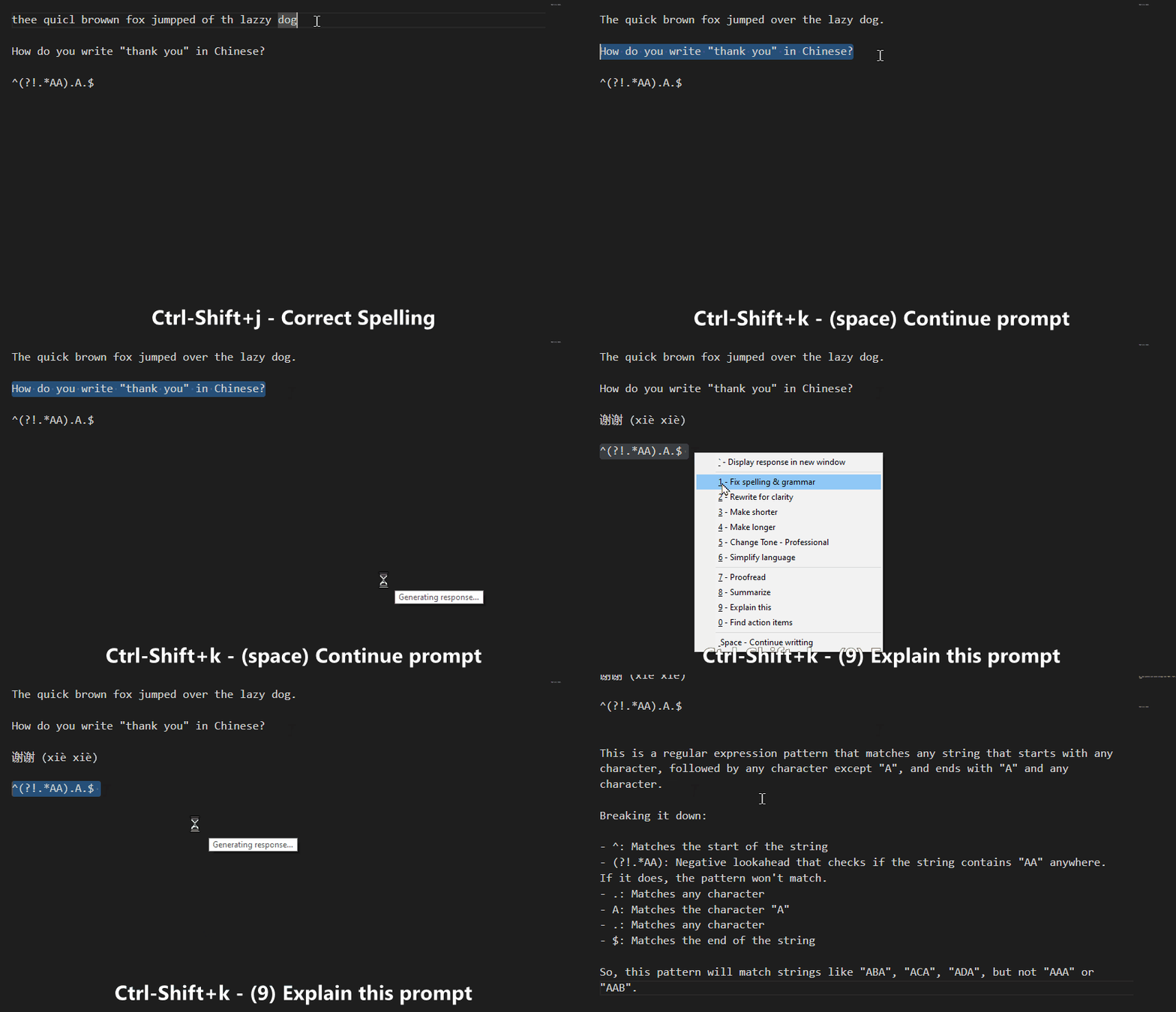
Dies ist ein Windows -Tool, mit dem benutzerdefinierte OpenAI -Eingabeaufforderungen für Text in einem beliebigen Fenster mit globalen Hotkeys ausgeführt werden können.
IE Low-Friktion AI-Textbearbeitung ("Spicy AutoComplete") überall in Windows.
Wo kann es verwendet werden?
Fast überall in Windows, wo Sie Text eingeben können.
Download und extrahiere zuerst die neueste Version .zip -Datei. Wenn Sie bereits AutoHotkey installiert haben, führen Sie einfach AI-Tools.ahk aus. Wenn nicht, verwenden Sie die .exe -Version, mit der Sie das Skript verwenden können, ohne autohotkey zu installieren. Das Skript installiert nichts und ist tragbar, sodass Sie es von jedem Ort aus ausführen können.
Wenn Sie das Skript zum ersten Mal ausführen, wird eine neue settings.ini in derselben Verzeichnis erstellt. Diese Datei enthält die Einstellungen des Skripts, die Sie bearbeiten können, um die Hotkeys zu ändern oder eigene Eingabeaufforderungen hinzuzufügen.
Darüber hinaus fordert das Skript Sie auf, Ihren OpenAI -API -Schlüssel einzugeben. Wenn Sie noch keinen haben, können Sie einen API -Schlüssel von OpenAI erhalten.
Die Standard -Hotkeys und Eingabeaufforderungen sind auf Folgendes eingestellt:
Ctrl+Shift+j - (automatischer Auswahltext - Rechtschreibung beheben) - Automatisch wählt die aktuelle Zeile oder den Absatz aus und führt die Eingabeaufforderung "Fix Reading" aus und ersetzt sie durch die korrigierte Version.
Ctrl+Shift+k - (AUTO -SELECTECT -Text - Eingabemenü) - Automatisch wählt die aktuelle Zeile oder Absatz aus und öffnet das Eingabeaufforderung.
Ctrl+Alt+Shift+k - (Manuell -Auswahltext - Eingabemenü) - Öffnet das Eingabeaufforderungmenü, um die Eingabeaufforderung auszuwählen, die im ausgewählten Text ausgeführt werden soll.
Die settings.ini -Datei enthält die Einstellungen für das Skript. Sie können diese Datei bearbeiten, um die Eingabeaufforderungen, den API -Modus und das zu verwendende Modell sowie einzelne Modelleinstellungen zu ändern.
Beginnen Sie mit Windows
Um das Skript zu starten, wenn Windows aufstartet, wählen Sie "Start mit Windows" aus dem Tably -Symbol.
OpenAI und Azure Openai APIs werden unterstützt.
 API:
    /v1/chat/completions (Default - OpenAI)
    /openai/deployments/*/chat/completions (Azure)

Models:
    gpt-3.5-turbo
    gpt-4
    gpt-*
Getestet unter Windows 10 Pro 22H2 64-Bit.
Thearkive (jxon_ahk2, m-arkdown_ahk2), iseahound (setSystemCursor) und die AHK-Community.





