ai tools ahk
v0.0.17

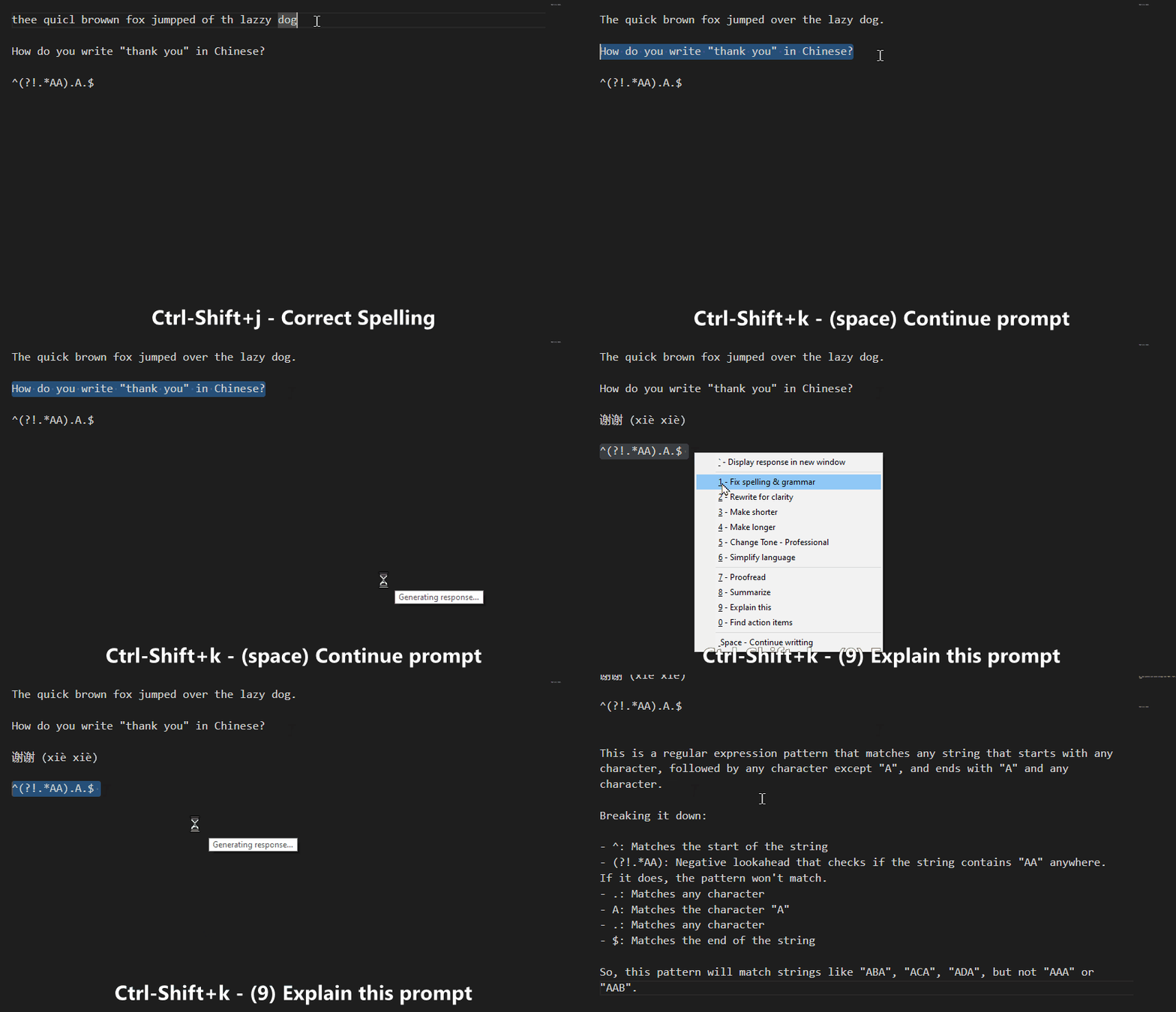
هذه أداة Windows تتيح تشغيل مطالبات Openai المخصصة على النص في أي نافذة باستخدام مفاتيح Hotkeys Global.
أي تحرير نص AI المنخفض المحتملة ("الإكمال التلقائي الحار") في أي مكان في Windows.
أين يمكن استخدامه؟
في أي مكان تقريبًا في Windows حيث يمكنك إدخال النص.
للبدء ، قم أولاً بتنزيل واستخراج أحدث ملف .zip. إذا قمت بالفعل بتثبيت AutoHotkey ، فما عليك سوى تشغيل AI-Tools.ahk . إذا لم يكن الأمر كذلك ، فاستخدم إصدار .exe ، والذي يتيح لك استخدام البرنامج النصي دون تثبيت AutoHotkey. لا يقوم البرنامج النصي بتثبيت أي شيء وهو محمول ، بحيث يمكنك تشغيله من أي مكان.
عندما تقوم بتشغيل البرنامج النصي لأول مرة ، فإنه سيقوم بإنشاء settings.ini جديدة. ملف في نفس الدليل. يحتوي هذا الملف على إعدادات البرنامج النصي ، والتي يمكنك تحريرها لتغيير مفاتيح hotkeys أو إضافة المطالبات الخاصة بك.
بالإضافة إلى ذلك ، سيطالبك البرنامج النصي بإدخال مفتاح Openai API الخاص بك. إذا لم يكن لديك واحد حتى الآن ، فيمكنك الحصول على مفتاح API من Openai.
يتم تعيين مفاتيح hotkey والمطالبات الافتراضية على ما يلي:
Ctrl+Shift+j - (النص المرسوم التلقائي - إصلاح الإملاء) - يحدد Auto الخط أو الفقرة الحالية ويقوم بتشغيل موجه "إصلاح الإملاء" ويحل محله بالإصدار المصحح.
Ctrl+Shift+k - (النص المرسوم التلقائي - قائمة المطالبة) - يحدد AUTO السطر أو الفقرة الحالية ويفتح قائمة المطالبة.
Ctrl+Alt+Shift+k - (نص محدد يدوي - قائمة المطالبة) - يفتح قائمة المطالبة لاختيار المطالبة للتشغيل على النص المحدد.
يحتوي ملف settings.ini على إعدادات البرنامج النصي. يمكنك تحرير هذا الملف لتغيير المطالبات ، ووضع API ونموذجه للاستخدام ، وإعدادات النموذج الفردية.
ابدأ مع Windows
لبدء تشغيل البرنامج النصي عندما يقوم Windows بأعلى ، حدد "ابدأ مع Windows" من أيقونة الدرج.
يتم دعم Openai و Azure Openai API.
 API:
    /v1/chat/completions (Default - OpenAI)
    /openai/deployments/*/chat/completions (Azure)

Models:
    gpt-3.5-turbo
    gpt-4
    gpt-*
تم اختباره على نظام التشغيل Windows 10 Pro 22H2 64 بت.
thearkive (jxon_ahk2 ، m-arkdown_ahk2) ، iseahound (setSystemCursor) ، ومجتمع AHK.





