whatsapp analyzer
1.0.0

WhatsApp-Analyzer-это инструмент статистического анализа для чатов WhatsApp. Работая над файлами чата, которые могут быть экспортированы из WhatsApp, он генерирует различные сюжеты, показывающие, например, на кого другой участник отвечает больше всего.
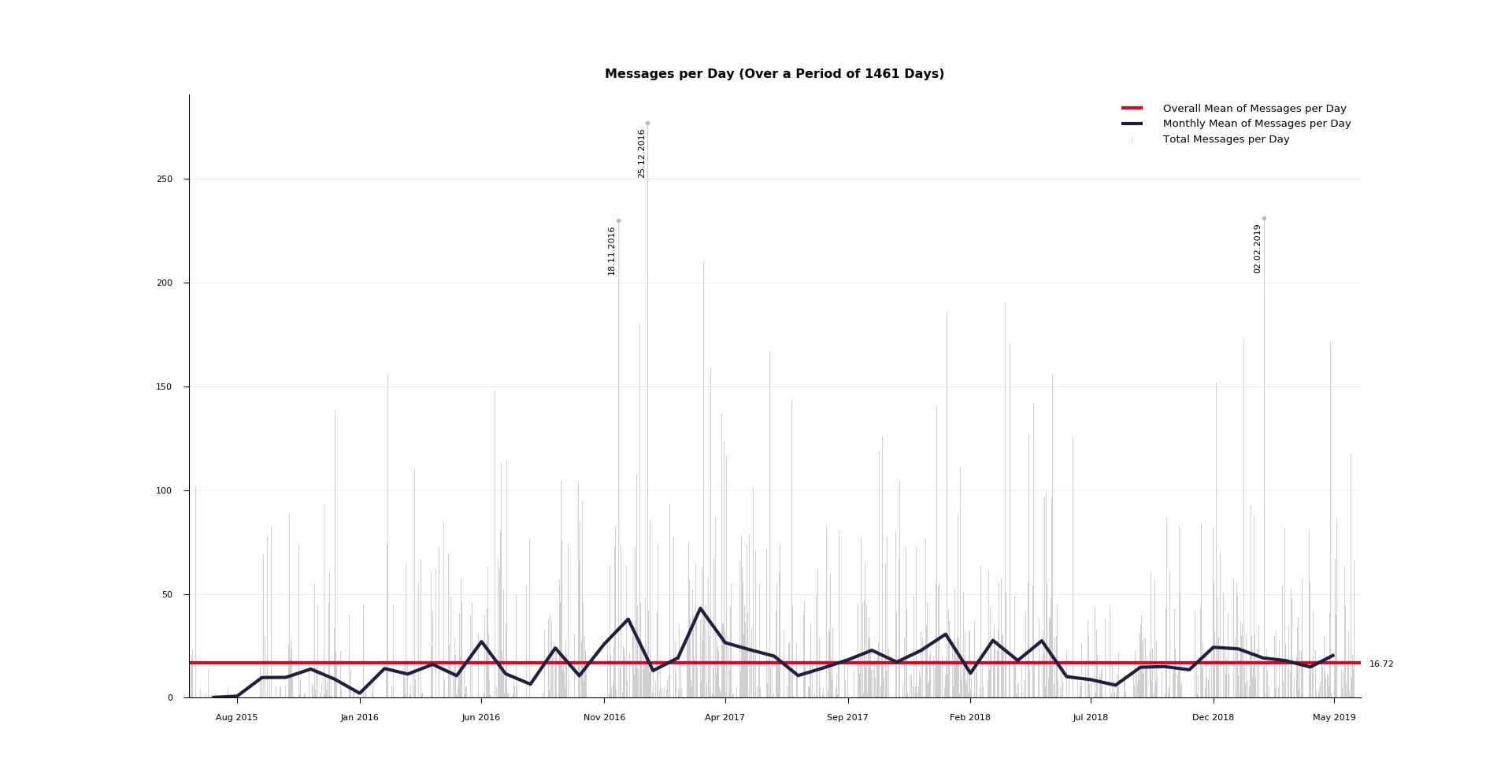 В этом сюжете мы можем видеть в сером виде необработанные сообщения для каждого дня (три даты с наибольшим количеством аннотированных сообщений), синим цветом, среднем ежемесячно сообщений в день, а в красном - общее среднее значение сообщений в день. Функция Zoom Matplotlib в левом нижнем углу может быть полезна для изучения графика.
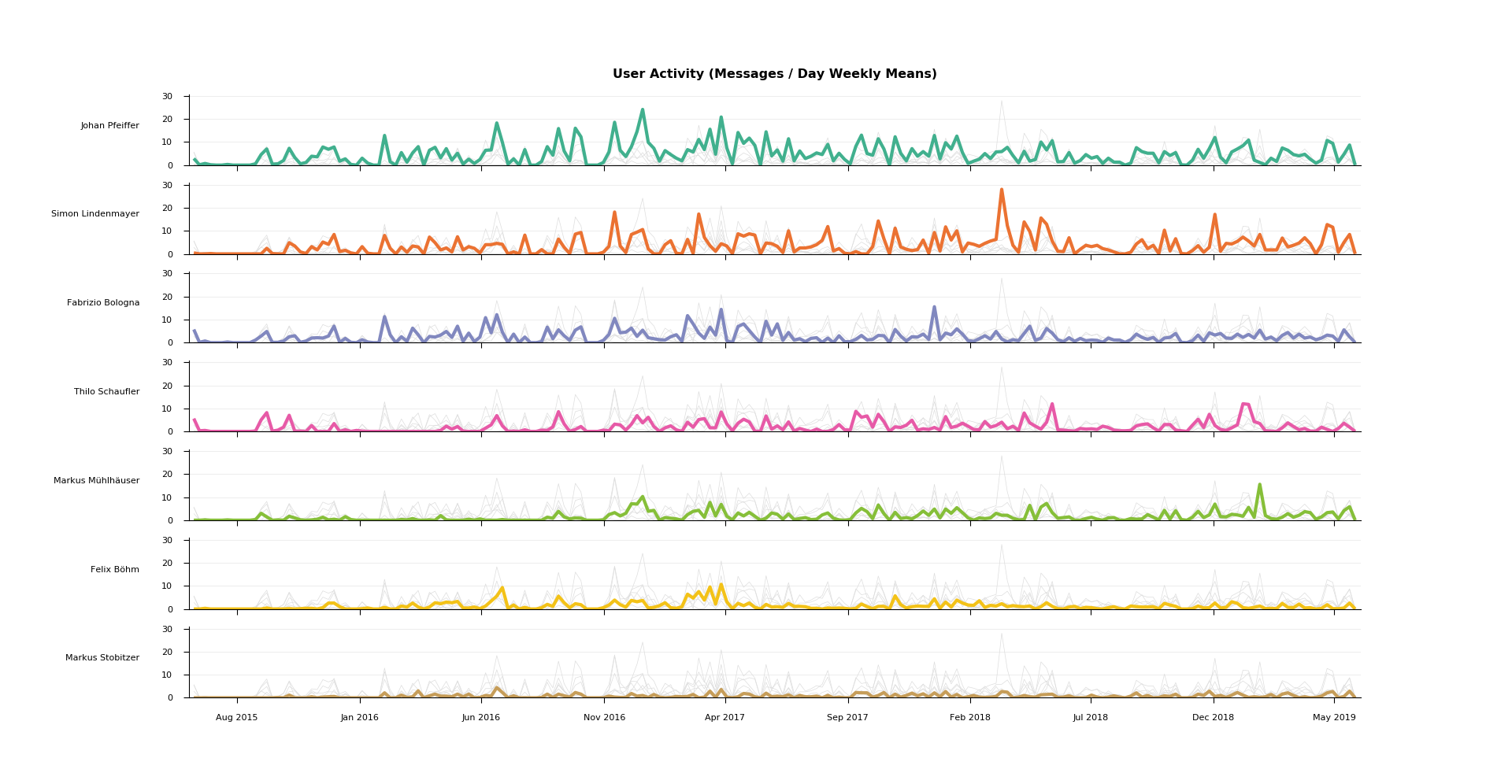 График деятельности показывает еженедельные средства сообщений в день для каждого пользователя. Основываясь на этом, мы можем исследовать, в какие периоды разные участники были самыми (или наименьшими) активными. Для более легкого сравнения графики всех других пользователей отображаются каждый раз в дополнение к основному сюжету в светло -сером. Пользователи отсортированы по общему количеству сообщений, их порядок и цвет остаются неизменными на всех следующих графиках.
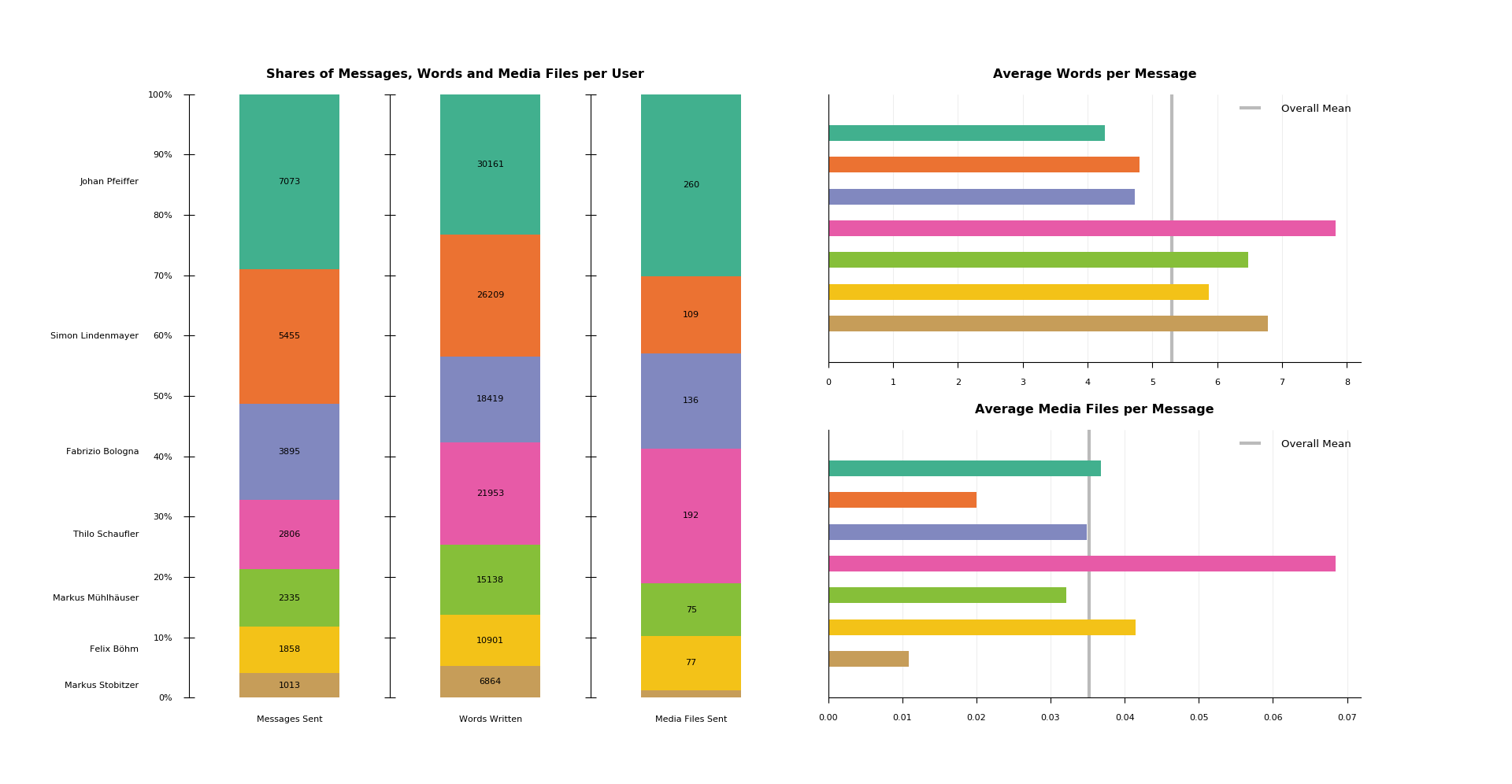 Эта графика показывает три разных сюжета. С левой стороны мы видим общие сообщения, слова и медиа -файлы на пользователя, каждый из которых аннотирован с реальным значением. На правой стороне мы можем найти два батонных участка, разоблачающих более подробно, отношения между этими тремя значениями.
В этом конкретном случае мы могли бы, например, обнаружить, что, хотя пользователь Pink написал меньше сообщений, чем фиолетовый пользователь, из -за его склонности писать длинные сообщения, содержащие количество медиа -файлов выше среднего, в общей сложности он написал больше текста и отправил больше медиа -файлов, чем фиолетовый пользователь.
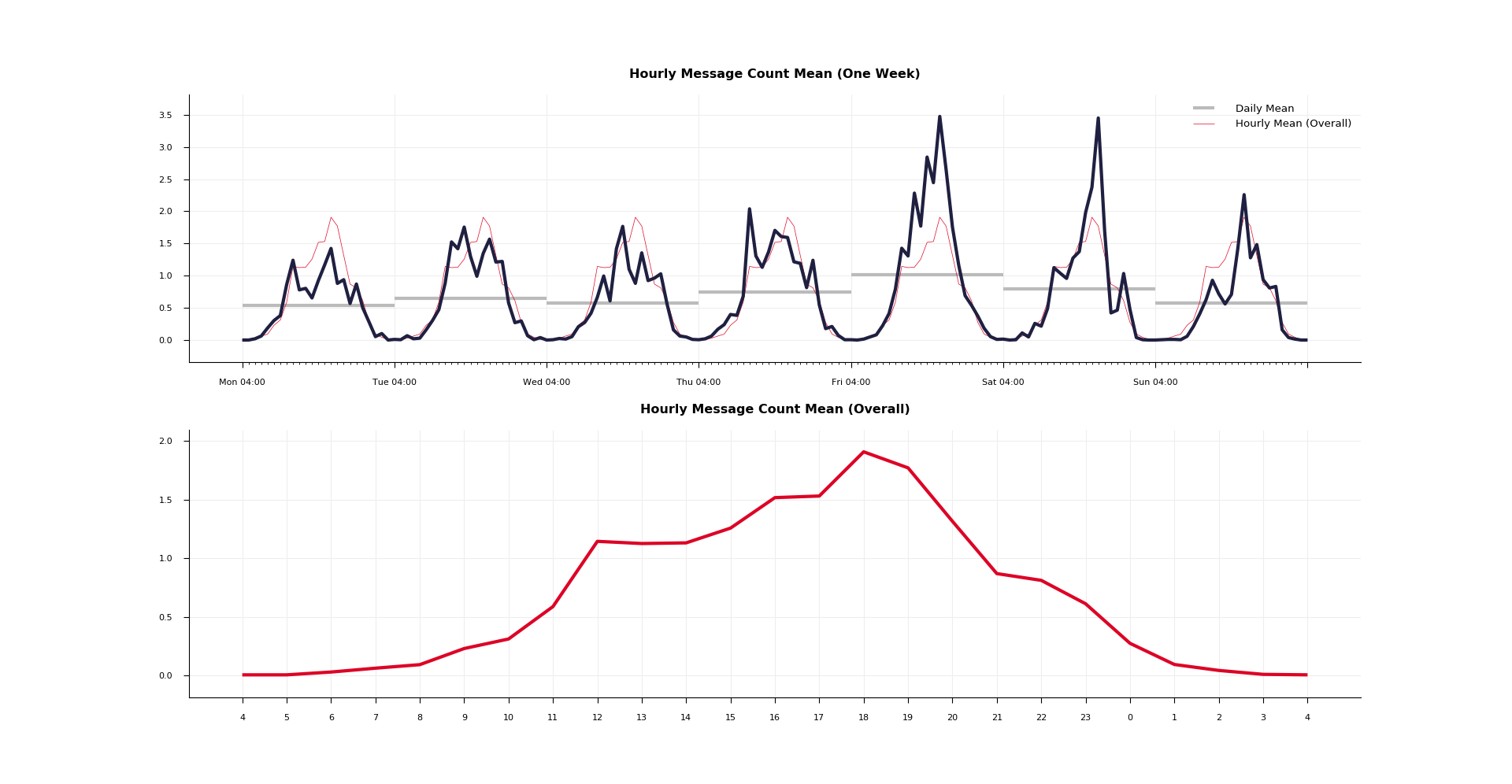 В верхнем участке мы можем видеть на каждый час недели среднее количество сообщений. На нашем примере Графика мы могли бы, например, выставить, что в течение ночи разговор обычно останавливается, и тот вечер пятницы и субботы в среднем в среднем самым загруженным временами в группе. Построенный в сером, мы находим ежедневные сообщения. Участие в этом, мы могли бы утверждать, что в пятницу и субботу вечером обычно одинаково заняты, первые все еще отправляются в целом наибольшее количество сообщений.
Нижний сюжет отображает почасовые сообщения в день. Это дополнительно показано на верхнем графике в том же цвете с целью более легкого сравнения.
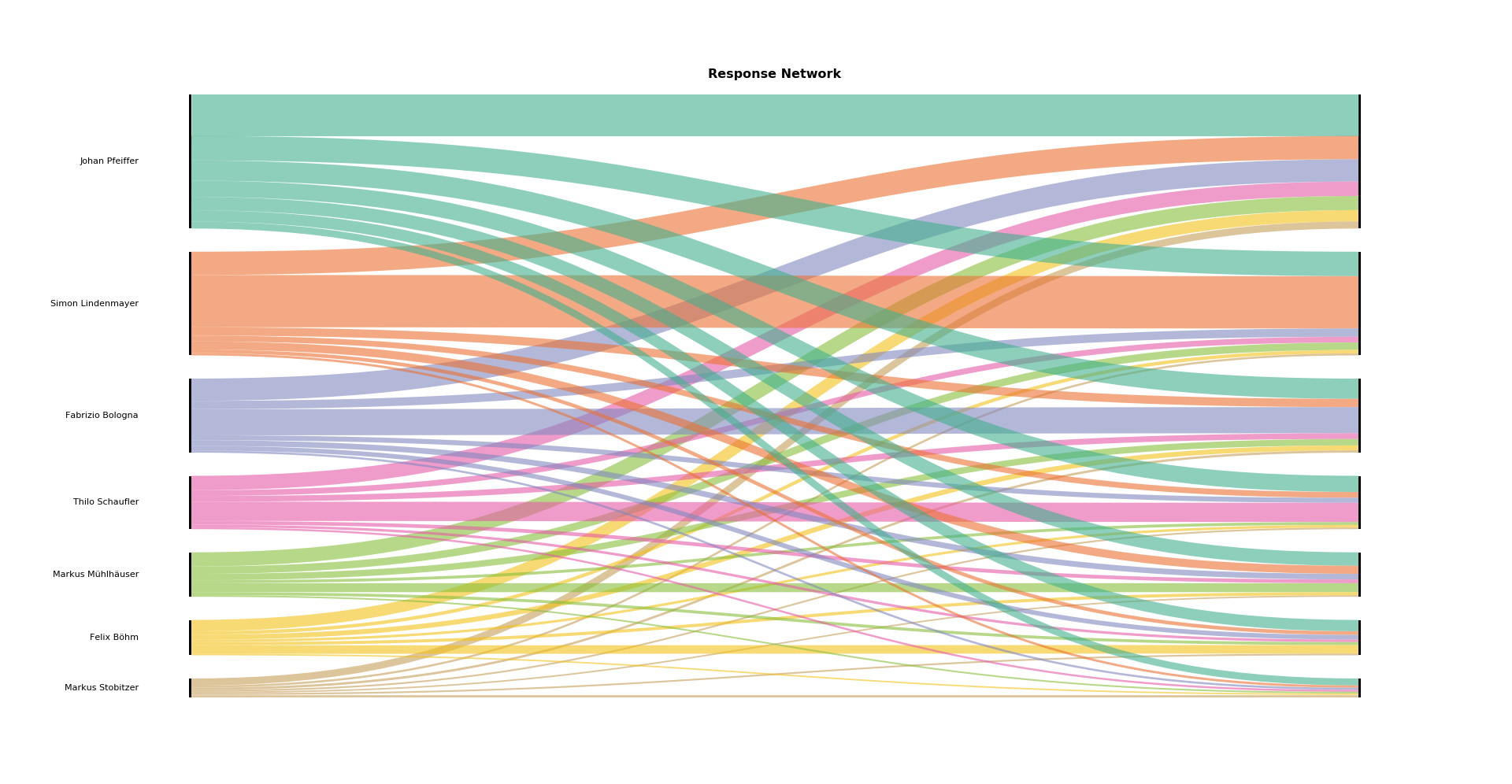 Эта аллювиальная диаграмма показывает, как часто пользователи реагируют друг на друга. Линия слева направо представляет количество ответов пользователя слева на сообщения пользователя справа. Вертикальная линия, таким образом, представляет ответы на себя, то есть последовательные сообщения от одного и того же пользователя. В качестве ответа на сообщение M можно увидеть сообщение, которое следует M в чате (первое сообщение в чате ни на что не отвечает).
Чтобы начать, экспортировать файл чата, который вы хотите проанализировать на свой компьютер. Для этого откройте WhatsApp на своем мобильном телефоне и выберите желаемый чат. В разделе «Группа / контактная информация» вы найдете чат экспорта кнопки. Выберите без СМИ .
WhatsApp очень непоследователен с форматом экспортируемых файлов. В зависимости от ОС и языка мобильного телефона, формат сообщений времени, даты и статуса будет отличаться. Эта программа ожидает следующего формата:
 dd.mm.yy, hh:mm:ss: Third Witch: That will be ere the set of sun.
27.03.19, 06:03:56: First Witch: Where the place?
27.03.19, 06:03:59: Second Witch: Upon the heath, here: <image omitted>
27.03.19, 06:04:05: Third Witch: There to meet with Macbeth.
27.03.19, 06:04:09: First Witch: I come, Graymalkin!
27.03.19, 06:04:14: Second Witch: Paddock calls.
27.03.19, 06:04:16: Third Witch: Anon.
Запустите python3 analyzer.py [file path] <start date> <end date> в вашем терминале, чтобы начать анализ.
Необходимые зависимости: matplotlib, numpy







