whatsapp analyzer
1.0.0

WhatsApp-Analyzerは、WhatsAppチャットの統計分析ツールです。 WhatsAppからエクスポートできるチャットファイルで作業すると、たとえば、ユーザーが最も応答する他の参加者が示すさまざまなプロットを生成します。
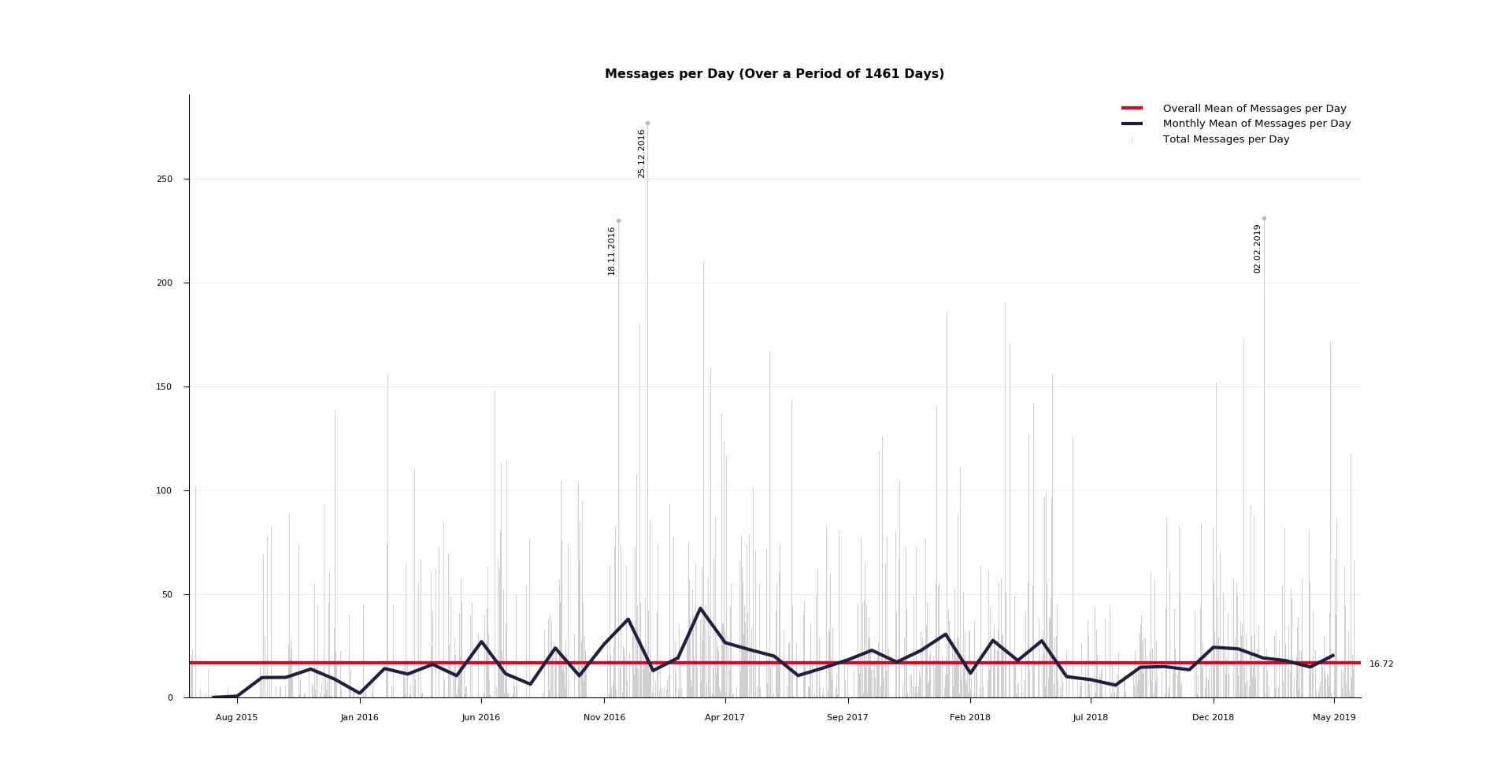 このプロットでは、グレーでは、毎日の生の数のメッセージ(注釈付き最も多くのメッセージを持つ3つの日付)、1日あたりのメッセージの毎月の平均、1日あたりのメッセージの全体的な平均を青で見ることができます。左下隅のMATPLOTLIBズーム機能は、グラフを探索するのに役立ちます。
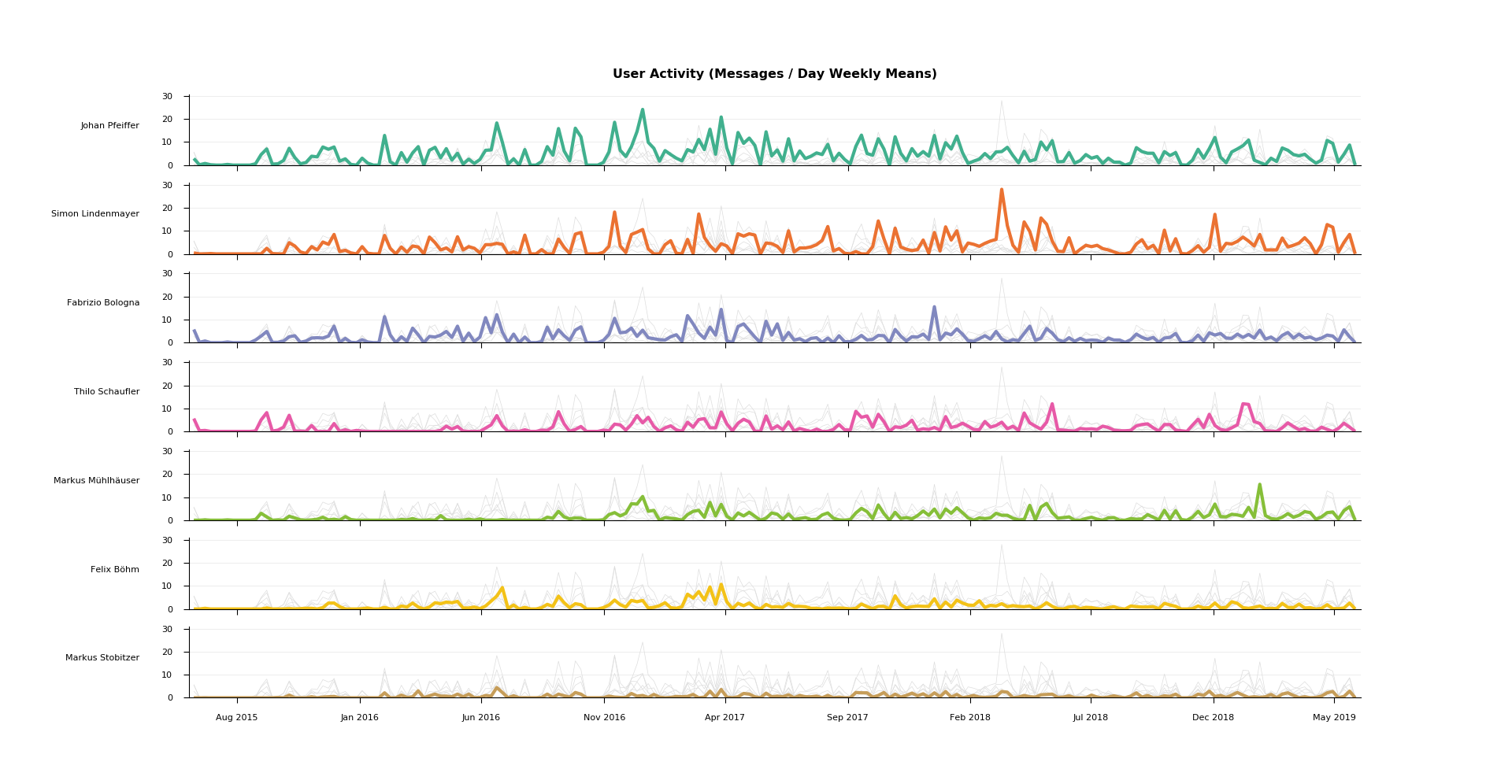 アクティビティプロットは、すべてのユーザーに対して1日あたりのメッセージの毎週の手段を示しています。これに基づいて、さまざまな参加者が最もアクティブな(または最も少ない)期間がどの期間であったかを探ることができます。簡単に比較するために、ライトグレーのメインプロットに加えて、他のすべてのユーザーのグラフが毎回表示されます。ユーザーは合計メッセージカウントでソートされ、次のすべてのプロットで注文と色が同じままです。
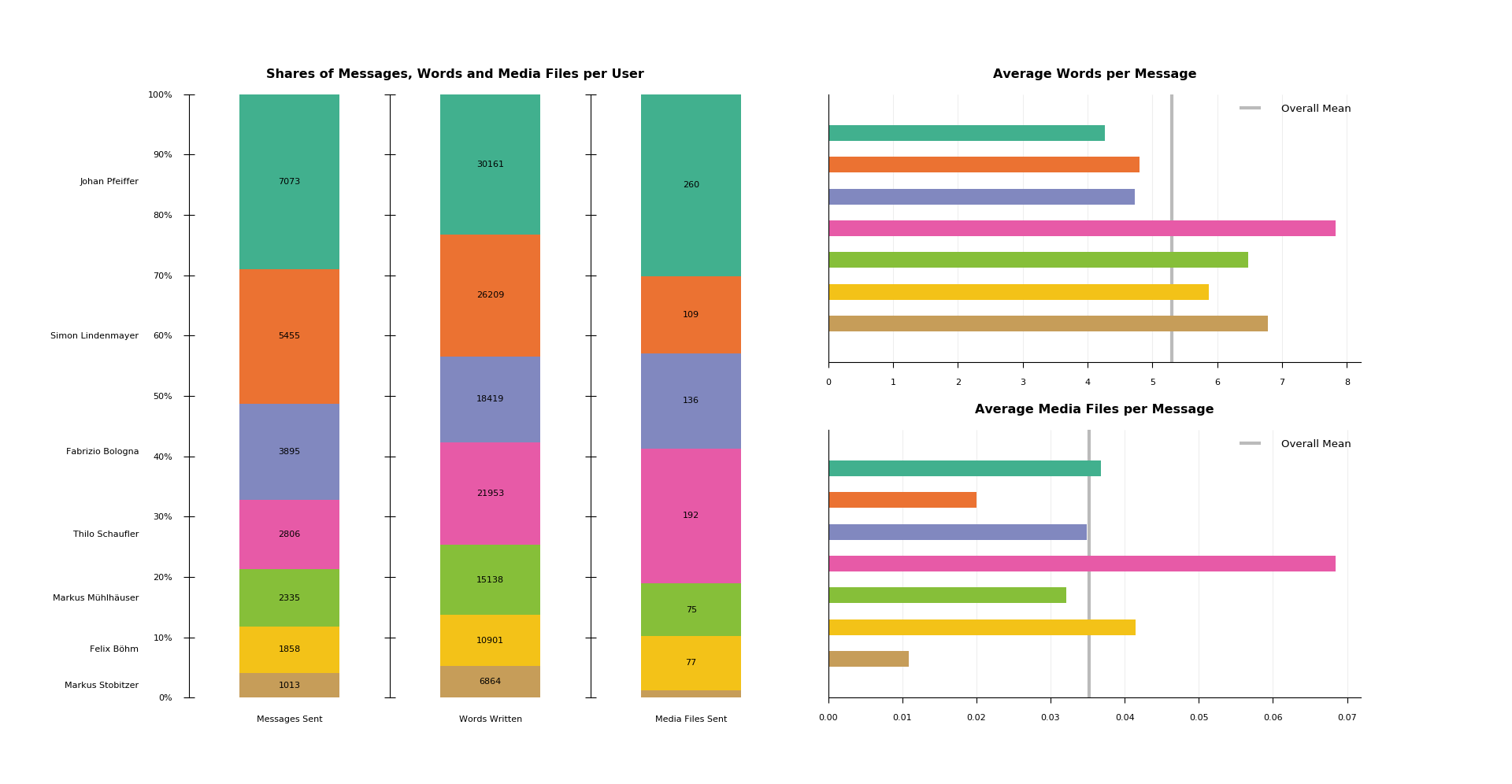 このグラフィックは、3つの異なるプロットを示しています。左側には、ユーザーごとにメッセージ、単語、メディアファイルの共有が表示され、それぞれが実際の値で注釈が付けられています。右側では、これらの3つの値の関係をより詳細に公開する2つのバープロットを見つけることができます。
この特定のケースでは、たとえば、ピンクのユーザーは、平均以上のメディアファイルを含む長いメッセージを書く傾向があるため、合計でバイオレットユーザーよりも多くのメディアファイルを送信しているため、ヴァイオレットユーザーよりも少ないメッセージを書くことができます。
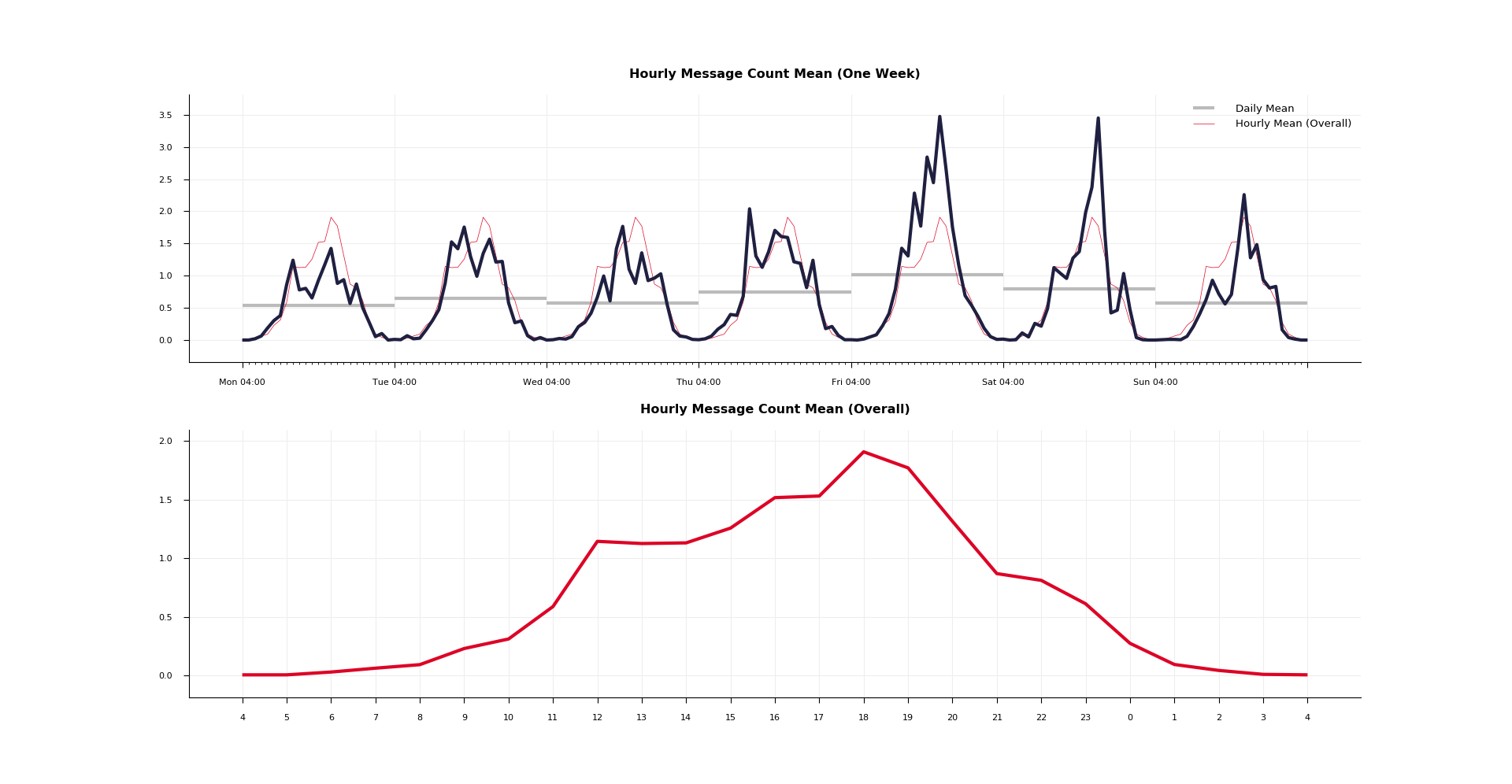 上部のプロットでは、平均メッセージ数が1時間ごとに確認できます。私たちの例グラフでは、たとえば、夜の間に会話が通常停止し、金曜日と土曜日の夕方はグループで最も忙しい時期であることをスポットすることができます。灰色でプロットされていると、メッセージの毎日の平均があります。これを考慮に入れて、金曜日と土曜日の夕方は通常同等に忙しい間、最初は全体的にほとんどのメッセージが送信されると主張することができます。
下のプロットは、1日のメッセージの1時間ごとの平均を表示します。さらに、より簡単な比較を目的として、同じ色の上部プロットに示されています。
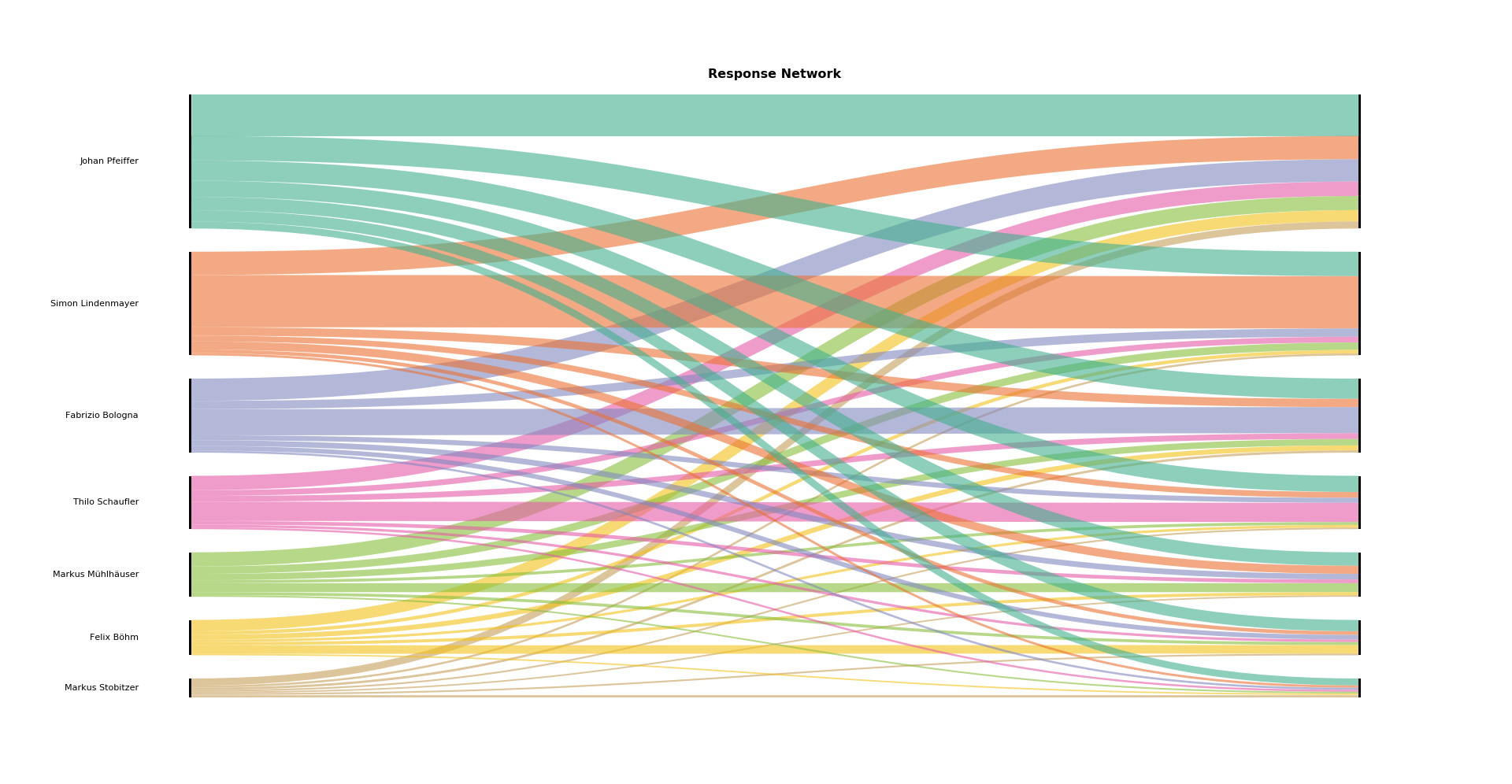 この沖積図は、ユーザーが互いに応答する頻度を示しています。左から右への行は、左側のユーザーの応答の数を表します。したがって、垂直線は自分に対する答えを表します。つまり、同じユーザーからの連続したメッセージです。メッセージMへの応答が見られると、チャットでMに続くメッセージが表示されます(チャットの最初のメッセージは何にも応答しません)。
開始するには、コンピューターに分析するチャットファイルをエクスポートします。そのために、携帯電話でWhatsAppを開き、目的のチャットを選択します。グループ /連絡先情報の下で、ボタンエクスポートチャットがあります。メディアなしで選択してください。
WhatsAppは、エクスポートされたファイルの形式と非常に矛盾しています。携帯電話のOSと言語に応じて、時刻、日付、ステータスメッセージ形式は異なります。このプログラムは、次の形式を期待しています。
 dd.mm.yy, hh:mm:ss: Third Witch: That will be ere the set of sun.
27.03.19, 06:03:56: First Witch: Where the place?
27.03.19, 06:03:59: Second Witch: Upon the heath, here: <image omitted>
27.03.19, 06:04:05: Third Witch: There to meet with Macbeth.
27.03.19, 06:04:09: First Witch: I come, Graymalkin!
27.03.19, 06:04:14: Second Witch: Paddock calls.
27.03.19, 06:04:16: Third Witch: Anon.
python3 analyzer.py [file path] <start date> <end date>端末で分析を開始します。
必要な依存関係: matplotlib、numpy







