whatsapp analyzer
1.0.0

WhatsApp-Analyzer est un outil d'analyse statistique pour les chats WhatsApp. Travailler sur les fichiers de chat qui peuvent être exportés à partir de WhatsApp, il génère divers tracés affichant, par exemple, à quel autre participant qu'un utilisateur répond le plus.
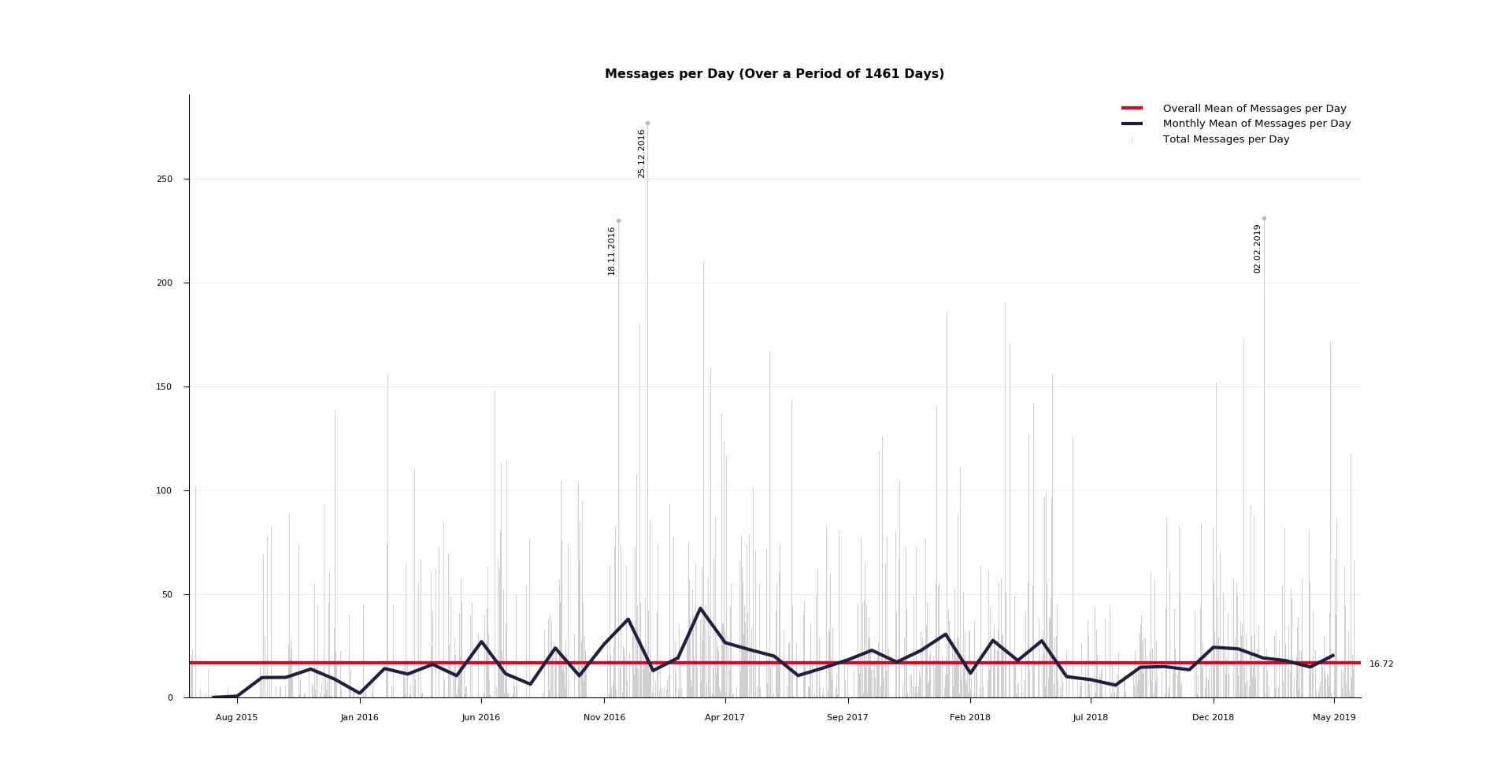 Dans cette intrigue, nous pouvons voir en gris le nombre brut de messages pour chaque jour (les trois dates avec le plus de messages annotés), en bleu la moyenne mensuelle de messages par jour et en rouge la moyenne globale des messages par jour. La fonction de zoom Matplotlib dans le coin inférieur gauche peut être utile pour explorer le graphique.
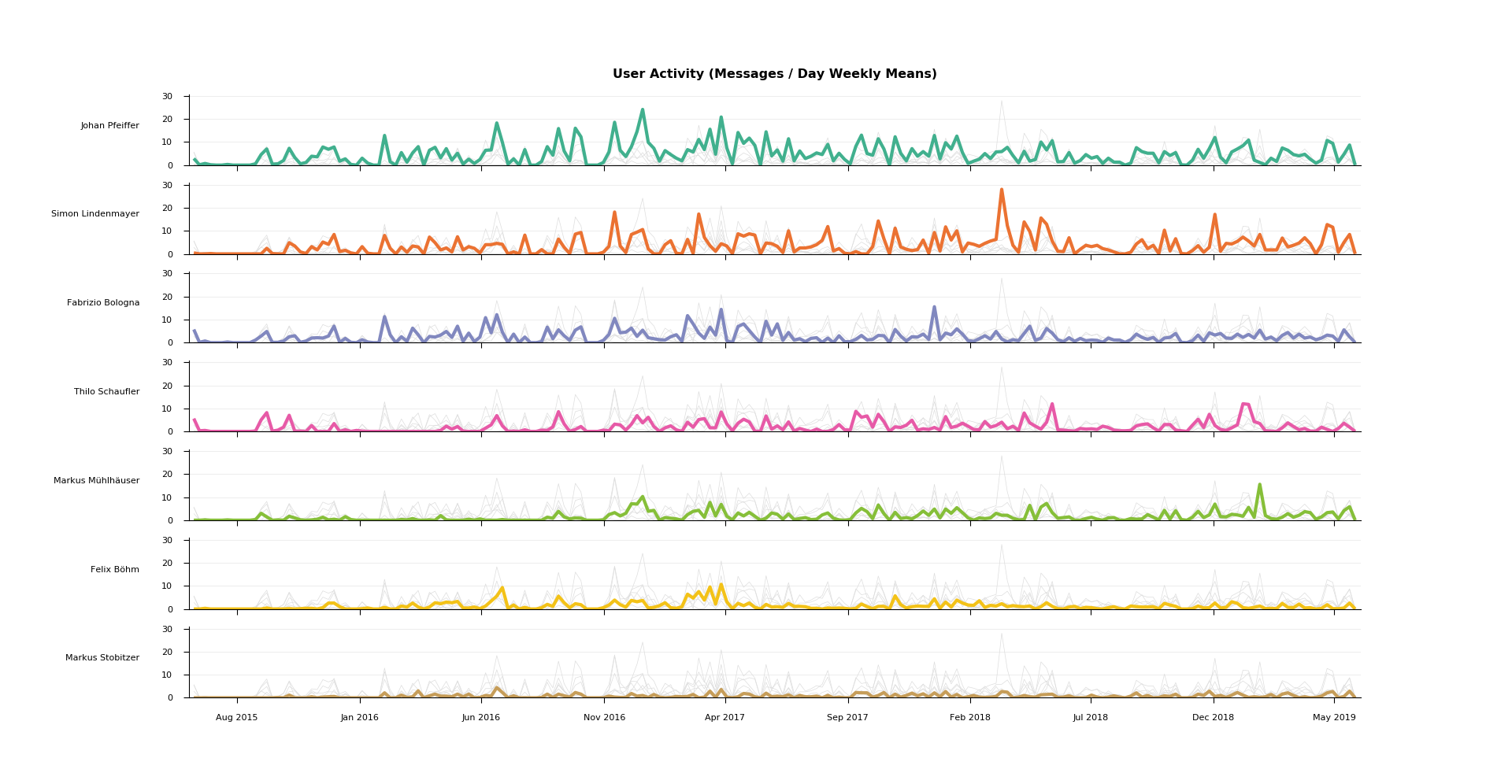 Le tracé d'activité montre les moyens hebdomadaires de messages par jour pour chaque utilisateur. Sur la base de cela, nous pouvons explorer à quelle période différents participants étaient les plus (ou le moins) actifs. Pour une comparaison plus facile, les graphiques de tous les autres utilisateurs sont affichés à chaque fois en plus du tracé principal en gris clair. Les utilisateurs sont triés par le nombre total de messages, leur commande et leur couleur restent les mêmes dans toutes les parcelles suivantes.
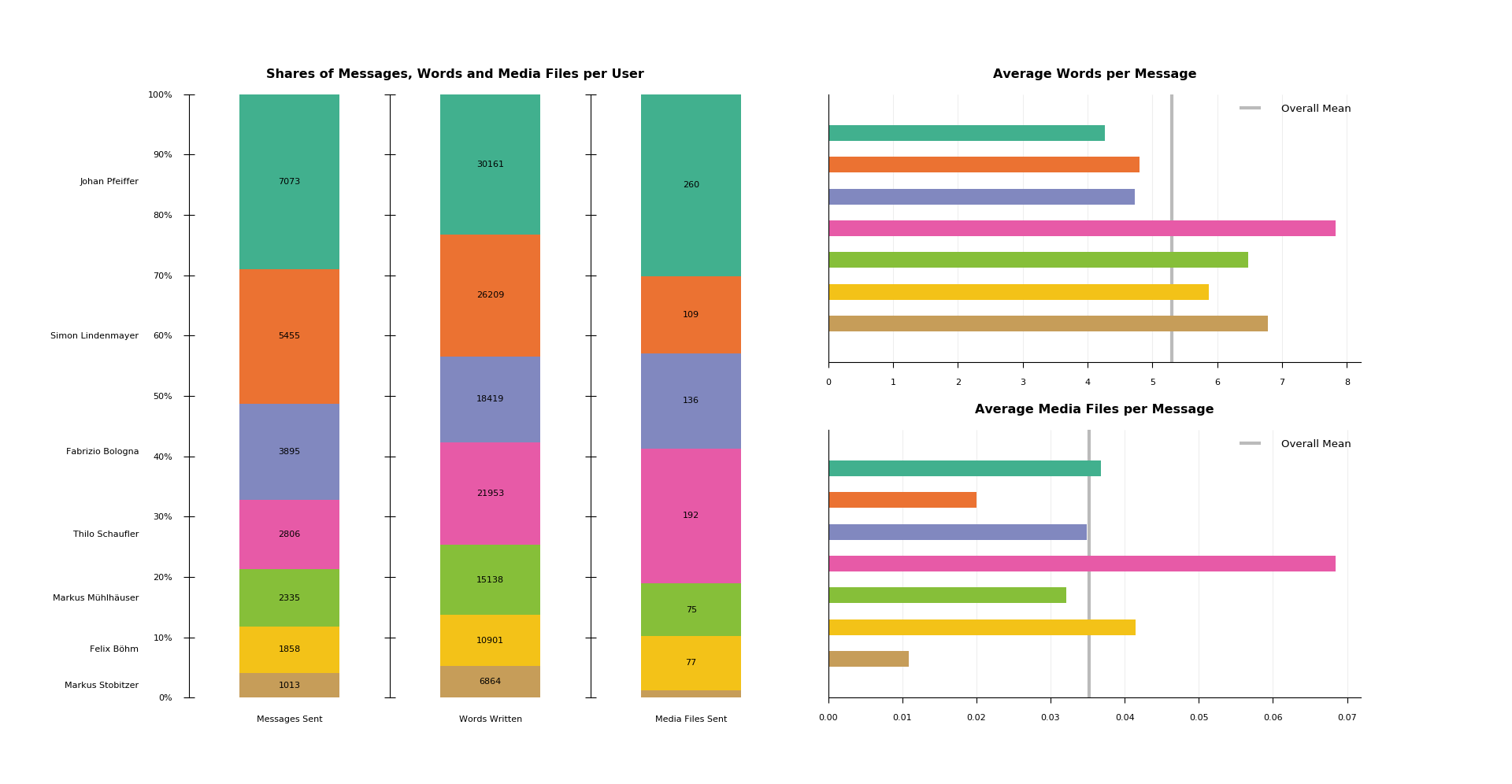 Ce graphique montre trois parcelles différentes. Sur le côté gauche, nous voyons les partages de messages, de mots et de fichiers multimédias par utilisateur, chacun annoté avec la valeur réelle. Sur le côté droit, nous pouvons trouver deux graphiques à barres exposant plus en détail la relation entre ces trois valeurs.
Dans ce cas particulier, nous pourrions par exemple découvrir que bien que l'utilisateur rose ait écrit moins de messages que l'utilisateur de Violet, en raison de sa tendance à écrire des messages longs contenant un nombre supérieur à moyen de fichiers multimédias, il a écrit plus de texte et a envoyé plus de fichiers multimédias que l'utilisateur Violet.
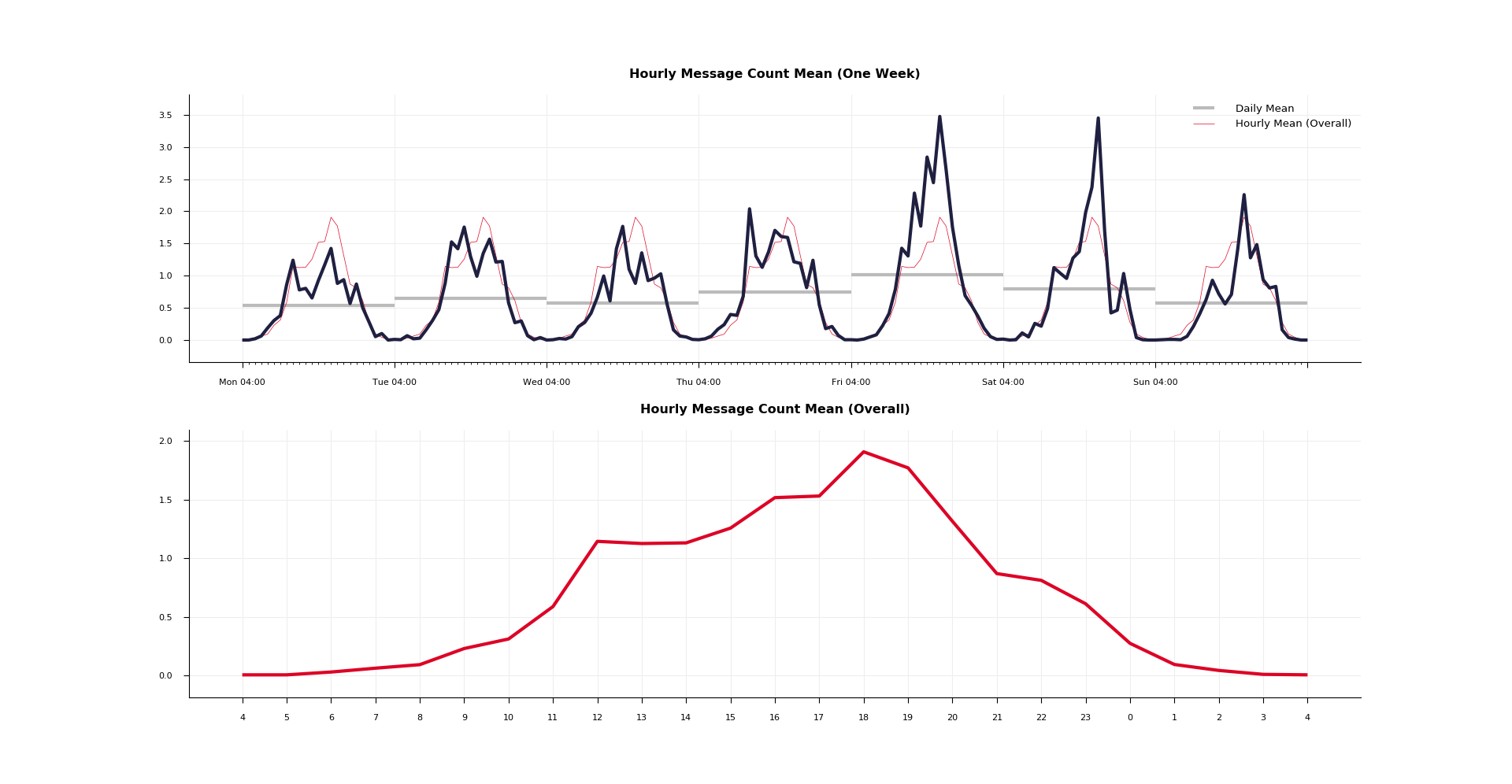 Dans l'intrigue supérieure, nous pouvons voir pour chaque heure de la semaine, le nombre moyen de messages. Dans notre exemple graphique, nous pourrions par exemple que pendant la nuit, la conversation s'arrête normalement et que le vendredi et le samedi soir sont en moyenne de loin les moments les plus occupés du groupe. Tracé en gris, nous trouvons la moyenne quotidienne des messages. En tenant compte de cela, nous pourrions faire valoir que si le vendredi et le samedi soir sont généralement tous les deux également occupés, le premier est toujours envoyé le plus de messages dans son ensemble.
Le tracé inférieur affiche la moyenne horaire des messages un jour. Il est également montré dans le tracé supérieur dans la même couleur à des fins de comparaison plus facile.
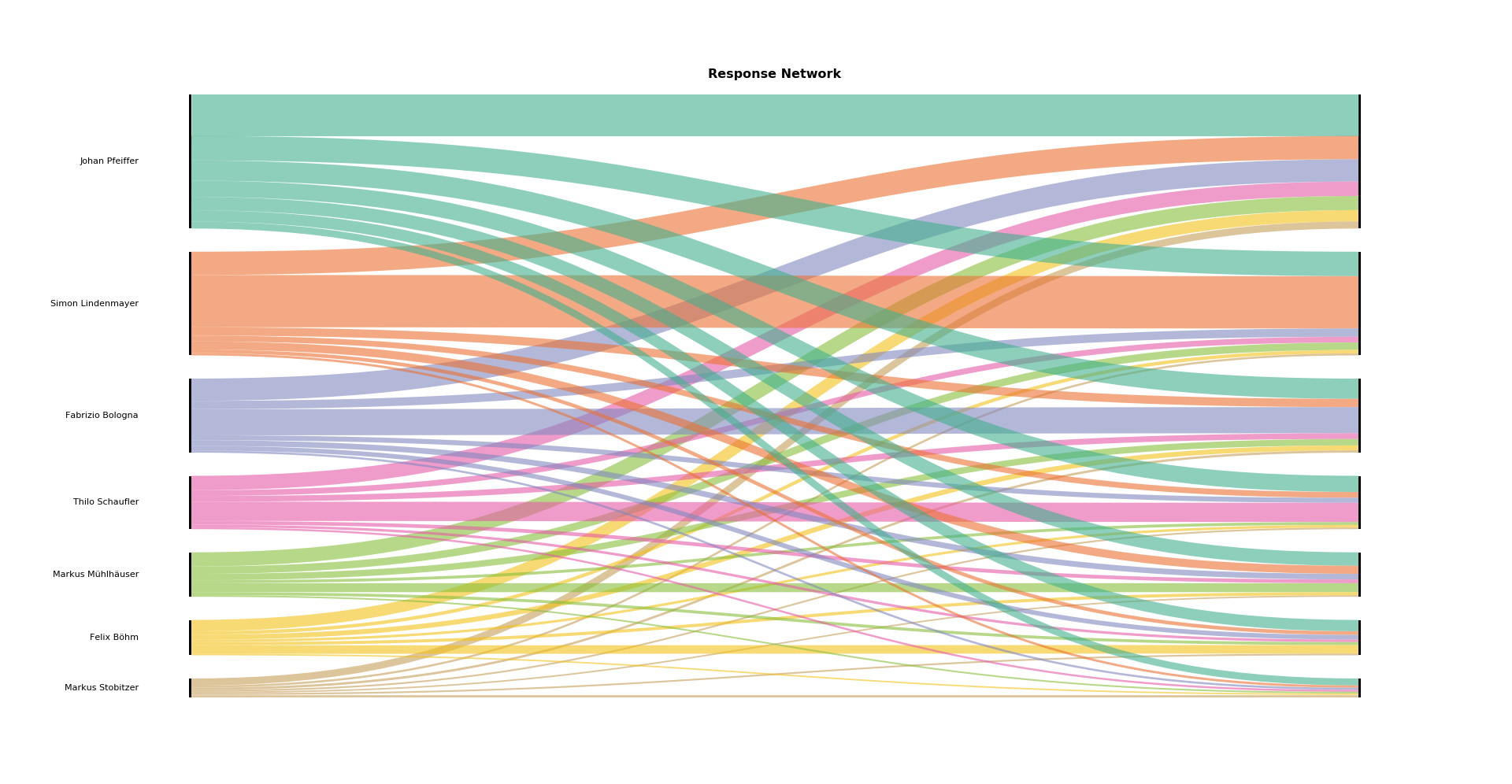 Ce diagramme alluvial montre à quelle fréquence les utilisateurs se réagissent. Une ligne de gauche à droite représente le nombre de réponses de l'utilisateur à gauche vers les messages de l'utilisateur à droite. Une ligne verticale représente ainsi des réponses à soi-même, c'est-à-dire des messages consécutifs du même utilisateur. Comme la réponse au message m est considérée, le message qui suit m dans le chat (le premier message du chat ne répond rien).
Pour commencer, exportez le fichier de chat que vous souhaitez analyser sur votre ordinateur. Pour ce faire, ouvrez WhatsApp sur votre téléphone mobile et sélectionnez le chat souhaité. Sous les informations de groupe / contact, vous trouverez le chat d'exportation de bouton. Choisissez sans média .
WhatsApp est très incompatible avec le format des fichiers exportés. Selon le système d'exploitation et la langue du téléphone mobile, l'heure, la date et le format de message d'état seront différents. Ce programme attend le format suivant:
 dd.mm.yy, hh:mm:ss: Third Witch: That will be ere the set of sun.
27.03.19, 06:03:56: First Witch: Where the place?
27.03.19, 06:03:59: Second Witch: Upon the heath, here: <image omitted>
27.03.19, 06:04:05: Third Witch: There to meet with Macbeth.
27.03.19, 06:04:09: First Witch: I come, Graymalkin!
27.03.19, 06:04:14: Second Witch: Paddock calls.
27.03.19, 06:04:16: Third Witch: Anon.
Exécutez python3 analyzer.py [file path] <start date> <end date> dans votre terminal pour démarrer l'analyse.
Dépendances nécessaires: Matplotlib, Numpy







