whatsapp analyzer
1.0.0

WhatsApp-Analyzer es una herramienta de análisis estadístico para chats de WhatsApp. Trabajando en los archivos de chat que se pueden exportar desde WhatsApp genera varios gráficos que muestran, por ejemplo, a qué otro participante un usuario responde más.
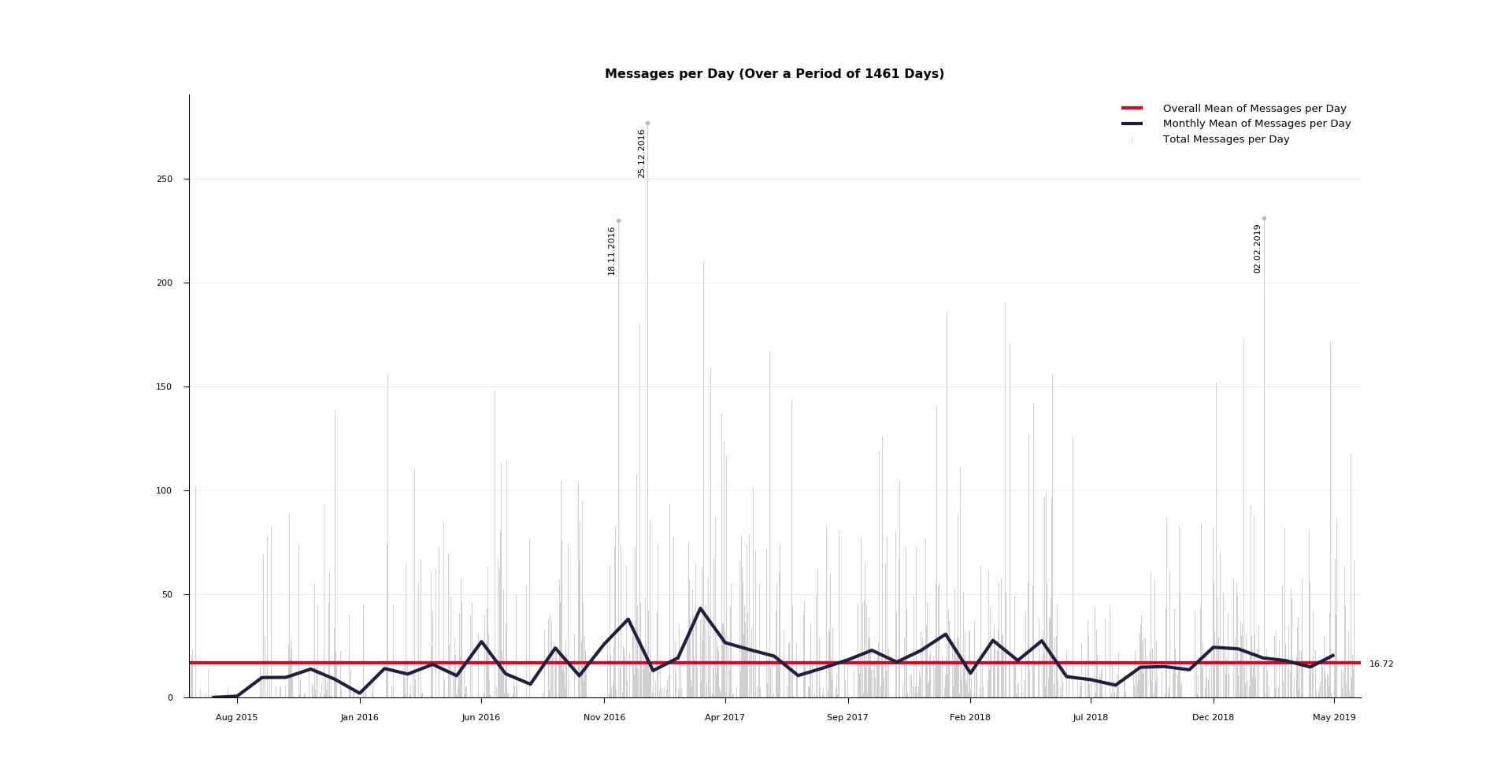 En esta trama podemos ver en gris el número de mensajes en bruto para cada día (las tres fechas con la mayoría de los mensajes anotados), en azul la media mensual de mensajes por día y en rojo la media general de los mensajes por día. La función de zoom matplotlib en la esquina inferior izquierda puede ser útil para explorar el gráfico.
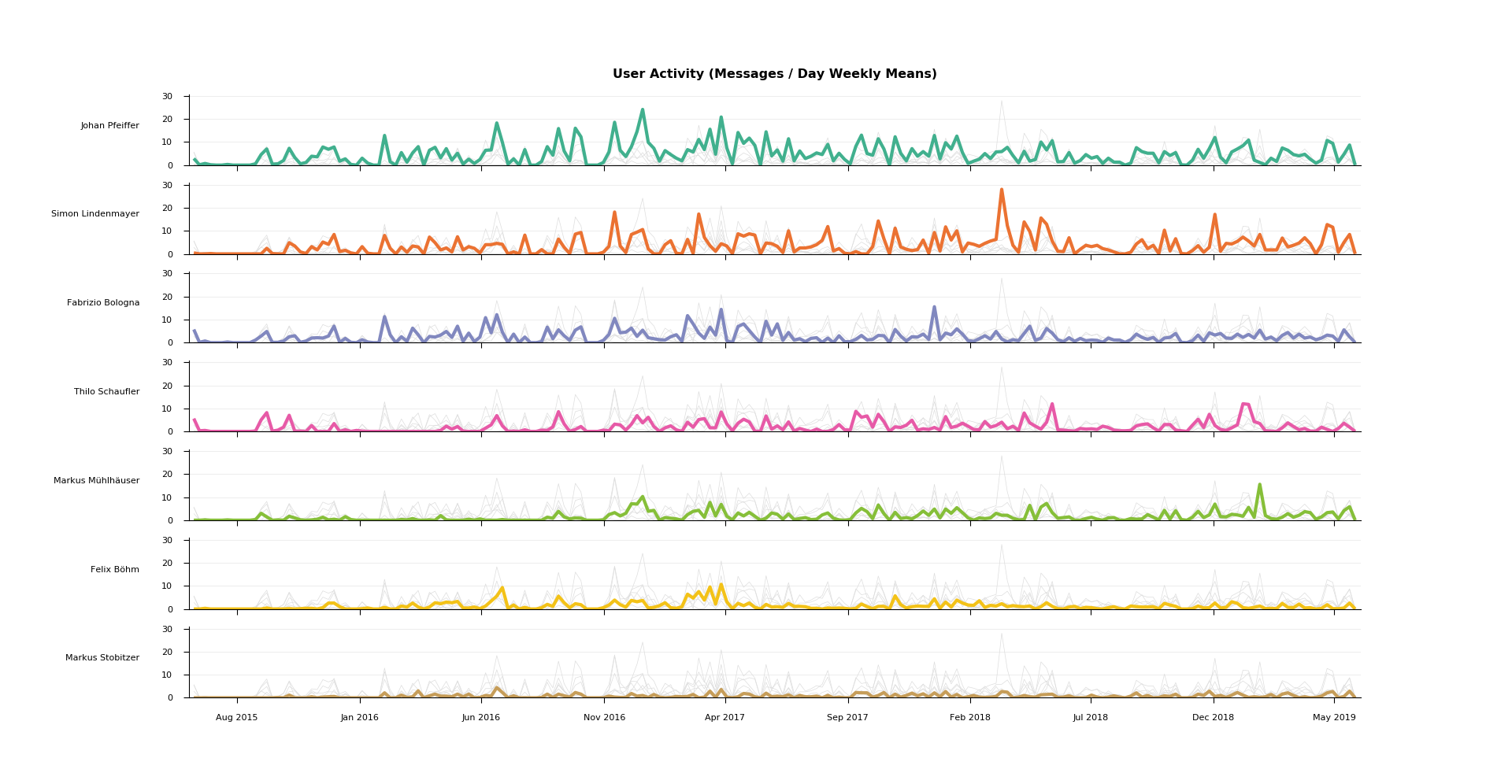 La trama de actividad muestra los medios semanales de mensajes por día para cada usuario. Según esto, podemos explorar en los que los períodos diferentes participantes fueron los más activos (o menos) activos. Para una comparación más fácil, los gráficos de todos los demás usuarios se muestran cada vez, además de la trama principal en gris claro. Los usuarios están ordenados por el recuento de mensajes totales, su pedido y color permanecen igual en todas las parcelas siguientes.
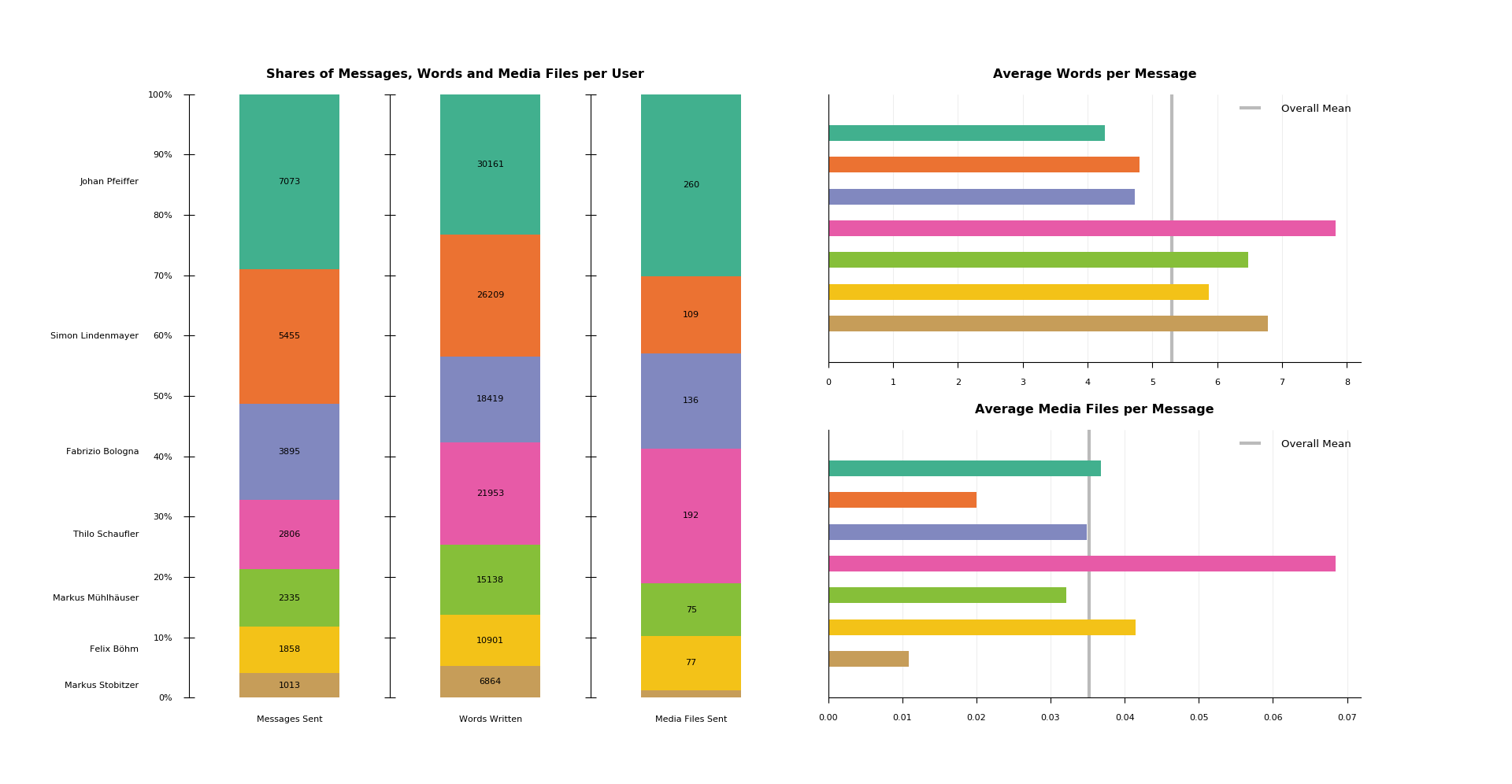 Este gráfico muestra tres tramas diferentes. En el lado izquierdo vemos las acciones de mensajes, palabras y archivos multimedia por usuario, cada uno anotado con el valor real. En el lado derecho podemos encontrar dos gráficos de barra que expongan con más detalle la relación entre esos tres valores.
En este caso particular, podríamos descubrir, por ejemplo, que aunque el usuario rosa ha escrito menos mensajes que el usuario violeta, debido a su tendencia a escribir mensajes largos que contengan un número de archivos multimedia por encima del promedio, en total ha escrito más texto y ha enviado más archivos multimedia que el usuario violeta.
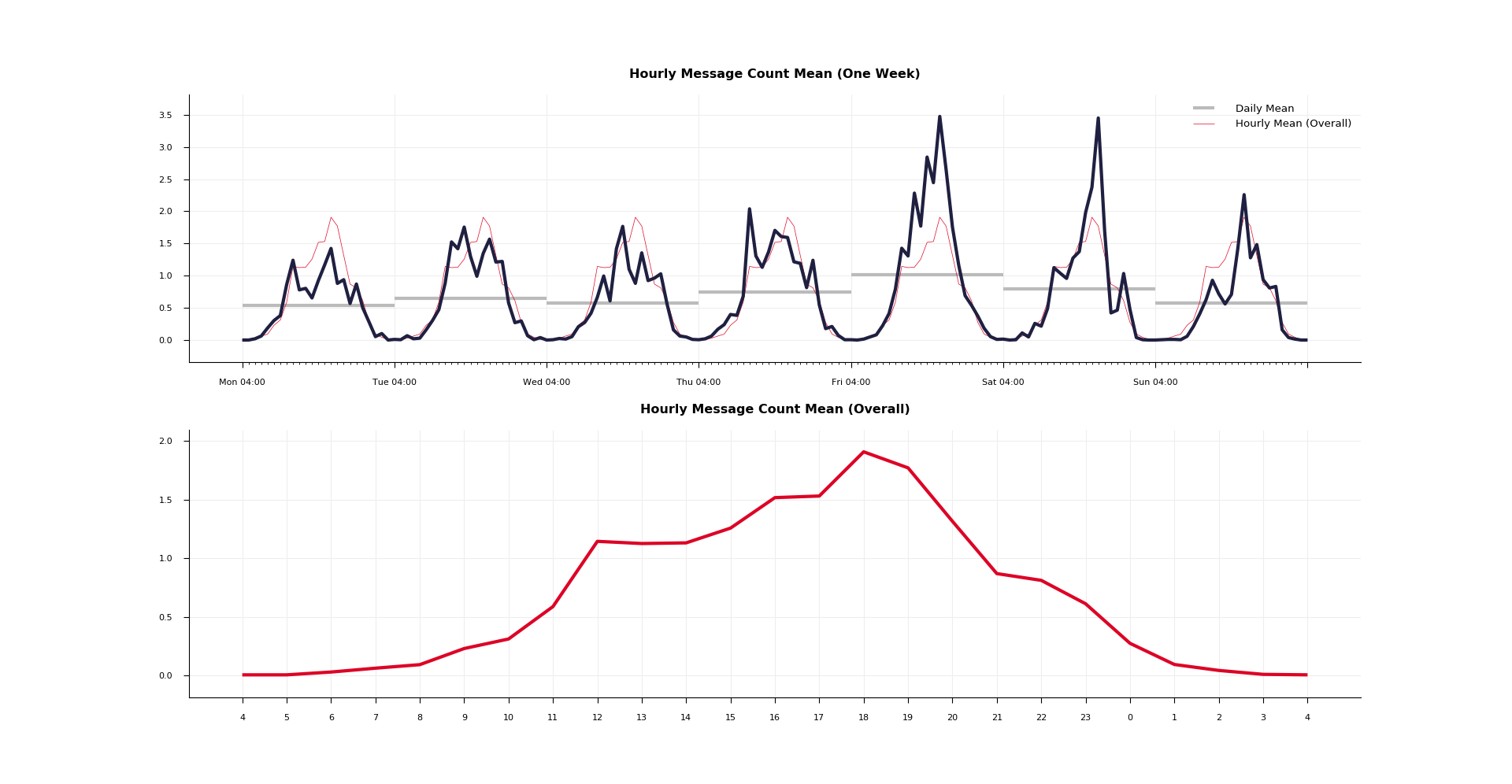 En la trama superior podemos ver por cada hora de la semana el recuento promedio de mensajes. En nuestro gráfico de ejemplo, podríamos, por ejemplo, detectar que durante la noche la conversación normalmente se detiene y que el viernes y el sábado por la noche son en promedio los tiempos más ocupados del grupo. Trazados en gris encontramos la media diaria de los mensajes. Haciendo esto en esto podríamos argumentar que, si bien el viernes y el sábado por la noche generalmente están igualmente ocupados, el primero todavía se envían la mayor cantidad de mensajes en general.
La trama inferior muestra la media hora de los mensajes en un día. Además, se muestra en la gráfica superior en el mismo color con el propósito de una comparación más fácil.
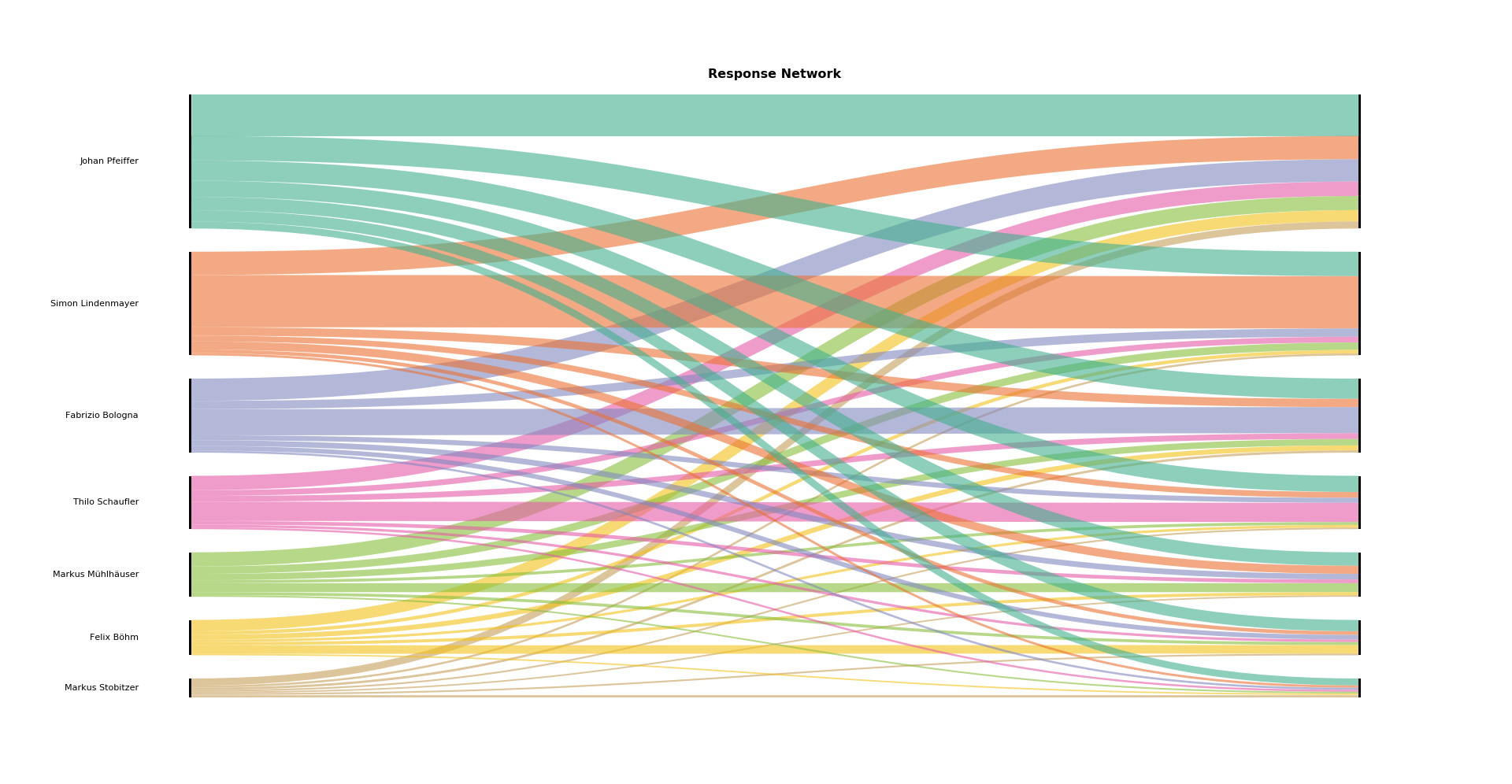 Este diagrama aluvial muestra con qué frecuencia los usuarios se responden entre sí. Una línea de izquierda a derecha representa el número de respuestas del usuario a la izquierda a los mensajes del usuario a la derecha. Por lo tanto, una línea vertical representa respuestas a uno mismo, es decir, mensajes consecutivos del mismo usuario. A medida que la respuesta al mensaje M se ve el mensaje que sigue a M en el chat (el primer mensaje en el chat no responde a nada).
Para comenzar, exporte el archivo de chat que desea analizar en su computadora. Para hacer eso, abra WhatsApp en su teléfono móvil y seleccione el chat deseado. Información de grupo / contacto, encontrará el chat de exportación de botones. Elija sin medios .
WhatsApp es muy inconsistente con el formato de archivos exportados. Dependiendo del sistema operativo y el idioma del teléfono móvil, el formato de mensaje de hora, fecha y estado será diferente. Este programa espera el siguiente formato:
 dd.mm.yy, hh:mm:ss: Third Witch: That will be ere the set of sun.
27.03.19, 06:03:56: First Witch: Where the place?
27.03.19, 06:03:59: Second Witch: Upon the heath, here: <image omitted>
27.03.19, 06:04:05: Third Witch: There to meet with Macbeth.
27.03.19, 06:04:09: First Witch: I come, Graymalkin!
27.03.19, 06:04:14: Second Witch: Paddock calls.
27.03.19, 06:04:16: Third Witch: Anon.
Ejecute python3 analyzer.py [file path] <start date> <end date> en su terminal para iniciar el análisis.
Dependencias necesarias: matplotlib, numpy







