whatsapp analyzer
1.0.0

WhatsApp-Analyzer ist ein statistisches Analyse-Tool für WhatsApp-Chats. Wenn Sie an den Chat -Dateien arbeiten, die aus WhatsApp exportiert werden können, werden verschiedene Diagramme generiert, die beispielsweise angezeigt werden, auf welchen anderen Teilnehmer ein Benutzer am meisten reagiert.
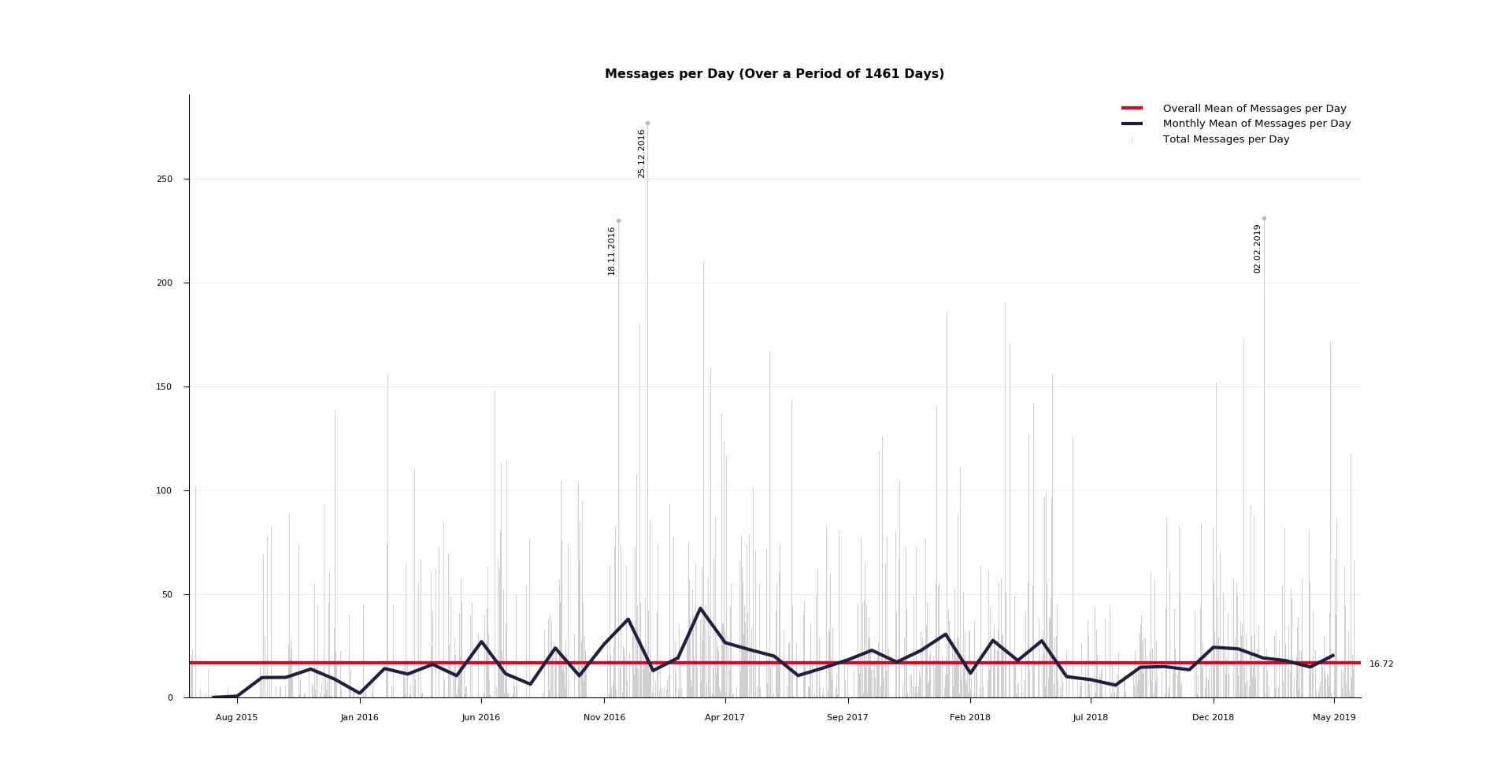 In dieser Handlung können wir in Grau die rohe Anzahl von Nachrichten für jeden Tag (die drei Daten mit den am meisten kommentierten Nachrichten) sehen, in blau das monatliche Mittelwert der Nachrichten pro Tag und rot den Gesamtmittelwert von Nachrichten pro Tag. Die Matplotlib -Zoomfunktion in der unteren linken Ecke kann hilfreich sein, um das Diagramm zu erkunden.
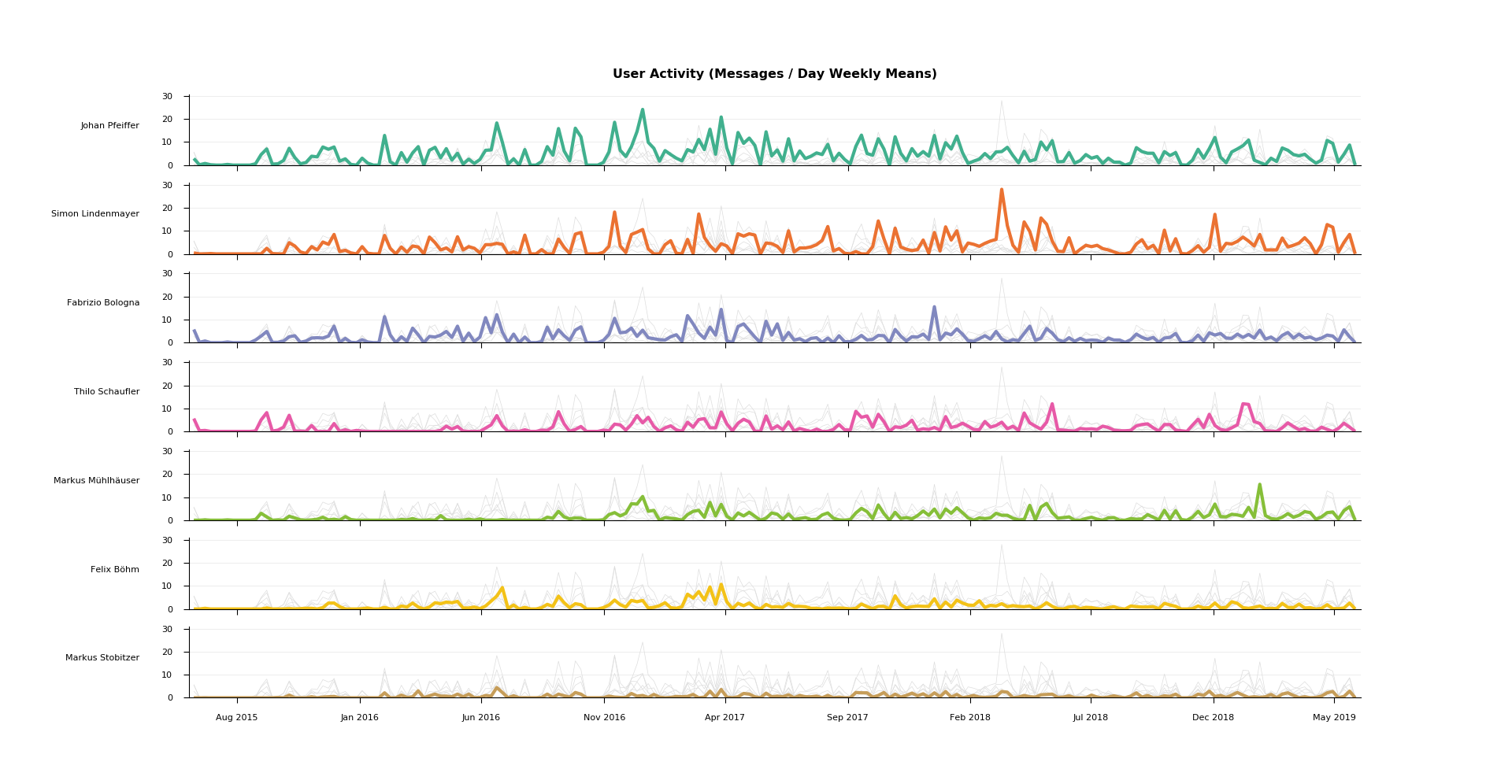 Das Aktivitätsdiagramm zeigt die wöchentlichen Nachrichten von Nachrichten pro Tag für jeden Benutzer. Basierend darauf können wir untersuchen, in welchen Zeiträumen verschiedene Teilnehmer am (oder am wenigsten) aktiv waren. Für einen leichteren Vergleich werden die Diagramme aller anderen Benutzer neben dem Hauptdiagramm in hellgrau angezeigt. Die Benutzer werden nach der Gesamtzahl der Nachricht sortiert, ihre Bestellung und Farbe bleiben über alle folgenden Diagramme gleich.
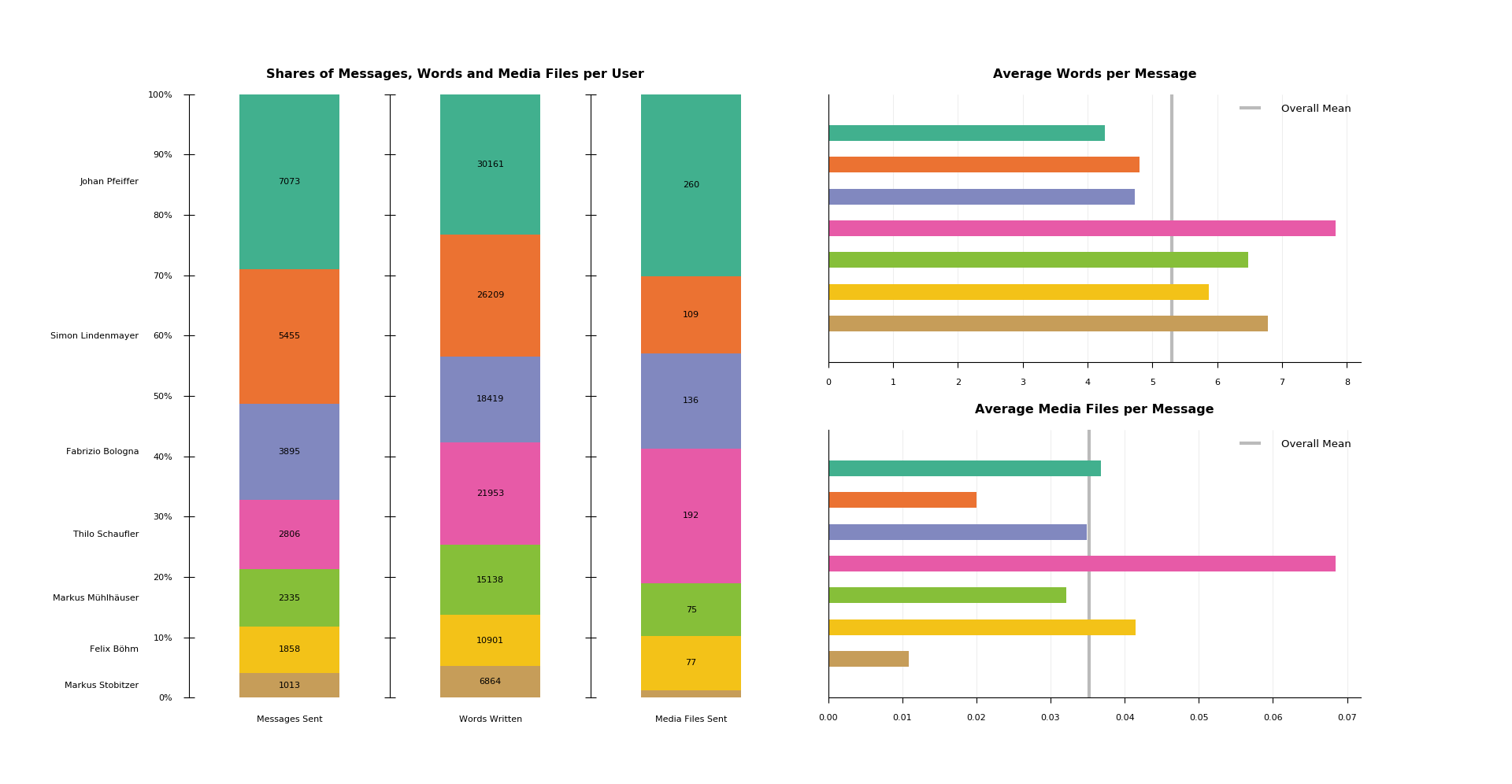 Diese Grafik zeigt drei verschiedene Diagramme. Auf der linken Seite sehen wir die Aktien von Nachrichten, Wörtern und Mediendateien pro Benutzer, die jeweils mit dem realen Wert kommentiert sind. Auf der rechten Seite können wir zwei Balkenplots finden, die die Beziehung zwischen diesen drei Werten ausführlicher aussetzen.
In diesem speziellen Fall könnten wir zum Beispiel feststellen, dass der rosa Benutzer zwar weniger Nachrichten als der violette Benutzer geschrieben hat, aufgrund seiner Tendenz, lange Nachrichten zu schreiben, die eine überdurchschnittliche Anzahl von Mediendateien enthalten, insgesamt mehr Text geschrieben und mehr Mediendateien als der Violet -Benutzer gesendet hat.
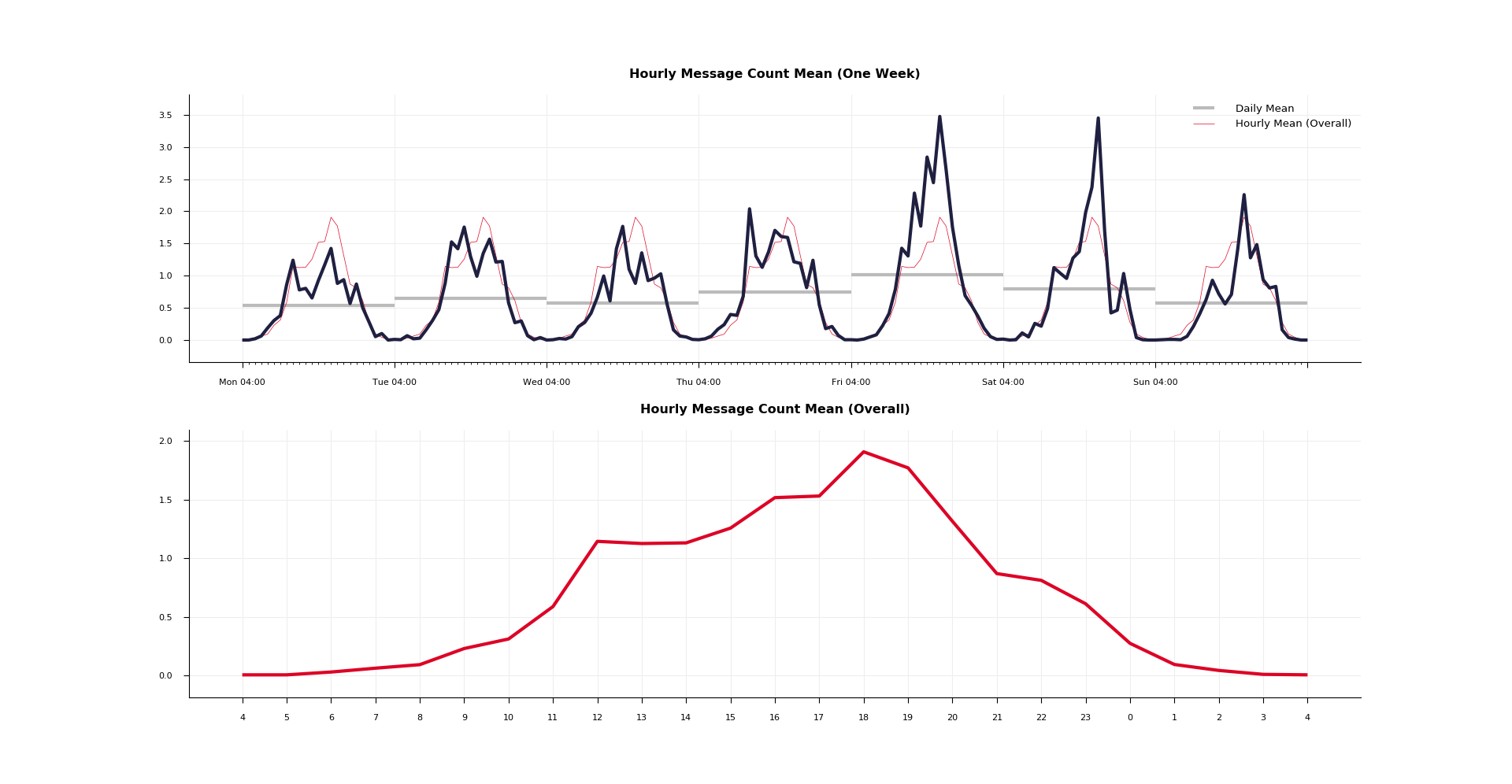 In der oberen Handlung können wir für jede Stunde der Woche die durchschnittliche Nachrichtenanzahl sehen. In unserem Beispieldiagramm konnten wir zum Beispiel zum Beispiel, dass das Gespräch in der Nacht normalerweise zum Stillstand kommt und dieser Freitag und Samstagabend bei weitem die geschäftigsten Zeiten der Gruppe sind. In Grey aufgetragen, finden wir das tägliche Mittelwert von Nachrichten. Wenn wir dies berücksichtigen, könnten wir argumentieren, dass während Freitag und Samstagabend normalerweise beide gleichermaßen voll sind, die ersten noch die meisten Nachrichten insgesamt gesendet werden.
Das untere Diagramm zeigt den stündlichen Mittelwert von Nachrichten an einem Tag an. Es wird zusätzlich im oberen Diagramm in derselben Farbe gezeigt, um einen leichteren Vergleich zu erhalten.
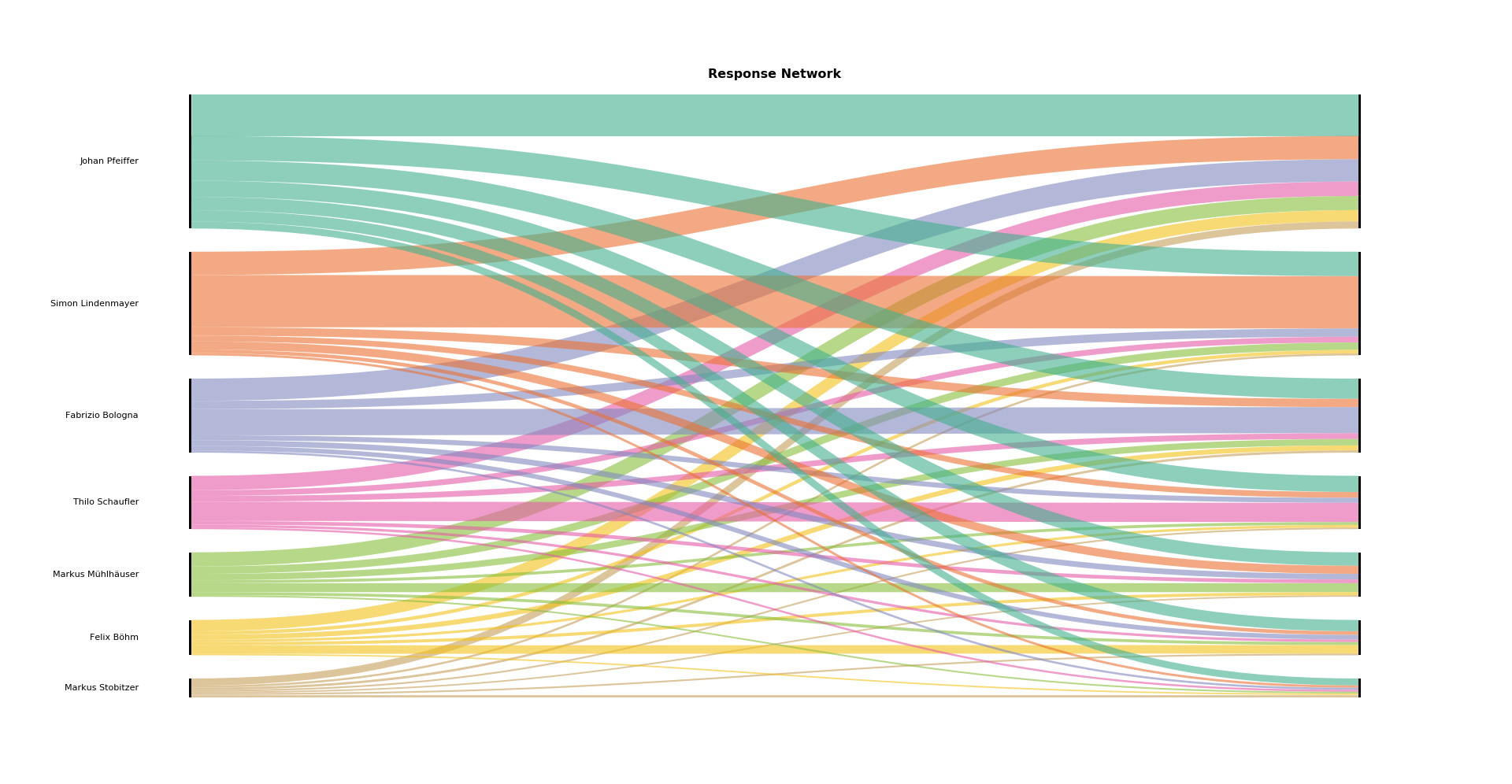 Dieses alluviale Diagramm zeigt, wie oft Benutzer aufeinander reagieren. Eine Zeile von links nach rechts repräsentiert die Anzahl der Antworten des Benutzers links an Nachrichten des Benutzers rechts. Eine vertikale Linie repräsentiert somit Antworten auf sich selbst, dh aufeinanderfolgende Nachrichten vom selben Benutzer. Als Antwort auf Nachricht M wird die Nachricht gesehen, die M im Chat folgt (die erste Nachricht im Chat antwortet auf nichts).
Exportieren Sie zunächst die Chat -Datei, die Sie auf Ihren Computer analysieren möchten. Öffnen Sie dazu WhatsApp auf Ihrem Handy und wählen Sie den gewünschten Chat aus. Unter Gruppen- / Kontaktinformationen finden Sie den Button Export -Chat . Wählen Sie ohne Medien .
WhatsApp ist sehr unvereinbar mit dem Format exportierter Dateien. Abhängig vom Betriebssystem und der Sprache des Mobiltelefons sind das Datums- und Statusnachrichtenformat unterschiedlich. Dieses Programm erwartet das folgende Format:
 dd.mm.yy, hh:mm:ss: Third Witch: That will be ere the set of sun.
27.03.19, 06:03:56: First Witch: Where the place?
27.03.19, 06:03:59: Second Witch: Upon the heath, here: <image omitted>
27.03.19, 06:04:05: Third Witch: There to meet with Macbeth.
27.03.19, 06:04:09: First Witch: I come, Graymalkin!
27.03.19, 06:04:14: Second Witch: Paddock calls.
27.03.19, 06:04:16: Third Witch: Anon.
Führen Sie python3 analyzer.py [file path] <start date> <end date> In Ihrem Terminal aus, um die Analyse zu starten.
Benötigte Abhängigkeiten: Matplotlib, Numpy







