nautilus right click new file
1.0.0

Super Easy и Light Script для автоматизации добавления контекстного меню в файлы Nautilus / gnome для создания нового документа.
Хотя этот сценарий был первоначально создан для нынешней версии Nautilus, он по-прежнему работает для текущих версий Nautilus и Nemo File Managers, как и Gnome Shell 3.38.3
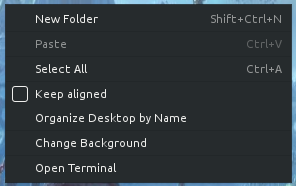
До:
После:
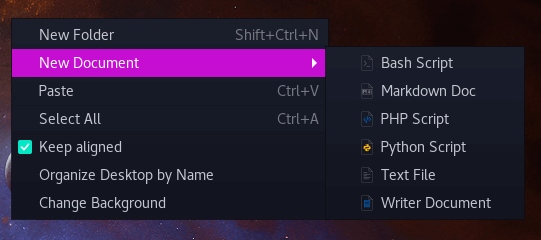
Любой пункт меню Ins Insectable и может быть удален.
Запустить через терминал:
git clone https://github.com/angela-d/nautilus-right-click-new-file.git && cd nautilus-right-click-new-fileПодтвердите, что вы находитесь в правильном каталоге:
ls
Вы должны увидеть:
img LICENSE automate.sh README.md Templates.tar.gzТеперь запустите сценарий:
./automate.sh
Если вы уже использовали это и хотите обновить, чтобы автоматически установить документ Markdown, обновите свой репо, сделайте свежий клон и выполните вышеуказанные шаги.
Обновление: 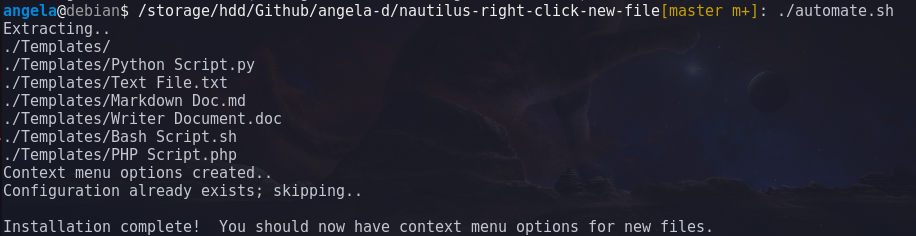
Это все, что нужно!
tar -xvzf Templates.tar.gz(В Nautilus; Открыть файловый менеджер -> Нажмите домой слева -> Если папка шаблонов не существует, создайте его. Если вы используете неанглийский язык, измените имя соответственно, например , Home/youruser/vorlagen/ в немецкой среде. Создание ~/шаблоны/ в неанглийской среде не будет иметь никакого эффекта.)
xdg-user-dirs-updateЧтобы сгенерировать файл конфигурации пользователя DIRS.
Сделанный!
Каждый из файлов шаблонов имеет префикс, например, #!/bin/bash или <?php когда вы открываете файл (кроме текстового файла и автора/Word .doc) - в то время как стандарт для типа скрипта, который также используется, так также используется так, чтобы операционная система могла интерпретировать тип файла и автоматически создавать значок контекстного меню без какого -либо дополнительного кода.
В Наутилусе перейдите в домашний каталог, а затем шаблоны.
В каталоге шаблонов вы можете разместить свои фиктивные файлы (шаблоны) в папки для легкой сортировки или добавить новые.
Если ваши изменения не являются мгновенными, перезапустите Nautilus:
nautilus -q && nautilus &В некоторых случаях вам, возможно, придется выйти в систему и войти в систему.





