nautilus right click new file
1.0.0

Script super facile et léger pour automatiser l'ajout d'un menu contextuel aux fichiers nautilus / gnome pour créer un nouveau document.
Bien que ce script ait été conçu à l'origine pour une version désormais ancrée de Nautilus, il fonctionne toujours pour les versions actuelles des gestionnaires de fichiers Nautilus et Nemo, aussi tard que Gnome Shell 3.38.3
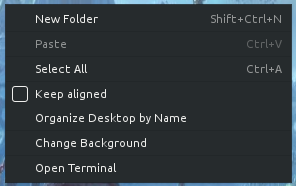
Avant:
Après:
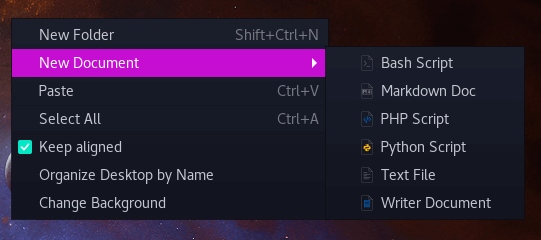
Tout élément de menu Ins interchangeable et peut être supprimé.
Exécuter via le terminal:
git clone https://github.com/angela-d/nautilus-right-click-new-file.git && cd nautilus-right-click-new-fileConfirmez que vous êtes dans le bon répertoire:
ls
Vous devriez voir:
img LICENSE automate.sh README.md Templates.tar.gzMaintenant, exécutez le script:
./automate.sh
Si vous avez déjà utilisé cela et que vous souhaitez mettre à jour pour installer le document Markdown, mettre à jour votre répension GIT ou faire un nouveau clone et suivre les étapes ci-dessus.
Mise à jour: 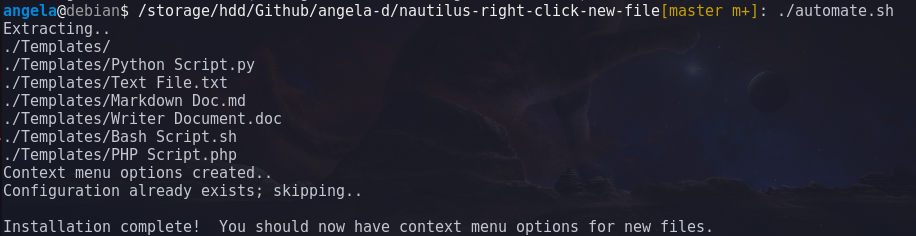
C'est tout ce qu'il y a!
tar -xvzf Templates.tar.gz(Dans Nautilus; Open Fichier Manager -> Cliquez sur la maison à gauche -> Si le dossier des modèles n'existe pas, créez-le. Si vous utilisez une langue non anglaise, modifiez le nom en conséquence, par exemple / Home / YourUser / Vorlagène / dans un environnement allemand. Création ~ / Modèles / dans un environnement non anglais n'aura aucun effet.)
xdg-user-dirs-updatePour générer le fichier de configuration des utilisateurs.
Fait!
Chacun des fichiers de modèle a un préfixe comme #!/bin/bash ou <?php Lorsque vous ouvrez le fichier (à l'exception du fichier texte et de l'écrivain / word .doc) - bien que la norme pour le type de script en question, elle est également utilisée afin que le système d'exploitation puisse interpréter le type de fichier et créer automatiquement l'icône du menu contextuel sans aucun code supplémentaire.
À Nautilus, accédez au répertoire d'origine puis aux modèles.
Dans le répertoire des modèles , vous pouvez placer vos fichiers factice (modèles) dans des dossiers pour un tri facile ou en ajouter de nouveaux.
Si vos modifications ne sont pas instantanées, redémarrez Nautilus:
nautilus -q && nautilus &Dans certains cas, vous devrez peut-être vous connecter et vous reconnecter.





