nautilus right click new file
1.0.0

Super Easy و Light Script لأتمتة إضافة قائمة سياق إلى ملفات Nautilus / Gnome لإنشاء مستند جديد.
على الرغم من أن هذا البرنامج النصي قد تم بناؤه في الأصل لإصدار غير معقد الآن من Nautilus ، إلا أنه لا يزال يعمل مع الإصدارات الحالية من مديري ملفات Nautilus و Nemo ، حتى وقت متأخر من Gnome Shell 3.38.3
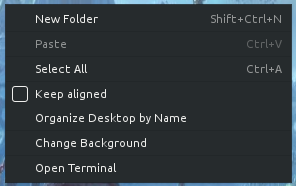
قبل:
بعد:
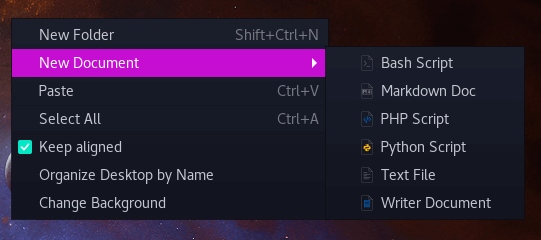
أي عنصر القائمة INS قابلة للتبديل ويمكن إزالته.
تشغيل عبر المحطة:
git clone https://github.com/angela-d/nautilus-right-click-new-file.git && cd nautilus-right-click-new-fileتأكد من أنك في الدليل الصحيح:
ls
يجب أن ترى:
img LICENSE automate.sh README.md Templates.tar.gzالآن ، قم بتشغيل البرنامج النصي:
./automate.sh
إذا كنت قد استخدمت هذا بالفعل وترغب في التحديث للحصول على مستند Markdown المثبت تلقائيًا ، فقم بتحديث ريبو GIT الخاص بك أو القيام باستنساخ جديد واتبع الخطوات المذكورة أعلاه.
التحديث: 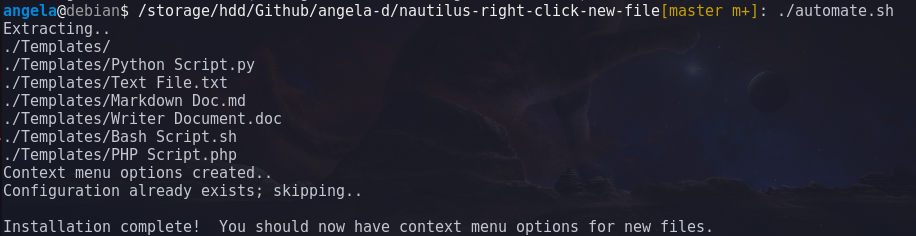
هذا كل ما في الأمر!
tar -xvzf Templates.tar.gz(في Nautilus ؛ Open File Manager -> انقر على المنزل على المجلد الأيسر -> إذا لم يكن هناك Templates Folder ، فقم بإنشائه. إذا كنت تستخدم لغة غير الإنجليزية ، فإن تغيير الاسم وفقًا لذلك ، على سبيل المثال /Home/Youruser/Vorlagen/ في بيئة ألمانية. إنشاء ~/قوالب/ في بيئة غير هندية لن يكون لها أي تأثير.)
xdg-user-dirs-updateلإنشاء ملف تكوين المستخدم DIRS.
منتهي!
تحتوي كل ملف من ملفات القالب على بادئة مثل #!/bin/bash أو <?php عند فتح الملف (باستثناء الملف النصي والكاتب/الكلمة .DOC) - في حين أن معيارًا لنوع البرنامج النصي المعني ، يتم استخدامه أيضًا حتى يتمكن نظام التشغيل من تفسير نوع الملف وإنشاء رمز قائمة السياق تلقائيًا دون أي رمز إضافي.
في Nautilus ، انتقل إلى الدليل المنزلي ثم القوالب.
في دليل القوالب ، يمكنك وضع الملفات الوهمية (القوالب) في المجلدات لسهولة الفرز ، أو إضافة ملفات جديدة.
إذا لم تكن التغييرات الخاصة بك فوريًا ، فأعد تشغيل Nautilus:
nautilus -q && nautilus &في بعض الحالات ، قد تضطر إلى تسجيل الخروج وتسجيل الدخول مرة أخرى.





