nautilus right click new file
1.0.0

Super einfaches und leichtes Skript zum automatischen Hinzufügen eines Kontextmenüs zu Nautilus / Gnome -Dateien, um ein neues Dokument zu erstellen.
Obwohl dieses Skript ursprünglich für eine inzwischen ansteigende Version von Nautilus erstellt wurde, funktioniert es immer noch für aktuelle Versionen von Nautilus- und Nemo-Dateimanagern, so spät wie Gnome Shell 3.38.3
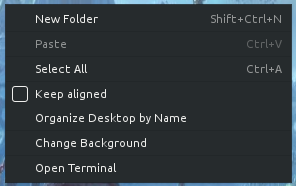
Vor:
Nach:
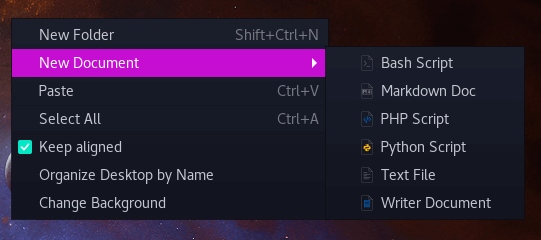
Jeder Menüelement ist austauschbar und kann entfernt werden.
Über ein Terminal laufen:
git clone https://github.com/angela-d/nautilus-right-click-new-file.git && cd nautilus-right-click-new-fileBestätigen Sie, dass Sie im richtigen Verzeichnis sind:
ls
Sie sollten sehen:
img LICENSE automate.sh README.md Templates.tar.gzFühren Sie nun das Skript aus:
./automate.sh
Wenn Sie dies bereits verwendet haben und aktualisieren möchten, um das Markdown -Dokument automatisch zu installieren, aktualisieren Sie Ihr Git -Repo oder führen Sie einen frischen Klon durch und befolgen Sie die oben genannten Schritte.
Aktualisierung: 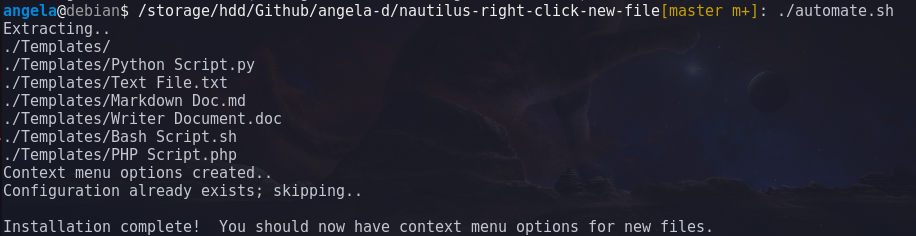
Das ist alles, was es gibt!
tar -xvzf Templates.tar.gz(In Nautilus; öffnen Sie den Dateimanager -> links nach Hause klicken -> Wenn der Ordner des Vorlagens nicht vorhanden ist, erstellen Sie ihn. Wenn Sie eine nicht englische Sprache verwenden, ändern Sie den Namen entsprechend, z . B. Home/Ihre Benutzer-/Vorlagen/ in einer deutschen Umgebung. Erstellen von ~/templates/ in einer nicht englischen Umgebung hat keinen Effekt.))
xdg-user-dirs-updateSo generieren Sie die Konfigurationsdatei der Benutzer-Z -irs.
Erledigt!
Jede der Vorlagendateien hat ein Präfix wie #!/bin/bash oder <?php , wenn Sie die Datei öffnen (außer der Textdatei & Writer/Word .DOC) - während Standard für den betreffenden Skriptyp auch verwendet wird, wird auch das Betriebssystem die Art der Datei interpretieren und automatisch das Kontextmenü ohne zusätzliche Code erstellen.
Navigieren Sie in Nautilus zum Heimverzeichnis und dann in Vorlagen.
Im Vorlagenverzeichnis können Sie Ihre Dummy -Dateien (Vorlagen) in Ordner für eine einfache Sortierung platzieren oder neue hinzufügen.
Wenn Ihre Änderungen nicht augenblicklich sind, starten Sie Nautilus neu:
nautilus -q && nautilus &In einigen Fällen müssen Sie sich möglicherweise anmelden und sich wieder anmelden.





