nautilus right click new file
1.0.0

Nautilus / Gnomeファイルにコンテキストメニューを追加するためのSuper Easy and Light Scriptを自動化して、新しいドキュメントを作成します。
このスクリプトはもともとNautilusの現在のバージョン向けに構築されていましたが、Gnome Shell 3.38.3と同じように、現在のNautilusおよびNemoファイルマネージャーの現在のバージョンでも機能します。
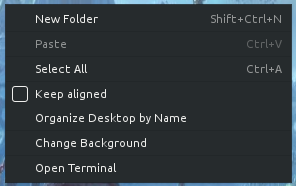
前に:
後:
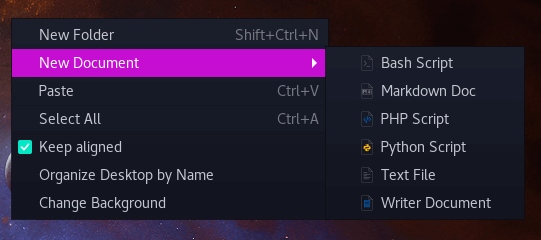
任意のメニュー項目は交換可能で、削除できます。
ターミナル経由で実行:
git clone https://github.com/angela-d/nautilus-right-click-new-file.git && cd nautilus-right-click-new-fileあなたが正しいディレクトリにいることを確認してください:
ls
あなたは見るべきです:
img LICENSE automate.sh README.md Templates.tar.gz次に、スクリプトを実行します。
./automate.sh
既にこれを使用していて、Markdownドキュメントを自動的にインストールするために更新したい場合は、Git Repoを更新するか、新しいクローンを実行して上記の手順に従ってください。
更新: 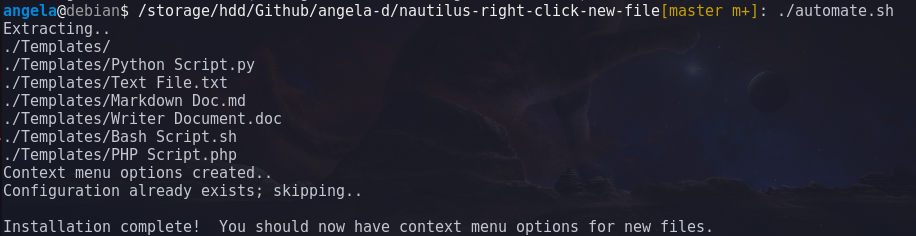
それだけです!
tar -xvzf Templates.tar.gz(Nautilus; Open File Manager->左側のホームをクリック - >テンプレートフォルダーが存在しない場合、それを作成します。英語以外の言語を使用している場合は、ドイツの環境でeg / home/youruser/vorlagen/を変更します。
xdg-user-dirs-updateuser-dirs構成ファイルを生成します。
終わり!
各テンプレートファイルには、ファイルを開くときに#!/bin/bashや<?phpなどのプレフィックスがあります(テキストファイルとライター/ワード.docを除く) - 問題のスクリプトタイプの標準も使用されますが、オペレーティングシステムはファイルのタイプを解釈し、追加コードなしでコンテキストメニューアイコンを自動的に作成できるようにします。
Nautilusでは、ホームディレクトリに移動し、次にテンプレートに移動します。
テンプレートディレクトリでは、ダミーファイル(テンプレート)をフォルダーに配置して簡単に並べ替えたり、新しいファイルを追加したりできます。
変更が瞬時でない場合は、Nautilusを再起動します。
nautilus -q && nautilus &場合によっては、ログアウトしてログインする必要がある場合があります。





