| PSTORGER PSTORAGE - простое автономное приложение для хранения портативных паролей. Оглавление- Как использовать
- Аут
- Регистрация
- Основной вид
- Настройки
- Системный поднос
- Более
- Как установить
- Как построить
- Как баллотироваться на местное развитие
- Лицензия
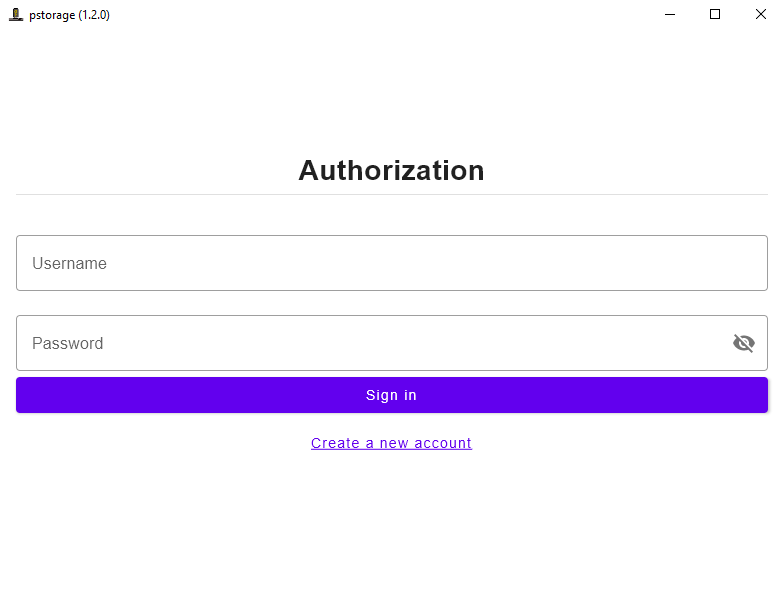
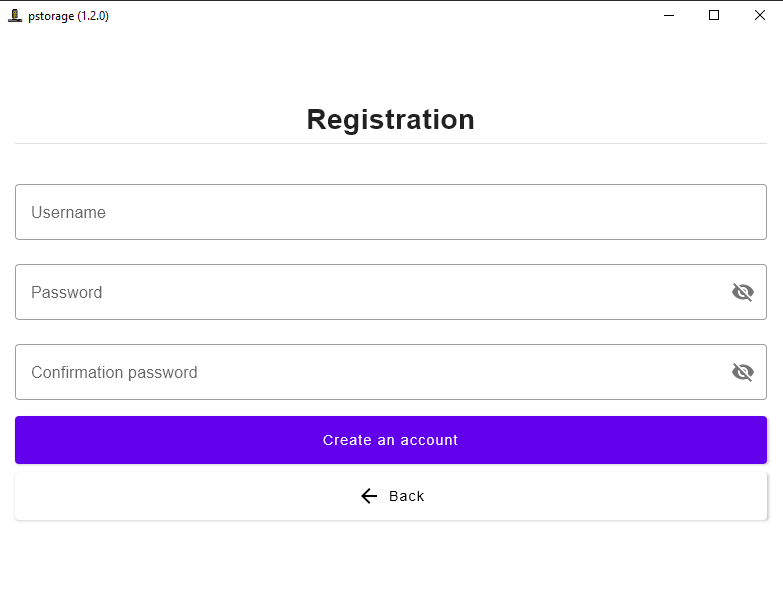
Как использовать Аут После открытия приложения вы увидите форму Auth:  Если у вас нет учетной записи, вы можете следовать кнопке «Создать новую учетную запись». В случае неправильных учетных данных вы увидите ошибку. Регистрация 
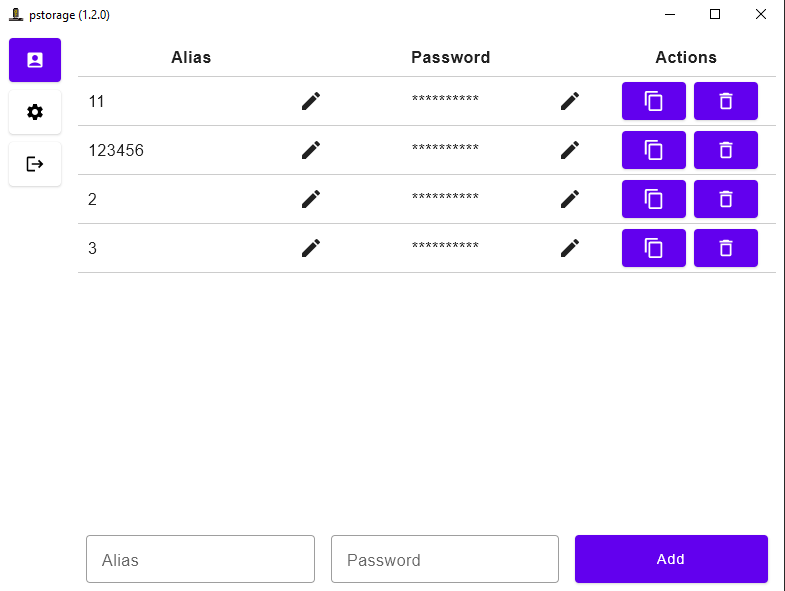
Вы можете создать любое количество учетных записей с уникальным «имя пользователя». Будьте осторожны: вы не можете восстановить свой пароль, если забудете его. Убедитесь, что вы помните это или запишите в безопасном месте. Основной вид После успешного входа вы увидите основное представление. Если это ваш первый вход в систему - Таблица паролей будет пустой. В противном случае вы увидите информацию о ваших паролях, как на скриншоте ниже.  На скриншоте: - Столбец псевдонимов паролей, которые вы увидите в меню пароли системного лотка. На правой стороне каждой записи вы видите кнопку «Редактировать», которую можно использовать для изменения значения псевдонима.
- Заполнитель вашего пароля. Здесь также вы можете изменить значение своего пароля (на кнопку «Редактировать» в правой стороне столбца).
- Кнопки действий:
- Кнопка «Скопировать» - нажмите его копирование значения пароля в буфер обмена.
- Кнопка «Удалить» - удалить пароль, который вам больше не нужен.
- Форма, чтобы добавить новый пароль.
- Боковая панель на левой стороне с кнопками навигации и кнопкой «Выйти из строя».
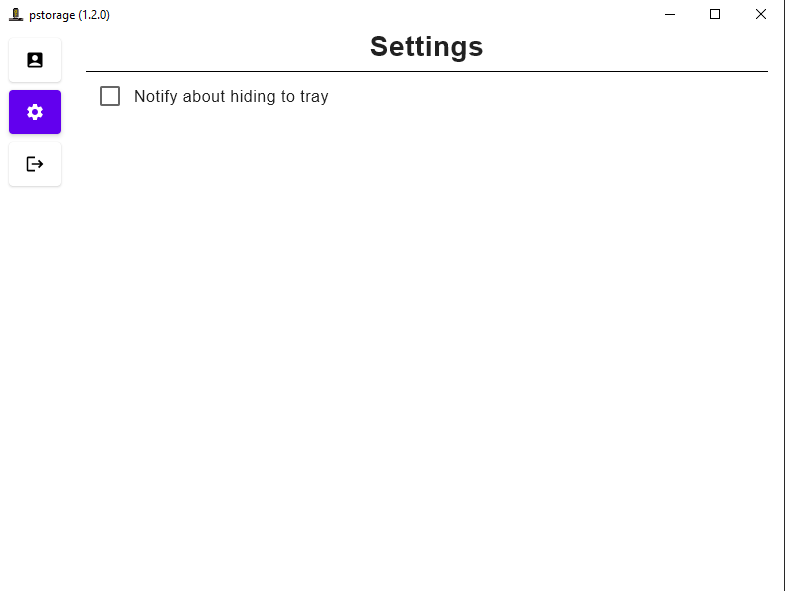
Настройки 
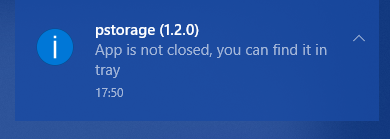
Здесь вы можете настроить приложение. - Уведомить о скрытии подноса: если включено - приложение будет использовать центр уведомлений в окне.

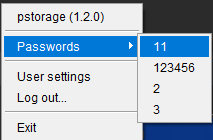
Системный поднос При запуске приложение создает значок в системном подносе. После успешного входа вы увидите псевдонимов ваших паролей. 
На скриншоте выше: - Имя приложения с версией - используйте это, чтобы открыть главное окно.
- Меню паролей - все псевдонимы ваших паролей. Нажмите на конкретный элемент, чтобы скопировать значение его пароля в буфер обмена. Примечание: это пусто, если у вас нет пароля или в случае, если вы не авторизованы.
- Настройки текущего пользователя.
- Быстрый кнопку «Выйти из« Выйти ».
- Кнопка выхода для приложения выключения.
Более Как установить на Windows- Загрузите сборку релиза для вашей системы из разделения «Выпуски».
- Запустите файл установки
.msi . - Откройте
pstorage-multiplatform.exe в корне установленного каталога.
Как установить на macOS- Загрузите сборку релиза для вашей системы из разделения «Выпуски».
- Запустите
.dmg Установка файла. Перетащите pstorage-multiplatform.app в каталог «приложения». - Открыть
pstorage-multiplatform.app .
Как построить Требования: Шаги- Платформа пакета двоичный файл с использованием команды
./gradlew packageReleaseDistributionForCurrentOS - Найти построенный артефакт в
buildcomposebinariesmain-release
Как баллотироваться на местное развитие Если вам нужна полная версия приложения: Если вам нужно предварительно просмотреть конкретный представление ( @Composable ) интерактивным способом: - Перейдите в
src/jvmMain/com/github/shaart/pstorage/multiplatform/PreviewMain.kt - Редактировать вид на необходимый
- Запустить с помощью flag
app.preview = true
./gradlew -Dapp.preview=true run Лицензия Apache License 2.0
Расширять
Дополнительная информация
|