| pstorage PSTORAGE - Einfache Offline -Anwendung für tragbare Kennwortspeicher. Inhaltsverzeichnis- Wie man benutzt
- Auth
- Anmeldung
- Hauptansicht
- Einstellungen
- Systemschale
- Mehr
- So installieren
- Wie man baut
- Wie man für die lokale Entwicklung kandidiert
- Lizenz
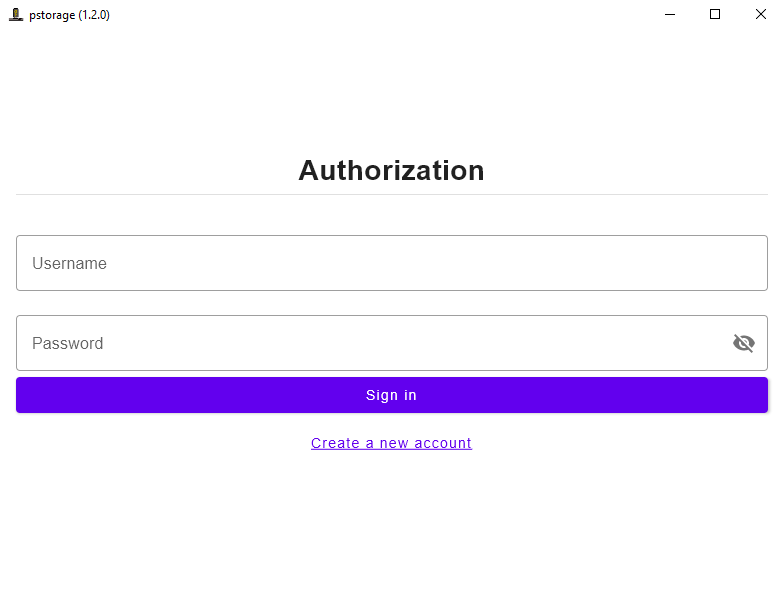
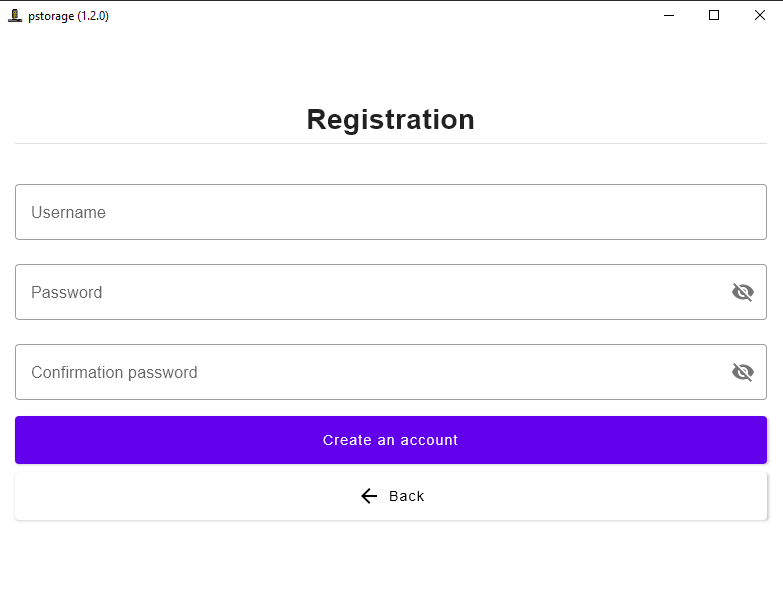
Wie man benutzt Auth Sobald die App geöffnet ist, sehen Sie das Auth -Formular:  Wenn Sie kein Konto haben, können Sie die Schaltfläche "Ein neues Konto erstellen" befolgen. Bei falschen Anmeldeinformationen sehen Sie einen Fehler. Anmeldung 
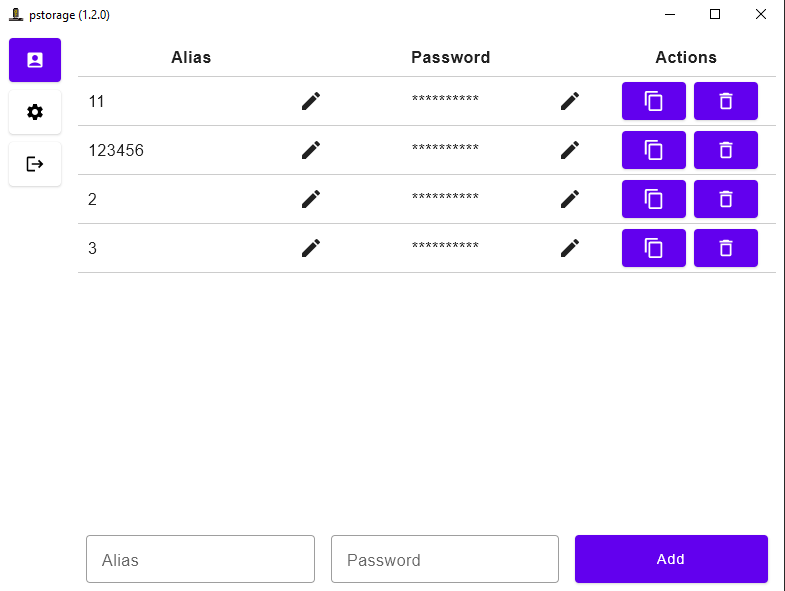
Sie können eine beliebige Anzahl von Konten mit eindeutigem "Benutzernamen" erstellen. Seien Sie vorsichtig: Sie können Ihr Passwort nicht wiederherstellen, wenn Sie es vergessen. Stellen Sie sicher, dass Sie sich daran erinnern oder an einen sicheren Ort aufschreiben. Hauptansicht Nach erfolgreichem Anmeldung sehen Sie die Hauptansicht. Wenn es sich um Ihre erste Anmeldung handelt - ist die Tabelle der Passwörter leer. Andernfalls werden Informationen zu Ihren Passwörtern wie auf Screenshot unten angezeigt.  Auf Screenshot: - Aliase der Spalte der Passwörter, die Sie im Menü "Systemablettkennwörter" angezeigt werden. Auf der rechten Seite jedes Datensatzes sehen Sie die Schaltfläche "Bearbeiten", mit der der Alias -Wert geändert werden kann.
- Platzhalter Ihres Passworts. Hier können Sie auch den Wert Ihres Kennworts ändern (durch "Bearbeiten" auf der rechten Seite der Spalte).
- Aktionsknöpfe:
- Taste "Kopieren" - Drücken Sie den Wert des Kennworts in die Zwischenablage.
- "Schaltfläche" löschen " - Kennwort löschen, das Sie nicht mehr benötigen.
- Formular zum Hinzufügen eines neuen Passworts.
- Seitenleiste auf der linken Seite mit Navigationstasten und "Anmeldung" -Taste.
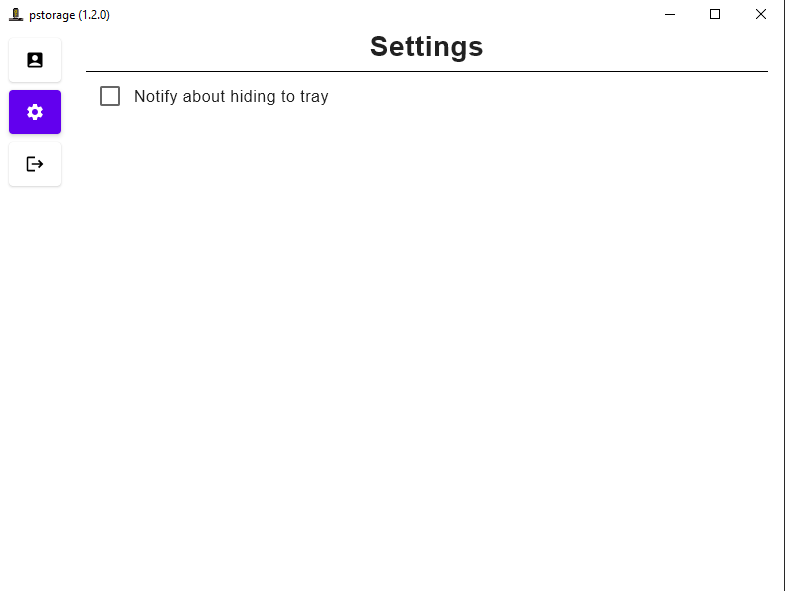
Einstellungen 
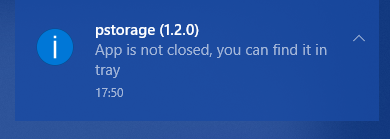
Hier können Sie die Anwendung konfigurieren. - Benachrichtigen Sie über das Verstecken vor dem Tray: Wenn aktiviert - verwendet die Anwendung das Benachrichtigungszentrum zum Fensterschließen

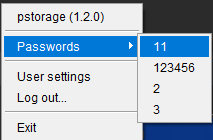
Systemschale Bei der Startanwendung erstellt ein Symbol in der Systemschale. Nach erfolgreichem Anmeldung sehen Sie dort die Aliase Ihrer Passwörter. 
Auf Screenshot oben: - Anwendungsname mit Version - Verwenden Sie dies, um das Hauptfenster wieder zu öffnen.
- Passwortmenü - Alle Aliase Ihrer Passwörter. Klicken Sie auf ein bestimmtes Element, um den Wert des Passworts in die Zwischenablage zu kopieren. HINWEIS: Es ist leer, wenn Sie kein Passwort haben oder falls, wenn Sie nicht autorisiert sind.
- Einstellungen des aktuellen Benutzers.
- Schnelle 'Schaltfläche' Anmeldung '.
- Beenden Sie die Schaltfläche zum Herunterfahren der Anwendung.
Mehr So installieren Sie unter Windows- Laden Sie den Release -Build für Ihr System aus "Releases" -Abschnitt herunter.
- Ausführen
.msi -Installationsdatei. - Öffnen Sie
pstorage-multiplatform.exe im Stamm des installierten Verzeichnisses.
So installieren Sie auf macOS- Laden Sie den Release -Build für Ihr System aus "Releases" -Abschnitt herunter.
- Führen Sie
.dmg -Installationsdatei aus. Ziehen Sie pstorage-multiplatform.app in das Verzeichnis "Anwendung". - Offene
pstorage-multiplatform.app .
Wie man baut Anforderungen: Schritte- Paketplattform Binary mit dem Befehl
./gradlew packageReleaseDistributionForCurrentOS - Finden Sie gebaute Artefakte in
buildcomposebinariesmain-release
Wie man für die lokale Entwicklung kandidiert Wenn Sie eine vollständige Anwendungsversion benötigen: Wenn Sie die spezifische Ansicht ( @Composable ) auf interaktive Weise vorschauten: - Gehen Sie zu
src/jvmMain/com/github/shaart/pstorage/multiplatform/PreviewMain.kt - Ansicht bearbeiten, um benötigt zu werden
- Mit Flag
app.preview = true ausführen
./gradlew -Dapp.preview=true run Lizenz Apache -Lizenz 2.0
Expandieren
Zusätzliche Informationen
Ähnliche Nachrichten
Alle
|