| pstorage PSTORAGE - Application de stockage de mot de passe portable simple hors ligne. Table des matières- Comment utiliser
- Authentification
- Inscription
- Vue principale
- Paramètres
- Bac à système
- Plus
- Comment installer
- Comment construire
- Comment courir pour le développement local
- Licence
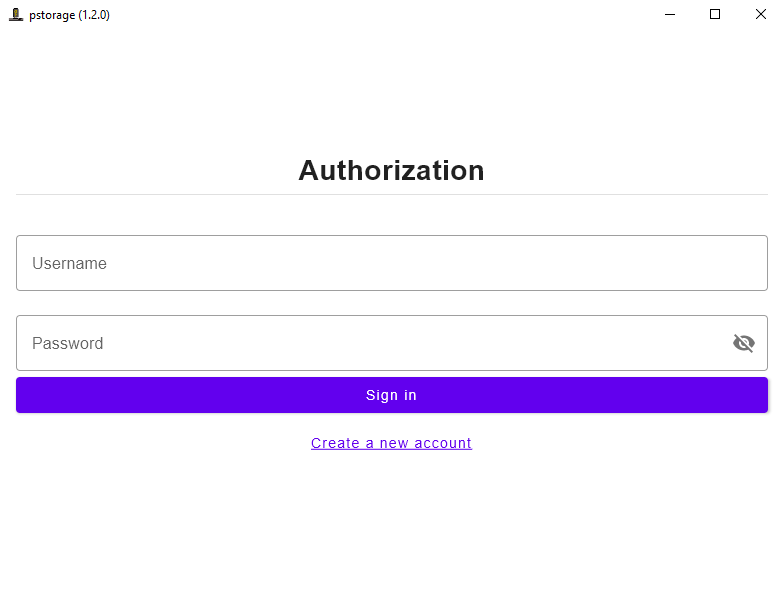
Comment utiliser Authentification Une fois l'application ouverte, vous verrez le formulaire AUTH:  Si vous n'avez pas de compte, vous pouvez suivre le bouton "Créer un nouveau compte". En cas de mauvaises informations d'identification, vous verrez une erreur. Inscription 
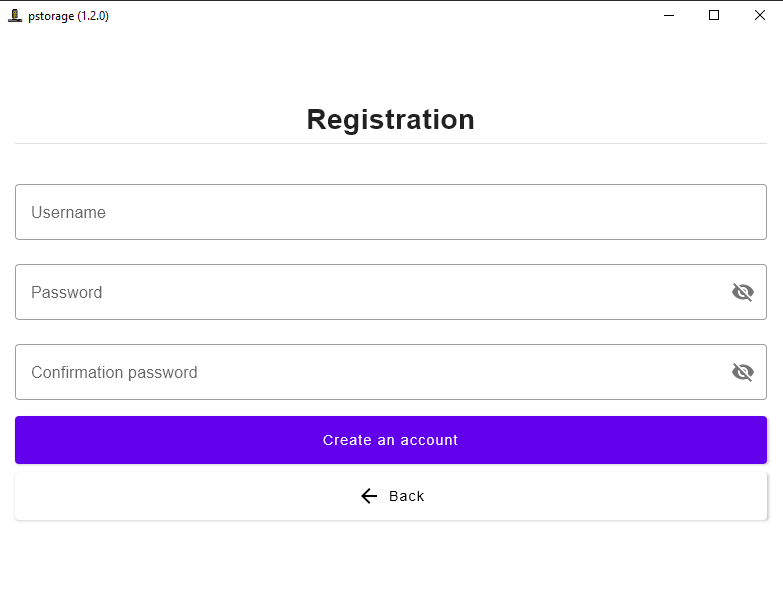
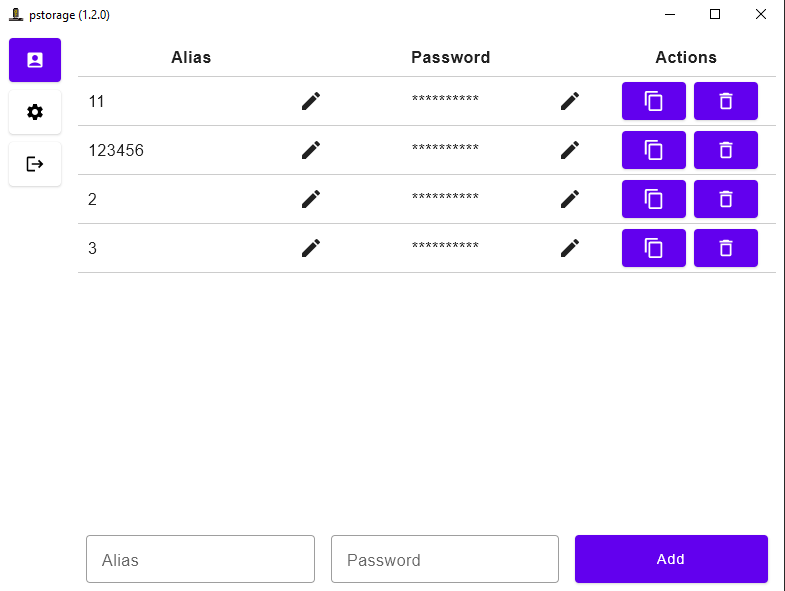
Vous pouvez créer n'importe quel nombre de comptes avec un «nom d'utilisateur» unique. Soyez prudent: vous ne pouvez pas restaurer votre mot de passe si vous l'oubliez. Assurez-vous que vous vous en souvenez ou que vous écriviez en lieu sûr. Vue principale Après avoir réussi à vous connecter, vous verrez la vue principale. S'il s'agit de votre première connexion - les mots de passe seront vides. Sinon, vous verrez des informations sur vos mots de passe comme sur la capture d'écran ci-dessous.  Sur la capture d'écran: - Colonne des alias de mots de passe que vous verrez dans le menu des mots de passe du plateau système. Sur le côté droit de chaque enregistrement, vous voyez le bouton "Modifier" qui peut être utilisé pour modifier la valeur d'alias.
- Planification de votre mot de passe. Ici également, vous pouvez également modifier la valeur de votre mot de passe (par le bouton "Modifier" sur le côté droit de la colonne).
- Boutons d'action:
- Bouton "Copier" - En appuyez sur IT Copie la valeur du mot de passe vers le presse-papiers.
- Bouton "Supprimer" - Supprimer le mot de passe dont vous n'avez plus besoin.
- Formulaire pour ajouter un nouveau mot de passe.
- Barre latérale sur le côté gauche avec les boutons de navigation et le bouton "déconnecter".
Paramètres 
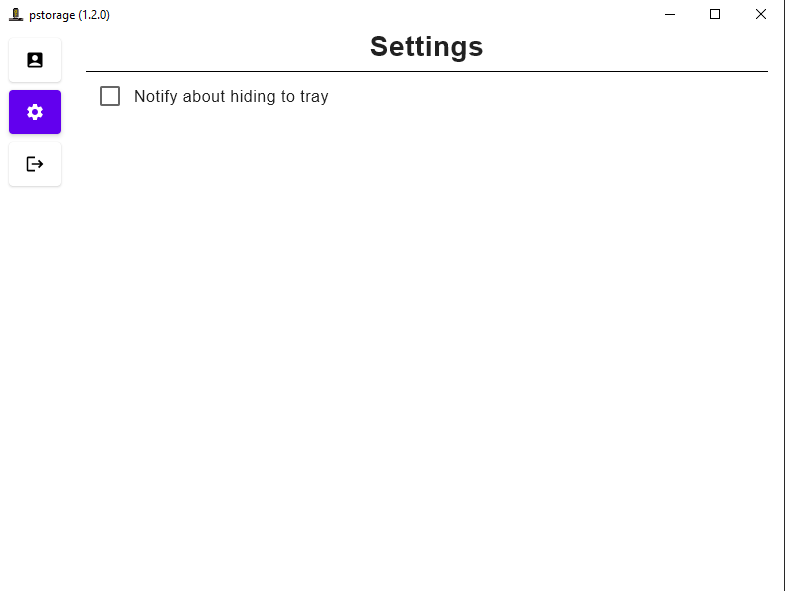
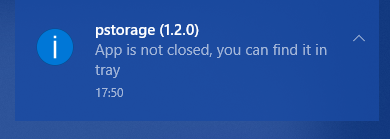
Ici, vous pouvez configurer l'application. - Informer de la cachette vers le plateau: si activé - l'application utilisera le centre de notification sur la fenêtre Close

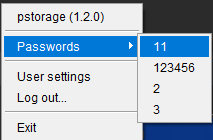
Bac à système Sur l'application de lancement crée une icône dans le plateau système. Après avoir réussi à vous connecter, vous y verrez les alias de vos mots de passe. 
Sur la capture d'écran ci-dessus: - Nom de l'application avec version - Utilisez-le pour rouvrir la fenêtre principale.
- Menu de mots de passe - tous les alias de vos mots de passe. Cliquez sur un élément spécifique pour copier sa valeur de mot de passe au presse-papiers. Remarque: il est vide si vous n'avez pas de mot de passe ou au cas où vous n'êtes pas autorisé.
- Paramètres de l'utilisateur actuel.
- Bouton «déconnectez-vous» rapide.
- Bouton de sortie pour arrêter l'application.
Plus Comment installer sur Windows- Téléchargez la version de version pour votre système à partir de la section "Releases".
- Exécutez le fichier d'installation
.msi . - Ouvrez
pstorage-multiplatform.exe dans la racine du répertoire installé.
Comment installer sur macOS- Téléchargez la version de version pour votre système à partir de la section "Releases".
- Exécutez le fichier d'installation
.dmg . Faites glisser pstorage-multiplatform.app dans le répertoire "Application". - Open
pstorage-multiplatform.app .
Comment construire Exigences: Mesures- Plate-forme de package binaire à l'aide de la commande
./gradlew packageReleaseDistributionForCurrentOS - Trouver un artefact construit dans
buildcomposebinariesmain-release
Comment courir pour le développement local Si vous avez besoin de version complète de l'application: Si vous devez prévisualiser la vue spécifique ( @Composable ) de manière interactive: - Accédez à
src/jvmMain/com/github/shaart/pstorage/multiplatform/PreviewMain.kt - Modifier la vue à nécessaire
- Exécutez avec Flag
app.preview = true
./gradlew -Dapp.preview=true run Licence Licence Apache 2.0
Développer
Informations supplémentaires
|