| pstora PStorage - Aplicación simple de almacenamiento de contraseña portátil fuera de línea. Tabla de contenido- Cómo usar
- Auténtico
- Registro
- Vista principal
- Ajustes
- Bandeja del sistema
- Más
- Cómo instalar
- Cómo construir
- Cómo postularse para el desarrollo local
- Licencia
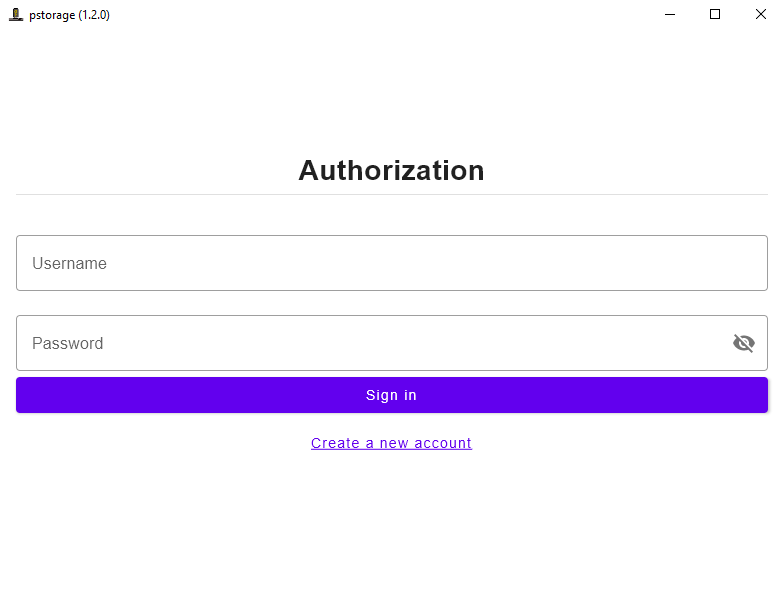
Cómo usar Auténtico Una vez que la aplicación esté abierta, verá el formulario de autores:  Si no tiene una cuenta, puede seguir el botón "Crear una nueva cuenta". En caso de credenciales incorrectas, verá un error. Registro 
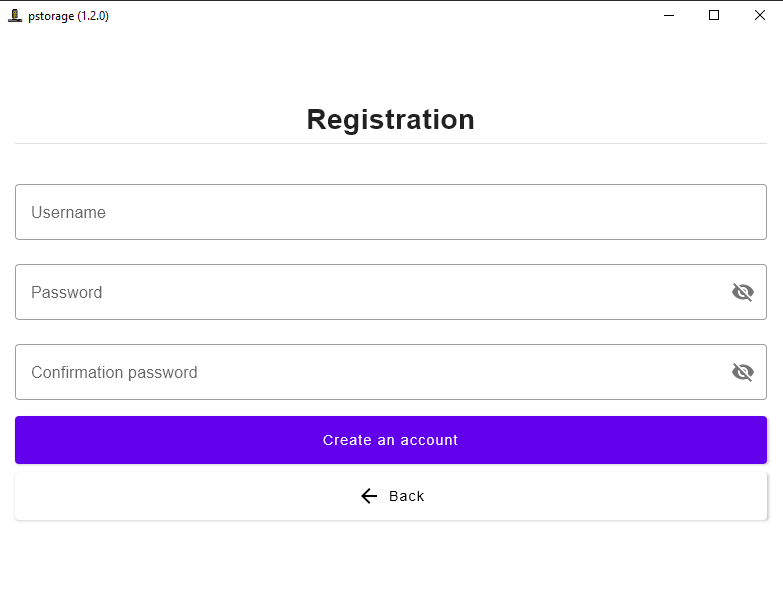
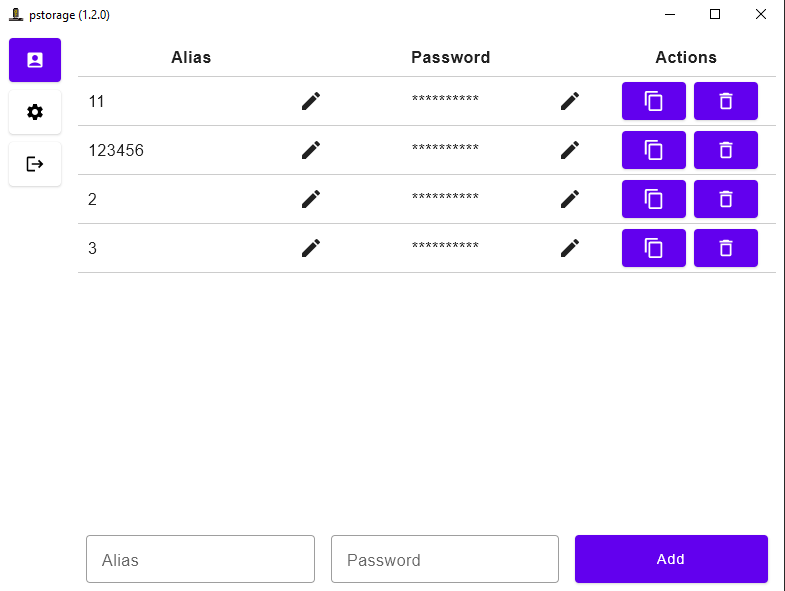
Puede crear cualquier cantidad de cuentas con "nombre de usuario" único. Tenga cuidado: no puede restaurar su contraseña si la olvida. Asegúrese de recordarlo o escribir en un lugar seguro. Vista principal Después de un inicio de sesión exitoso, verá la vista principal. Si es su primer inicio de sesión, la tabla de contraseñas estará vacía. De lo contrario, verá información sobre sus contraseñas como en la captura de pantalla a continuación. En la captura de pantalla: - Columna de alias de contraseñas que verá en el menú de contraseñas de la bandeja del sistema. En el lado derecho de cada registro, verá el botón "Editar" que se puede usar para cambiar el valor de alias.
- Marcador de posición de su contraseña. Aquí también puede cambiar el valor de su contraseña (mediante el botón "Editar" en el lado derecho de la columna).
- Botones de acción:
- El botón "Copiar": presione, copia el valor de la contraseña al portapapeles.
- Botón "Eliminar": elimine la contraseña que ya no necesita.
- Formulario para agregar una nueva contraseña.
- Barra lateral en el lado izquierdo con botones de navegación y botón "Cerrar sesión".
Ajustes 
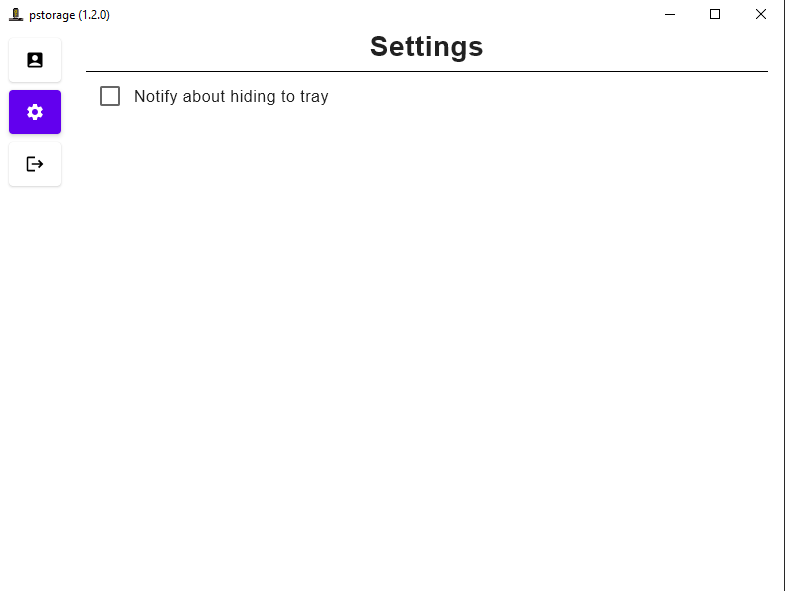
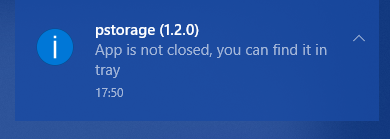
Aquí puede configurar la aplicación. - Notifique sobre cómo ocultar a la bandeja: si está habilitada: la aplicación utilizará el centro de notificación en la ventana Cerrar

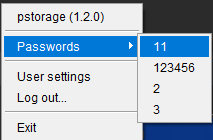
Bandeja del sistema La aplicación en el lanzamiento crea un icono en la bandeja del sistema. Después de iniciar un inicio de sesión exitoso, verá los alias de sus contraseñas. 
En la captura de pantalla arriba: - Nombre de la aplicación con la versión: use esto para reabrir la ventana principal.
- Menú contraseñas: los alias de todas sus contraseñas. Haga clic en un elemento específico para copiar el valor de su contraseña para el portapapeles. Nota: Está en blanco si no tiene ninguna contraseña o en caso de que no esté autorizado.
- Configuración del usuario actual.
- Botón rápido de 'sesión'.
- Botón de salida para apagar la aplicación.
Más Cómo instalar en Windows- Descargue la compilación de lanzamiento para su sistema desde la sección "Lanzamientos".
- Ejecutar el archivo de instalación
.msi . - Abra
pstorage-multiplatform.exe en la raíz del directorio instalado.
Cómo instalar en macOS- Descargue la compilación de lanzamiento para su sistema desde la sección "Lanzamientos".
- Ejecutar el archivo de instalación
.dmg . Arrastre pstorage-multiplatform.app en el directorio "Aplicación". - Abra
pstorage-multiplatform.app .
Cómo construir Requisitos: Pasos- Plataforma de paquete binaria usando el comando
./gradlew packageReleaseDistributionForCurrentOS - Encuentre artefacto construido en
buildcomposebinariesmain-release
Cómo postularse para el desarrollo local Si necesita la versión completa de la aplicación: Si necesita una vista previa de vista específica ( @Composable ) de manera interactiva: - Vaya
src/jvmMain/com/github/shaart/pstorage/multiplatform/PreviewMain.kt - Editar vista a la necesaria
- Ejecutar con Flag
app.preview = true
./gradlew -Dapp.preview=true run Licencia Licencia de Apache 2.0
Expandir
Aplicaciones relacionadas
Información relacionada
Todo
|