XFCE4 GUI Termux Modification Win10
v1.0

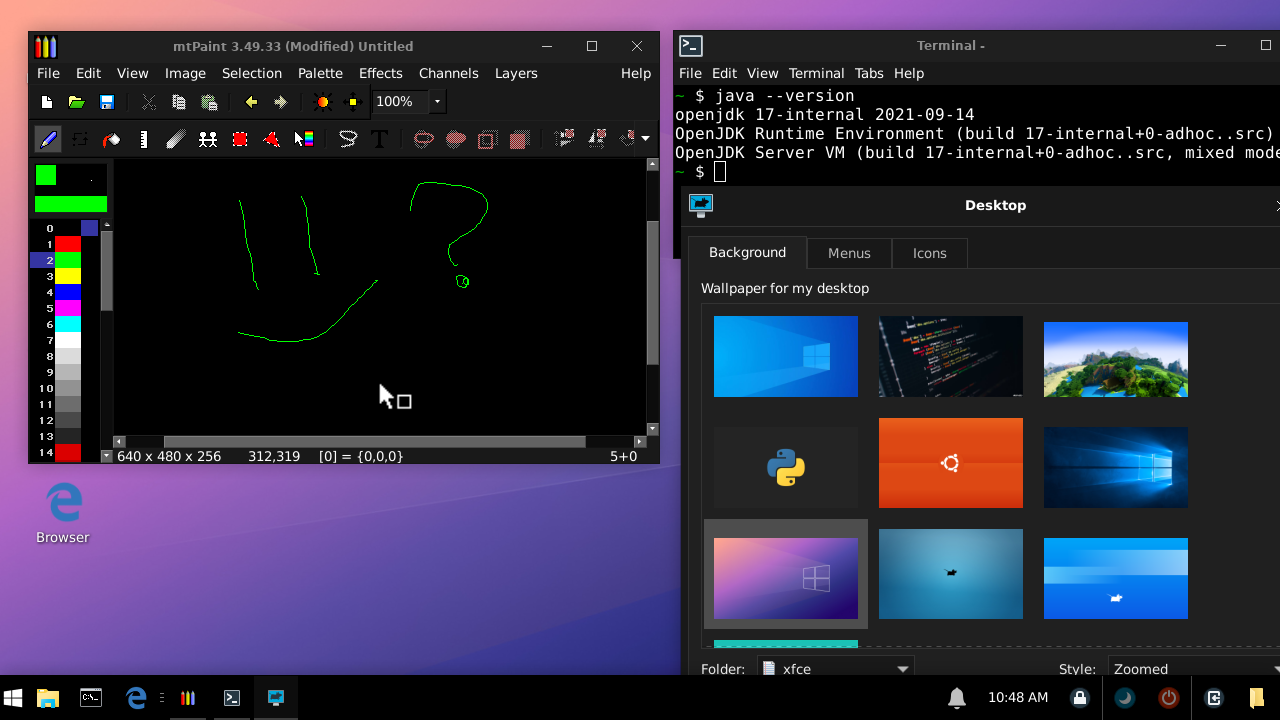
В этом проекте вы сможете запустить рабочий стол на вашем устройстве Android, без рутирования (рутирования), с ним вы можете получить доступ к различным программам, браузеры, IDES, Java, Python и среди других программ - это интерфейс и свет, а также с большой оптимизацией.
Запустите программы для программы: Java, Python, Nodejs, C ++/c. Вы можете получить доступ к Интернету с помощью браузера, смотреть видео с видеоплеером, слушать музыку с держанием и многое другое, смотреть видео на YouTube от браузера и среди многих других функций, внизу у вас будет небольшой учебник по установке XFCWIN на вашем устройстве.
Этот графический интерфейс и модифицированная версия XFCE4 с некоторыми изменениями, будучи темами и функциональностью, эта версия XFCE может быть выполнена приложением Termux Terminal Emulator, XFCE создает интерфейс (настольный компьютер), чтобы пользователь мог использовать клавиатуру, а мышь для настройки его обои, программы, темы и другие предметы, эта версия - это. Оптимизированные и с легкими приложениями для использования, без использования большого количества процессора.
| Вам не нужно иметь клавиатуру и внешнюю мышь для использования XFCWIN, сама VNC предоставляет клавиатуру и виртуальную мышь, но если у вас есть клавиатура и внешняя мышь, вы можете использовать ..
| Информация | Ответы |
|---|---|
| Модифицированное имя | |
| Размер | |
| Рекомендуется свободная память | |
| XFCE версия | |
| Версия скрипта | |
| Android -версия | |
| Термикс версия | |
| Архитектура | |
| Строительство | |
| Минимальный | |
| Рекомендуемый баран | |
| Корень |
Здравствуйте, теперь вы можете взять сценарий установки и установить его так, как хотите, чтобы вы могли загрузить APK с нашего «установщика», если вы не хотите загружать приложение, сделайте шаги ниже.
? | Xfcwin-installer в apk: xfcwin-installer.apk
Для тех, кто хочет собрать сценарий установщика через APK выше, это очень просто ... просто настройте так, как вы хотите, при открытии приложения, и нажмите кнопку «Скрипт установки Pick Up, затем вы откроете свой Termux, и вы скопируете, вставьте и запустите.
Ниже вы можете автоматически установить некоторые сценарии, которые вы загружаете и устанавливаете XFCWIN, вы можете установить полную версию со всеми функциями и программами, или версии LITE, которая содержит ограниченные функции и несколько программ, каждая версия ниже представляет собой язык для установки (язык скрипта), в полной версии, выбранном языке на терминале Termux. Не забудьте разрешить приложение Termux для доступа к внутреннему хранилищу, чтобы иметь возможность правильно установить. Выше вы можете установить последнюю версию Termux, вы всегда должны обновляться.
clear && cd $HOME &&
rm -rf setup.sh
apt update -y && apt upgrade -y
pkg install git &&
git clone https://github.com/MatheusTGP/XFCE4-GUI-Termux-Modification-Win10 &&
cd XFCE4-GUI-Termux-Modification-Win10 &&
mv setup.sh $HOME && cd $HOME && rm -rf XFCE4-GUI-Termux-Modification-Win10 &&
bash setup.shclear && cd $HOME &&
rm -rf setup.sh
apt update && apt upgrade -y
apt install git &&
git clone https://github.com/MatheusTGP/XFCE4-GUI-Termux-Modification-Win10 &&
cd XFCE4-GUI-Termux-Modification-Win10 &&
cd xfcwin-lite && bash install-lite-pt.shclear && cd $HOME &&
rm -rf setup.sh
apt update && apt upgrade -y
apt install git &&
git clone https://github.com/MatheusTGP/XFCE4-GUI-Termux-Modification-Win10 &&
cd XFCE4-GUI-Termux-Modification-Win10 &&
cd xfcwin-lite && bash install-lite-en.sh Когда XFCWIN будет установлен, вам нужно будет иметь приложение VNC Viewer для доступа к настольному столу. Когда вы закончите установку, вы можете использовать xfcwin-guide чтобы увидеть некоторые команды, которые вы можете использовать, наиболее важным является startvnc , эта команда запускает вам автоматически запуск сервера и рабочего стола. В первый раз, когда вы вызовите эту команду, вам нужно будет создать пароль, больше или равный 6 цифр, вам необходимо ввести пароль дважды, один для создания, а другой, чтобы подтвердить, если вы правильно наберете (пароль не будет отображаться во время печати, а не ошибка). После автоматического создания пароля сервер начнется, поэтому теперь вам нужно будет получить доступ к приложению VNC Viewer .
Теперь, когда у нас есть рабочий стол, нам нужно получить доступ к нему, поэтому на главном экране VNC Viewer мы понимаем, что в правом нижнем углу он содержит плавающую кнопку (+). Нажав эту кнопку, она доставит нас к экрану добавления для нашего сервера, в поле «Адрес/Адресс» мы добавим IP -адрес нашего рабочего стола, поскольку он работает на нашем устройстве (локальный), адрес по умолчанию - localhost:1 , добавив это в поле адреса, вам нужно будет поместить имя в наш рабочий стол, в поле «Имя» , вы можете поместить имя, которое не будет мешать всем. Теперь, когда вы правильно вставили все поля, нажмите кнопку « Создать сервер», после того как вы перейдете на резюме на экране, а также к некоторым настройкам с сервера, в параметре качества изображения в Medium (Medium), эта опция делает изображение, которое отображается с сервера, станете лучше и исправляете некоторые цветные тоны, теперь вы нажимаете на кнопку подключения , чтобы получить кнопку « Подключение ». Команда, это пароль, который вы добавите в поле, которое запрашивает пароль. Когда вы вводите пароль, нажмите кнопку там в правом углу, чтобы получить доступ к серверу, и вы закончите, вы, вероятно, сможете правильно использовать рабочий стол, если вы видите неверный пароль, вернитесь к Termux и введите команду vncpasswd , эта команда заставляет вас сбросить и создать новый пароль.
Ниже он содержит некоторые из доступных команд XFCWIN.
Команды:
startvncstopvncvncpasswdxfcwin-cleanxfcwin-infoxfcwin-remove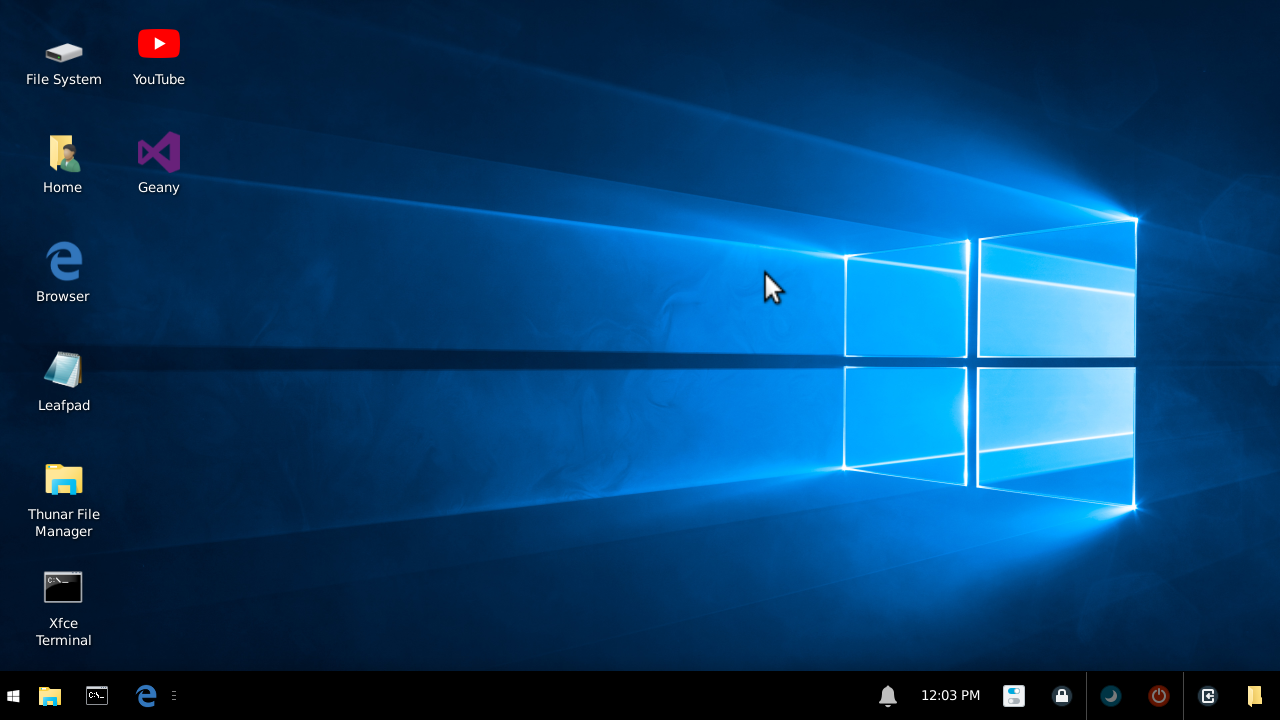
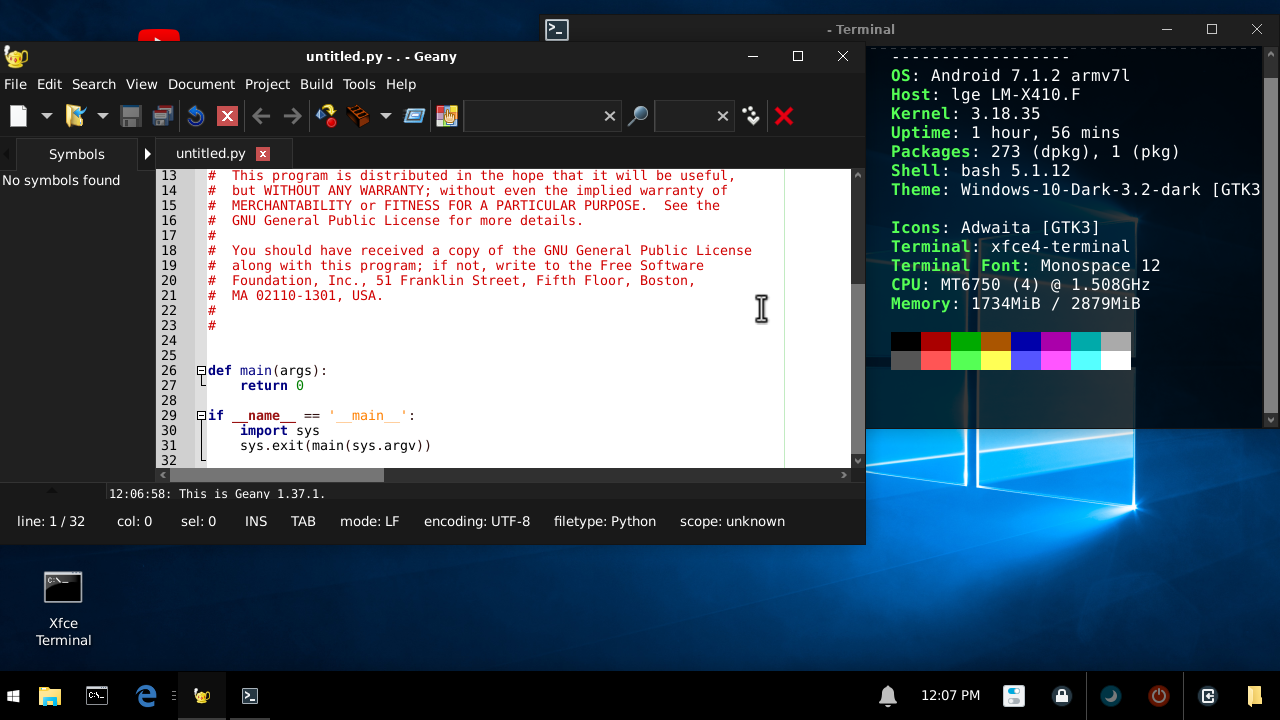
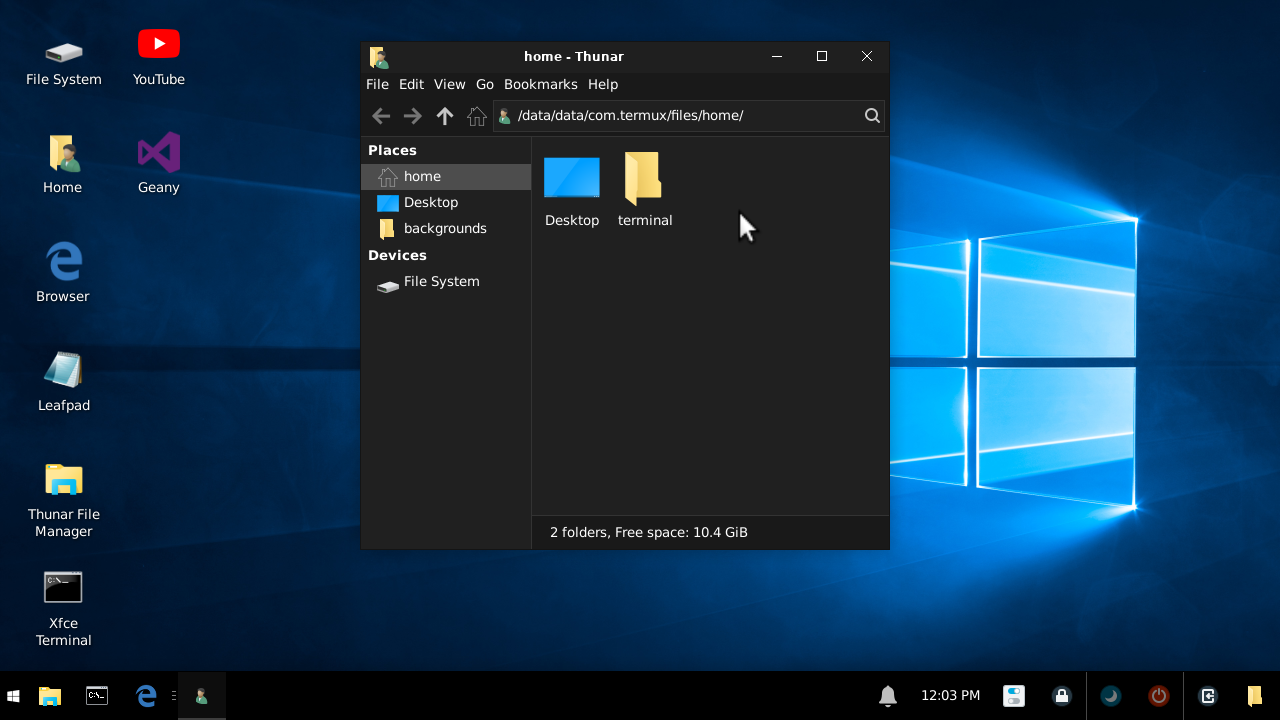
Ниже см. Доступные программы и функции.
Веб -браузеры:
Менеджеры:
Ides & Editors:
Музыка и видео:
Пакеты:
[Особенности / портативность]
[Известные ошибки]
| Информация | Статус |
|---|---|
| Статус | |
| Сопровождающий | |
| Версия | |
| Язык |
Lite версия:
Полная версия:
Установщик APK:
Предупреждение : этот репозиторий лицензируется лицензией GPL-3.0, если вы собираетесь скопировать этот репозиторий, выпустить кредиты вместе с той же лицензией и причитающиеся права.
Кредиты всех тем и значков, используемых XFCWIN:
Если этот репозиторий противоречит условиям лицензии, пожалуйста, создайте проблему или отправьте ее в нашу контактную электронную почту. Perase, добавьте все вышеперечисленные права при создании копии репозитория или если вы собираетесь сделать распределение. Спасибо всем остальным разработчикам за предоставление тем и значков для XFCWIN.
Новая версия v1.5.0 работает, и со многими новыми функциями и программами, наряду с новым путем в португальском BR + English-USA, супер комбо обновлений содержит несколько новых изменений и оптимизации, я надеюсь, что он работает на вашем устройстве правильно.
Теперь вы можете установить наш новый установщик APK, где вы позволяете собирать персонализированный сценарий установки, как вы предпочитаете, первая версия уже доступна для загрузки здесь в наших страницах. вниз ниже, чтобы загрузить xfcwin-installer.apk
Доступно новое обновление : теперь вы можете скачать версию XFCWIN. Он еще не доступен в приложении Installer, но вы можете установить версию Lite там на README. Текущая версия Lite v1.0 оптимизирована для хранения, принося больше места для вашего устройства, но для него удаляются некоторые тяжелые программы. Но это все, даже следующие обновления!





