XFCE4 GUI Termux Modification Win10
v1.0

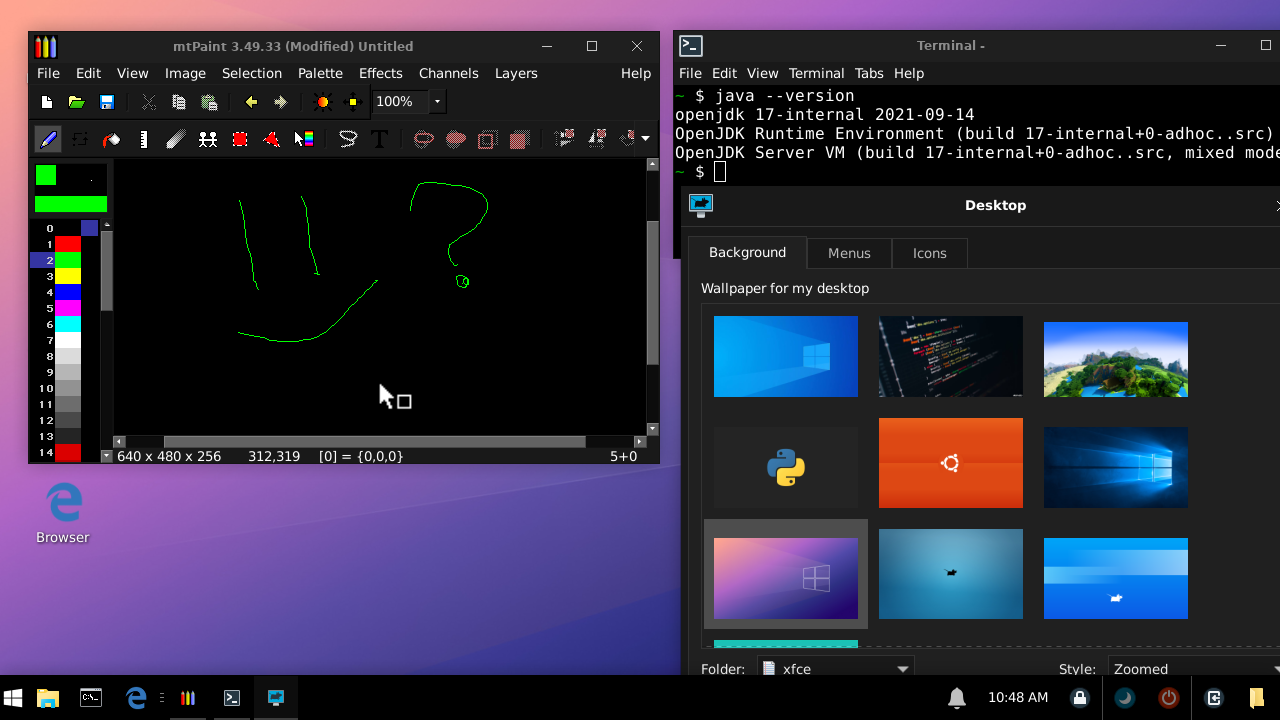
In diesem Projekt können Sie einen Desktop auf Ihrem Android -Gerät ausführen, ohne Rooting (Rooting), damit Sie auf verschiedene Programme zugreifen können, Browser, Ides, Java, Python und unter anderem, ist Schnittstelle und Licht und mit großer Optimierung.
Programme ausführen, um zu programmieren: Java, Python, Nodejs, C ++/C. Sie können mit dem Browser auf das Internet zugreifen, Videos mit Video Player ansehen, Musik mit kühnem und mehr hören, Videos auf YouTube per Browser und unter anderem auf Ihrem Gerät ein kleines Tutorial für XFCWIN -Installation ansehen.
Diese grafische Schnittstelle und eine modifizierte XFCE4 -Version mit einigen Änderungen sind Themen und Funktionen, diese Version von XFCE kann von der Terux Terminal Emulator App durchgeführt werden. optimiert und mit leichten Anwendungen zur Verwendung, ohne viel CPU zu verwenden.
| Sie müssen keine Tastatur und externe Maus haben, um XFCWin zu verwenden.
| Information | Antworten |
|---|---|
| Geänderter Name | |
| Größe | |
| Empfohlener freier Speicher | |
| XFCE -Version | |
| Skriptversion | |
| Android -Version | |
| Termux -Version | |
| Architektur | |
| Konstruktion | |
| Minimal | |
| Empfehlbarer RAM | |
| Wurzel |
Hallo, Sie können jetzt das Installationsskript einnehmen und so einstellen, wie Sie möchten, damit Sie die APK von unserem "Installationsprogramm" herunterladen können, wenn Sie nicht von der Anwendung herunterladen möchten, die folgenden Schritte ausführen.
? | Xfcwin-installer in apk: xfcwin-installer.apk
Für diejenigen, die das Installationskript über die APK oben sammeln möchten, ist es sehr einfach ... Konfigurieren Sie einfach die Art und Weise, wie Sie beim Öffnen der App die App öffnen, und drücken Sie die Schaltfläche "Installationskript
Im Folgenden können Sie einige der Skripte installieren, die Sie automatisch herunterladen und installieren. Denken Sie daran, die Terux -Anwendung zu autorisieren, um auf internen Speicher zuzugreifen, um korrekt installiert zu werden. Oben können Sie die neueste Version von Termux installieren. Sie müssen sie immer aktualisiert haben.
clear && cd $HOME &&
rm -rf setup.sh
apt update -y && apt upgrade -y
pkg install git &&
git clone https://github.com/MatheusTGP/XFCE4-GUI-Termux-Modification-Win10 &&
cd XFCE4-GUI-Termux-Modification-Win10 &&
mv setup.sh $HOME && cd $HOME && rm -rf XFCE4-GUI-Termux-Modification-Win10 &&
bash setup.shclear && cd $HOME &&
rm -rf setup.sh
apt update && apt upgrade -y
apt install git &&
git clone https://github.com/MatheusTGP/XFCE4-GUI-Termux-Modification-Win10 &&
cd XFCE4-GUI-Termux-Modification-Win10 &&
cd xfcwin-lite && bash install-lite-pt.shclear && cd $HOME &&
rm -rf setup.sh
apt update && apt upgrade -y
apt install git &&
git clone https://github.com/MatheusTGP/XFCE4-GUI-Termux-Modification-Win10 &&
cd XFCE4-GUI-Termux-Modification-Win10 &&
cd xfcwin-lite && bash install-lite-en.sh Wenn XFCWin installiert ist, müssen die VNC Viewer -App auf den Desktop zugreifen. Wenn Sie die Installation abgeschlossen haben, können Sie mit xfcwin-guide einige der Befehle sehen, die Sie verwenden können. Das Wichtigste für den Moment ist startvnc . In diesem Befehl starten Sie den Server und den Desktop automatisch. Wenn Sie diesen Befehl zum ersten Mal aufrufen, müssen Sie ein Kennwort mehr als 6 -stöckig erstellen. Sie müssen das Kennwort zweimal eingeben, einen zum Erstellen und den anderen, um zu bestätigen, ob Sie korrekt eingegeben haben (das Kennwort wird beim Eingeben nicht angezeigt, und kein Fehler). Nachdem Sie das Passwort automatisch erstellt haben, startet der Server. Jetzt müssen Sie jetzt auf die VNC Viewer App zugreifen.
Nachdem wir den Desktop begonnen haben, müssen wir darauf zugreifen, sodass wir auf dem Hauptbildschirm des VNC -Viewers feststellen, dass es in der unteren rechten Ecke eine schwimmende Taste (+) enthält. Wenn localhost:1 auf diese Taste drücken, führt wir zu einem Additionsbildschirm für unseren Server. In der Adresse von Adresse/Adress werden wir die IP -Adresse unseres Desktops hinzufügen, da es auf unserem Gerät ausgeführt wird ( lokal ). Nachdem Sie alle Felder korrekt eingefügt haben, drücken Sie die Taste erstellen , um den Server zu speichern . Danach gehen Sie zu einem zusammenfassenden Bildschirm und einigen weiteren Einstellungen vom Server. In der Option Bildqualität wird diese Option ( Medium ) eingelegt (Medium), das Bild, das vom Server angezeigt wird, und korrigieren Sie einige Farbtöne, jetzt drücken Sie auf die Taste. Befehl ist das Passwort, das Sie dem Feld hinzufügen, das nach dem Passwort fragt. Wenn Sie das Kennwort eingeben, drücken Sie die Taste dort in der rechten Ecke, um auf den Server zuzugreifen. Sie sollten wahrscheinlich den Desktop korrekt verwenden. Wenn Sie ungültiges Passwort ansehen, kehren Sie zum Termux zurück und geben Sie den Befehl vncpasswd ein. In diesem Befehl können Sie ein neues Passwort zurücksetzen und erstellen.
Darunter enthält einige der verfügbaren XFCWin -Befehle.
Befehle:
startvncstopvncvncpasswdxfcwin-cleanxfcwin-infoxfcwin-remove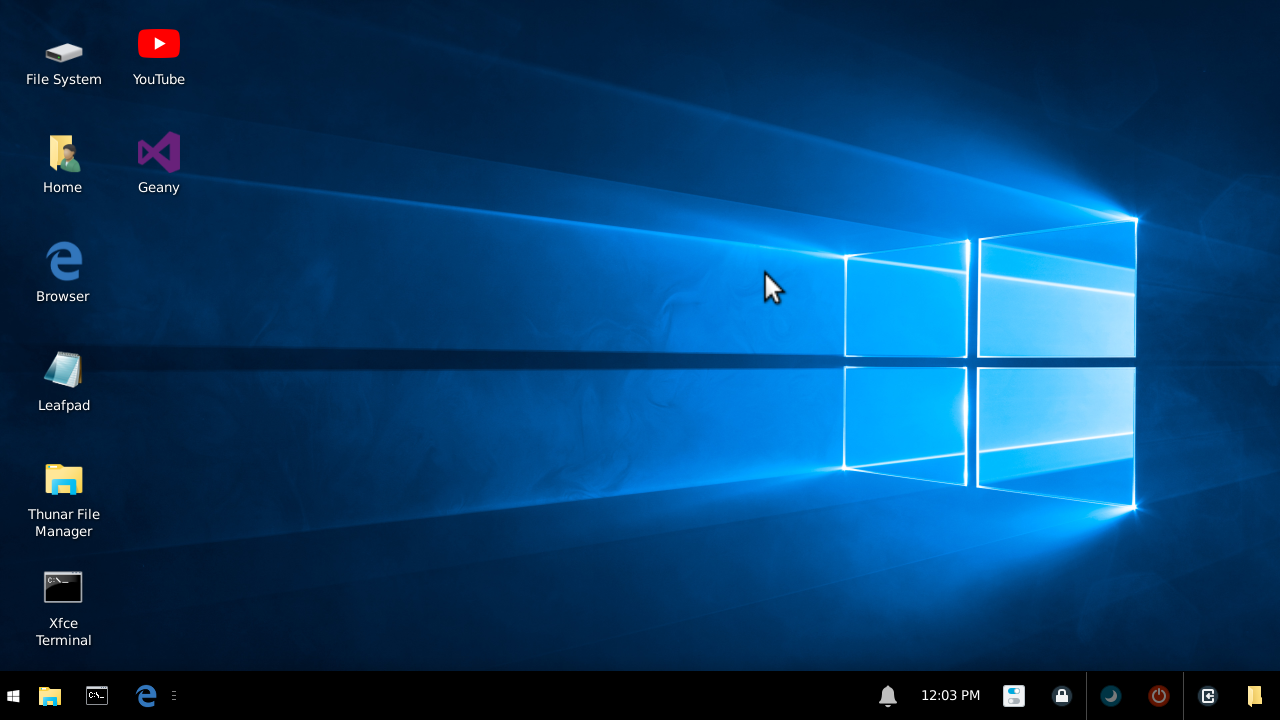
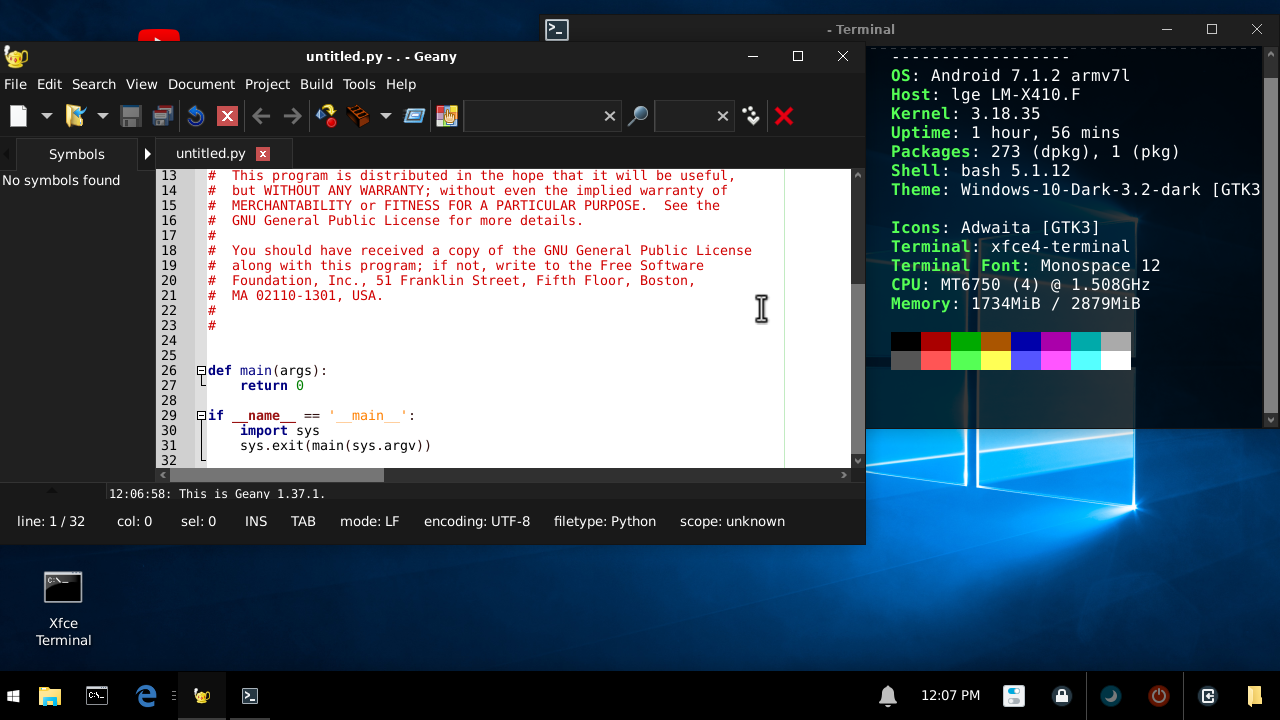
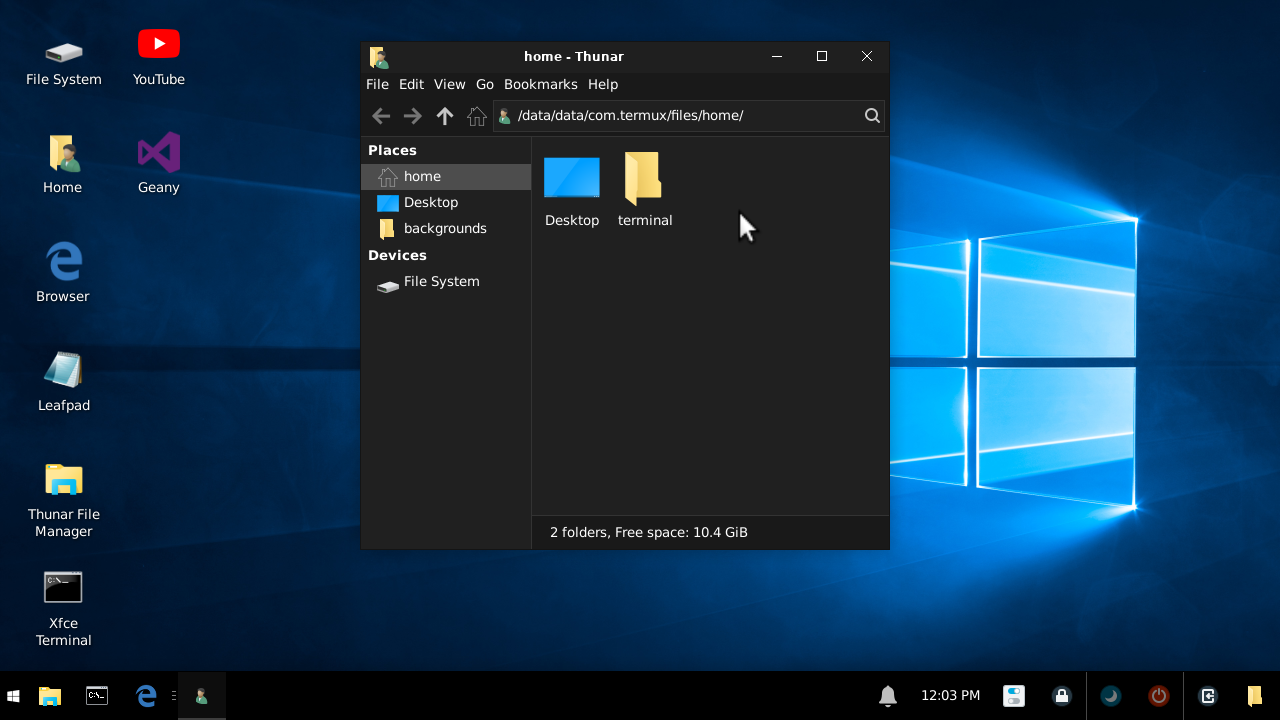
Im Folgenden finden Sie die verfügbaren Programme und Funktionen.
Webbrowser:
Manager:
IDES & Editoren:
Musik & Video:
Pakete:
[Funktionen / Portabilität]
[Bekannte Bugs]
| Information | Status |
|---|---|
| Status | |
| Betreuer | |
| Version | |
| Sprache |
Lite -Version:
Vollversion:
APK Installer:
WARNUNG : Dieses Repository wird durch die GPL-3.0-Lizenz lizenziert. Wenn Sie dieses Repository kopieren möchten, geben Sie Credits zusammen mit derselben Lizenz und den fälligen Rechten aus.
Credits aller Themen und Ikonen, die von XFCWin verwendet werden:
Wenn dieses Repository mit den Lizenzbedingungen in Konflikt steht, erstellen Sie bitte ein Problem oder senden Sie es an unsere Kontakt -E -Mail. Perase, fügen Sie alle oben genannten Rechte hinzu, wenn Sie eine Kopie des Repositorys erstellen oder wenn Sie eine Verteilung vornehmen. Vielen Dank an alle anderen Entwickler für die Bereitstellung der Themen und Ikonen für XFCWin.
Die neue Version v1.5.0 funktioniert und mit vielen neuen Funktionen und Programmen sowie dem neuen Weg in portugiesisch-br + englisch-usa enthält eine Super-Combo von Updates mehrere neue Änderungen und Optimierung. Ich hoffe, sie wurde richtig ausgearbeitet.
Jetzt können Sie unser neues APK -Installationsprogramm installieren, in dem Sie es ermöglichen, ein personalisiertes Installationsskript so zu sammeln, wie Sie es bevorzugen. unten unten zum Herunterladen von xfcwin-installer.apk
Neues Update verfügbar : Jetzt können Sie eine Lite -Version von xfcwin herunterladen. Es ist noch nicht in der Installer -App verfügbar, aber Sie können die Lite -Version dort oben unter Readme installieren. Die aktuelle Version Lite v1.0 ist für die Aufbewahrung optimiert und bringt mehr Platz auf Ihr Gerät, aber einige schwere Programme werden dafür entfernt. Aber das war's, sogar die nächsten Updates!





