XFCE4 GUI Termux Modification Win10
v1.0

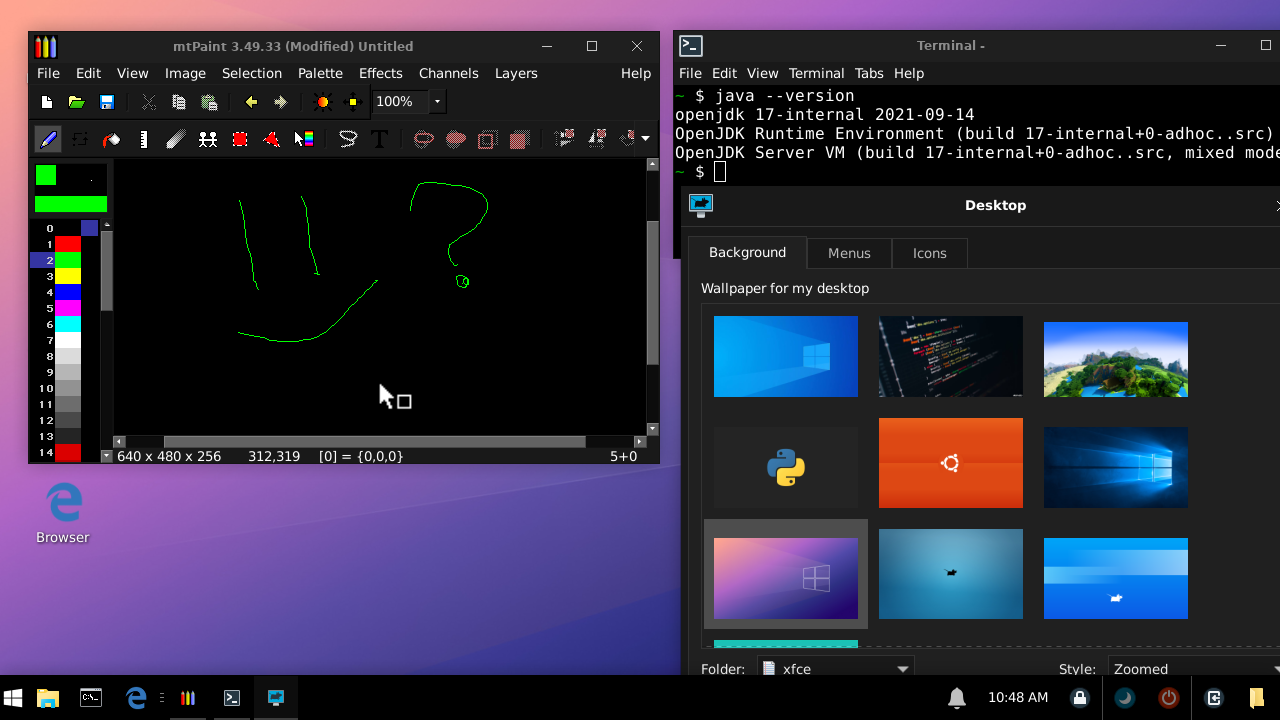
En este proyecto, podrá ejecutar un escritorio en su dispositivo Android, sin rootear (enraizamiento), con él puede acceder a varios programas, navegadores, IDES, Java, Python y, entre otros programas, es interfaz y luz y con gran optimización.
Ejecutar programas para programar que esté en: Java, Python, NodeJS, C ++/C. Puede acceder a Internet con el navegador, ver videos con reproductor de video, escuchar música con audaz y más, ver videos en YouTube por el navegador y entre muchas otras funciones, a continuación tendrá un pequeño tutorial de instalación de XFCWIN en su dispositivo.
Esta interfaz gráfica y una versión XFCE4 modificada con algunos cambios como temas y funcionalidad, esta versión de XFCE puede ser realizada por la aplicación de emulador terminal Termux , XFCE crea una interfaz (escritorio), por lo que el usuario puede usar el teclado y el mouse para configurarlo con papel de pantalla, programas, temas y otra variedad de elementos, esta versión es completamente ejecutada por el dispositivo, no es necesario tener acceso, no es necesario tener acceso ! Aplicaciones optimizadas y con luz para su uso, sin usar mucha CPU.
| No necesita tener teclado y mouse externo para usar XFCWIN, VNC en sí proporciona el teclado y el mouse virtual, pero si tiene un teclado y un mouse externo, puede usar ...
| Información | Respuestas |
|---|---|
| Nombre modificado | |
| Tamaño | |
| RECUCIONES GRATIS RECOMENDADOS | |
| Versión XFCE | |
| Versión de guión | |
| Versión de Android | |
| Versión termux | |
| Arquitectura | |
| Construcción | |
| Mínimo | |
| Ram recomendable | |
| Raíz |
Hola, ahora puede tomar el script de instalación y configurarlo como desee, para que pueda descargar el APK de nuestro 'instalador', si no desea descargar por la aplicación, haga los pasos a continuación.
? | XFCWIN-Installer en APK: XFCWIN-Installer.APK
Para aquellos que desean recopilar el script del instalador a través del APK anterior, es muy simple ... simplemente configure la forma en que desee al abrir la aplicación y presione el botón "Script de instalación de recojo", luego abrirá su termux y copiará, pegará y ejecutará.
A continuación, puede instalar algunos de los scripts que descarga e instalar XFCWIN automáticamente, puede elegir instalar la versión completa con todas las características y programas, o la versión Lite, que contiene características limitadas y pocos programas, cada versión a continuación es un idioma para instalar (el lenguaje de script), en la versión completa, el idioma se selecciona en el terminal termux. Recuerde autorizar la aplicación Termux para acceder al almacenamiento interno para poder instalarlo correctamente. Arriba puede instalar la última versión de Termux, siempre debe actualizarla.
clear && cd $HOME &&
rm -rf setup.sh
apt update -y && apt upgrade -y
pkg install git &&
git clone https://github.com/MatheusTGP/XFCE4-GUI-Termux-Modification-Win10 &&
cd XFCE4-GUI-Termux-Modification-Win10 &&
mv setup.sh $HOME && cd $HOME && rm -rf XFCE4-GUI-Termux-Modification-Win10 &&
bash setup.shclear && cd $HOME &&
rm -rf setup.sh
apt update && apt upgrade -y
apt install git &&
git clone https://github.com/MatheusTGP/XFCE4-GUI-Termux-Modification-Win10 &&
cd XFCE4-GUI-Termux-Modification-Win10 &&
cd xfcwin-lite && bash install-lite-pt.shclear && cd $HOME &&
rm -rf setup.sh
apt update && apt upgrade -y
apt install git &&
git clone https://github.com/MatheusTGP/XFCE4-GUI-Termux-Modification-Win10 &&
cd XFCE4-GUI-Termux-Modification-Win10 &&
cd xfcwin-lite && bash install-lite-en.sh Cuando se instale XFCWIN, deberá tener la aplicación VNC Viewer para acceder al escritorio. Cuando haya completado la instalación, puede usar xfcwin-guide para ver algunos de los comandos que puede usar, lo más importante por ahora es startvnc , este comando le hace iniciar el servidor y el escritorio automáticamente. La primera vez que llame a este comando, deberá crear una contraseña mayor o igual a 6 dígitos, debe ingresar la contraseña dos veces, una para crear y la otra para confirmar si escribió correctamente (la contraseña no se mostrará mientras está escribiendo, no un error). Después de crear la contraseña automáticamente, el servidor se iniciará, por lo que ahora deberá acceder a la aplicación VNC Viewer .
Ahora que tenemos el escritorio iniciado, necesitamos acceder a él, por lo que en la pantalla principal del visor VNC nos damos cuenta de que en la esquina inferior derecha, contiene un botón flotante (+). Al presionar este botón, nos lleva a una pantalla de adición para nuestro servidor, en el campo Dirección/dirección de dirección , agregaremos la dirección IP de nuestro escritorio, ya que se ejecuta en nuestro dispositivo (local), la dirección predeterminada es localhost:1 , agregando esto en el campo de la dirección, deberá poner un nombre a nuestro escritorio, en el campo de nombre puede poner el nombre que no interferirá con nada. Ahora que ha insertado todos los campos, presione correctamente el botón Crear para guardar el servidor, después de eso irá a una pantalla de resumen y algunas configuraciones más desde el servidor, en la opción de calidad de imagen colocada en medio (medio ) Comando, es esa contraseña que agregará al campo que solicita la contraseña. Cuando ingrese la contraseña, presione el botón en la esquina derecha para acceder al servidor, y ya está, probablemente debería poder usar el escritorio correctamente, si aparece una contraseña no válida, regrese al termux y escriba el comando vncpasswd , este comando le hace reiniciar y crear una nueva contraseña.
Abajo contiene algunos de los comandos disponibles de XFCWIN.
Comandos:
startvncstopvncvncpasswdxfcwin-cleanxfcwin-infoxfcwin-remove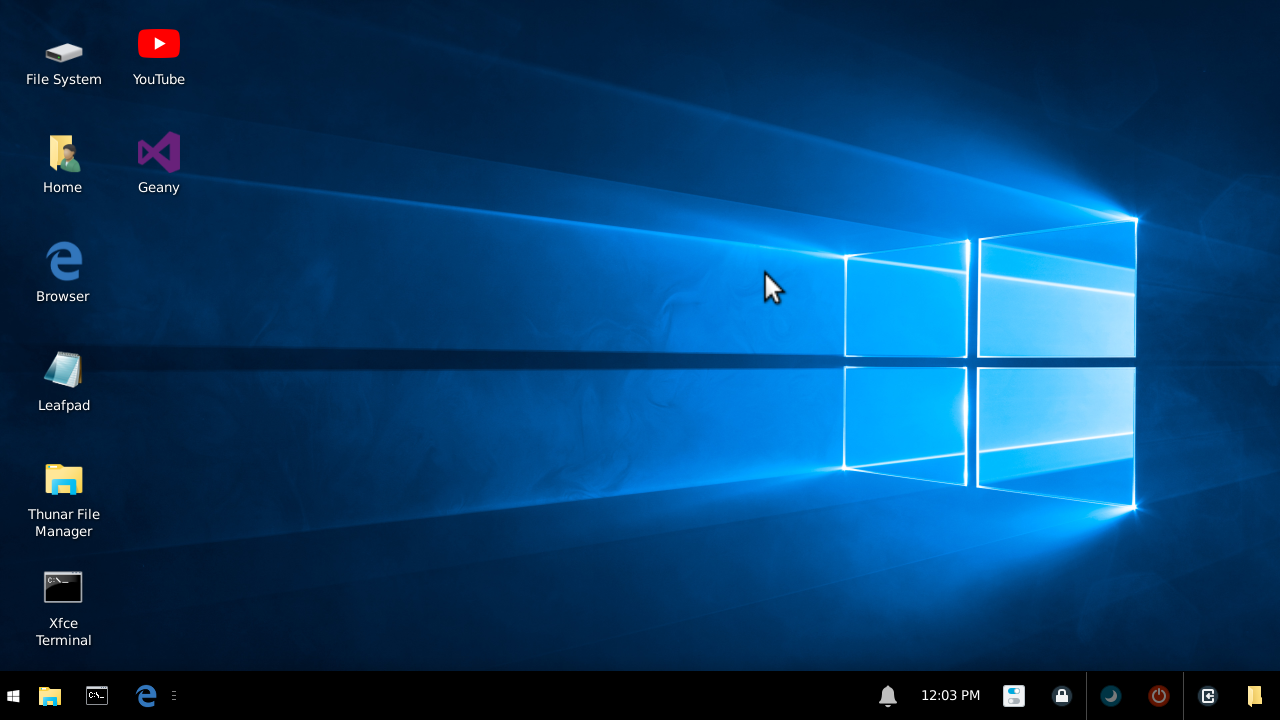
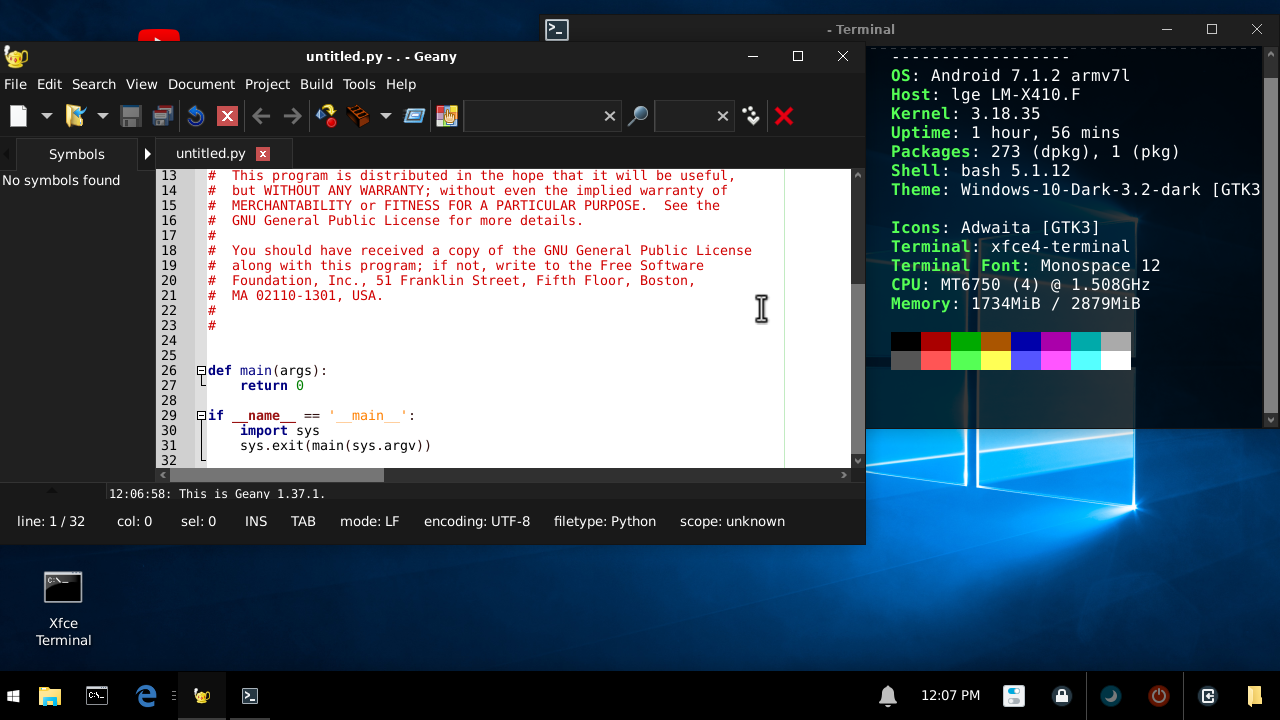
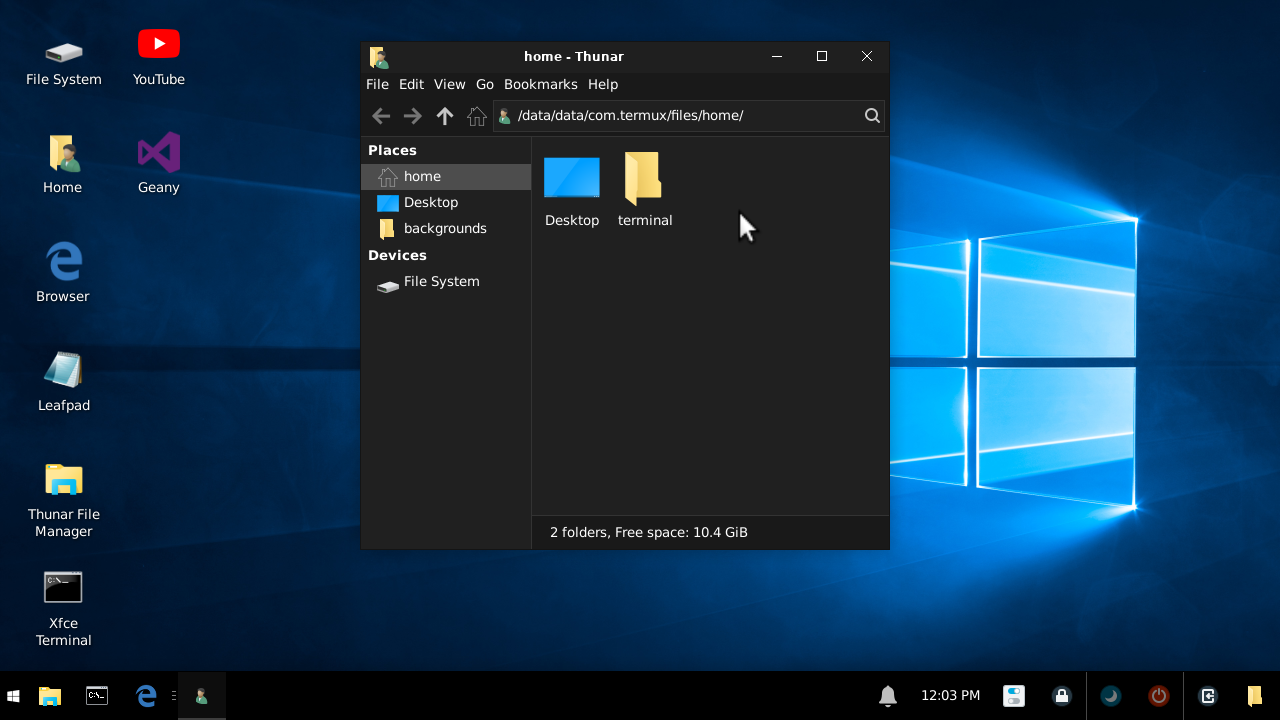
A continuación, consulte los programas y características disponibles.
Navegadores web:
Gerentes:
IDES y editores:
Música y video:
Paquetes:
[Características / portabilidad]
[Bugs conocidos]
| Información | Estado |
|---|---|
| Estado | |
| Mantenedor | |
| Versión | |
| Idioma |
Versión Lite:
Versión completa:
Instalador APK:
ADVERTENCIA : Este repositorio está siendo licenciado por la licencia GPL-3.0, si va a copiar este repositorio, emitir créditos junto con la misma licencia y los derechos adeudados.
Créditos de todos los temas e iconos utilizados por XFCWIN:
Si este repositorio entra en conflicto con los términos de la licencia, cree un problema o envíelo a nuestro correo electrónico de contacto. Perase, agregue todos los derechos anteriores al crear una copia del repositorio o si va a hacer una distribución. Gracias a todos los demás desarrolladores por proporcionar los temas e íconos para XFCWIN.
La nueva versión v1.5.0 está funcionando y con muchas funciones y programas nuevos, junto con la nueva ruta en Portuguese-Br + English-USA, un súper combo de actualizaciones contiene varios cambios y optimización nuevos, espero que haya funcionado en su dispositivo se ejecute correctamente.
Ahora puede instalar nuestro nuevo instalador APK, donde puede hacer posible recopilar un script de instalación personalizado de la manera que prefiera, la primera versión ya está disponible para descargar aquí en nuestras versiones de página. Abajo a continuación para descargar xfcwin-installer.apk
Nueva actualización disponible : ahora puede descargar una versión Lite de XFCWIN. Todavía no está disponible en la aplicación del instalador, pero puede instalar la versión Lite por allí en ReadMe. La versión actual Lite V1.0 está optimizada para el almacenamiento, lo que aporta más espacio a su dispositivo, pero se eliminan algunos programas pesados. ¡Pero eso es todo, incluso las próximas actualizaciones!





