XFCE4 GUI Termux Modification Win10
v1.0

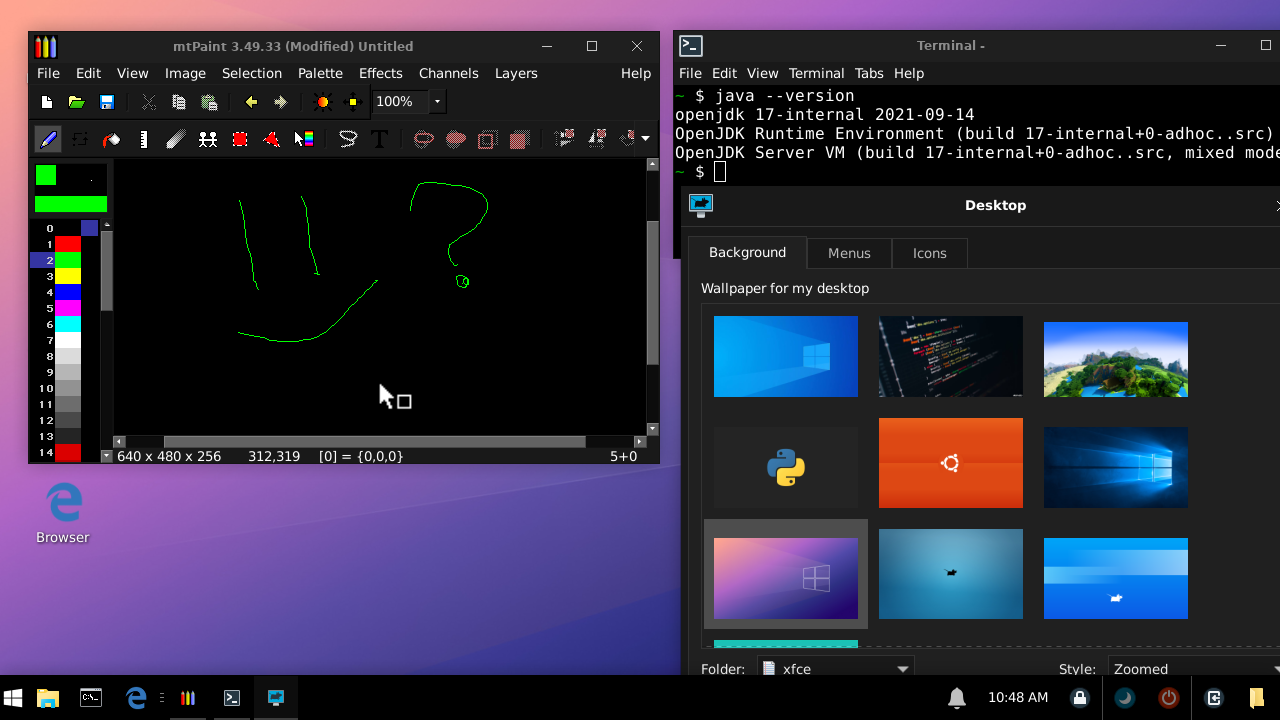
이 프로젝트에서는 루팅 (루팅)없이 안드로이드 장치에서 데스크탑을 실행할 수 있으며,이를 통해 브라우저, IDE, Java, Python 등 다양한 프로그램에 액세스 할 수 있습니다.
프로그램을 실행하는 프로그램 실행 : Java, Python, Nodejs, C ++/C. 브라우저로 인터넷에 액세스하고, 비디오 플레이어를 사용하여 비디오를보고, 대담한 및 더 많은 음악을 듣고, 브라우저의 YouTube에서 비디오를 시청하고 다른 많은 기능 중에는 장치에 작은 XFCWIN 설치 자습서가 있습니다.
테마 및 기능이라는 일부 변경 사항이있는이 그래픽 인터페이스 및 수정 된 XFCE4 버전,이 XFCE 버전은 Termux 터미널 에뮬레이터 앱에서 수행 할 수 있으며 XFCE는 인터페이스 (데스크탑)를 작성하여 키보드와 마우스를 사용하여 벽지, 프로그램, 테마 및 기타 항목 품종으로 구성 할 수 있습니다.이 버전은 접근 할 필요가 없습니다 . 많은 CPU를 사용하지 않고 최적화되고 사용하기위한 가벼운 응용 프로그램이 있습니다.
| XFCWIN을 사용하기 위해 키보드와 외부 마우스가 필요하지 않으며 VNC 자체는 키보드와 가상 마우스를 제공하지만 키보드와 외부 마우스가 있으면 사용할 수 있습니다.
| 정보 | 답 |
|---|---|
| 수정 된 이름 | |
| 크기 | |
| 추천 무료 메모리 | |
| XFCE 버전 | |
| 스크립트 버전 | |
| 안드로이드 버전 | |
| 용기 버전 | |
| 건축학 | |
| 건설 | |
| 최소 | |
| 추천 램 | |
| 뿌리 |
안녕하세요, 이제 설치 스크립트를 가져 와서 원하는대로 설정할 수 있으므로 응용 프로그램에서 다운로드하지 않으려면 '설치 프로그램'에서 APK를 다운로드 할 수 있습니다. 아래 단계를 수행하십시오.
? | APK의 XFCWIN-Installer : XFCWIN-Installer.apk
위의 APK를 통해 설치 프로그램 스크립트를 수집하려는 사람들은 매우 간단합니다. 앱을 열 때 원하는 방식으로 구성하고 "설치 스크립트 픽업"버튼을 누르면 용어를 열면 복사, 붙여 넣기 및 실행됩니다.
아래에는 XFCWin을 자동으로 다운로드하고 설치하는 스크립트를 설치할 수 있습니다. 모든 기능 및 프로그램이 포함 된 정식 버전을 설치하거나 제한된 기능 및 몇 가지 프로그램이 포함 된 Lite 버전을 선택할 수 있습니다. 아래의 각 버전은 설치할 수있는 언어 (스크립트 언어)입니다. 내부 스토리지에 액세스하여 올바르게 설치할 수 있도록 용어 응용 프로그램을 승인해야합니다. 위의 최신 버전의 termux를 설치할 수 있으므로 항상 업데이트해야합니다.
clear && cd $HOME &&
rm -rf setup.sh
apt update -y && apt upgrade -y
pkg install git &&
git clone https://github.com/MatheusTGP/XFCE4-GUI-Termux-Modification-Win10 &&
cd XFCE4-GUI-Termux-Modification-Win10 &&
mv setup.sh $HOME && cd $HOME && rm -rf XFCE4-GUI-Termux-Modification-Win10 &&
bash setup.shclear && cd $HOME &&
rm -rf setup.sh
apt update && apt upgrade -y
apt install git &&
git clone https://github.com/MatheusTGP/XFCE4-GUI-Termux-Modification-Win10 &&
cd XFCE4-GUI-Termux-Modification-Win10 &&
cd xfcwin-lite && bash install-lite-pt.shclear && cd $HOME &&
rm -rf setup.sh
apt update && apt upgrade -y
apt install git &&
git clone https://github.com/MatheusTGP/XFCE4-GUI-Termux-Modification-Win10 &&
cd XFCE4-GUI-Termux-Modification-Win10 &&
cd xfcwin-lite && bash install-lite-en.sh XFCWIN이 설치되면 데스크탑에 액세스하려면 VNC 뷰어 앱이 있어야합니다. 설치를 완료하면 xfcwin-guide 사용하여 사용할 수있는 일부 명령을 볼 수 있습니다. 현재 가장 중요한 것은 startvnc 입니다.이 명령을 사용하면 서버와 데스크탑을 자동으로 시작할 수 있습니다. 이 명령을 처음으로 호출 할 때는 6 자리보다 큰 비밀번호를 만들어야합니다. 비밀번호를 두 번 입력해야합니다. 하나는 올바르게 입력했는지 확인하려면 하나를 작성하고 다른 하나를 확인해야합니다 (버그가 아닌 입력하는 동안 암호가 표시되지 않음). 비밀번호를 자동으로 작성하면 서버가 시작되므로 이제 VNC Viewer 앱에 액세스해야합니다.
이제 데스크탑이 시작되었으므로 액세스해야하므로 VNC 뷰어의 기본 화면에서 오른쪽 하단에 부동 버튼 (+)이 포함되어 있음을 알고 있습니다. 이 버튼을 누르면 서버의 추가 화면으로 이동합니다. 주소/adress 필드에서 데스크탑의 IP 주소를 추가합니다. 장치 (로컬)에서 실행 중이므로 기본 주소는 localhost:1 , 주소 필드에 이것을 추가하려면, 이름 필드에 이름을 넣을 수 있습니다. 이제 모든 필드를 올바르게 삽입하여 서버를 저장하기 위해 생성 버튼을 올바르게 눌러 서버를 저장 한 후 서버에서 더 많은 설정으로 이동하고, 중간 (중간)에 사진 품질 옵션을 추가 할 수 있습니다.이 옵션 은 서버에서 표시하는 이미지를 만들고 일부 색상 톤을 수정하고 데스크탑에 액세스 할 수있게된다는 것을 기억하십시오. 명령, 암호를 요구하는 필드에 추가 할 암호입니다. 암호를 입력하면 오른쪽 모서리에있는 버튼을 누르면 서버에 액세스하고 완료되면 데스크탑을 올바르게 사용할 수 있습니다. 유효하지 않은 비밀번호가 표시되면 termux로 돌아가서 vncpasswd 명령을 입력하면이 명령이 재설정하고 새 비밀번호를 만듭니다.
아래에는 XFCWIN 사용 가능한 명령이 포함되어 있습니다.
명령 :
startvncstopvncvncpasswdxfcwin-cleanxfcwin-infoxfcwin-remove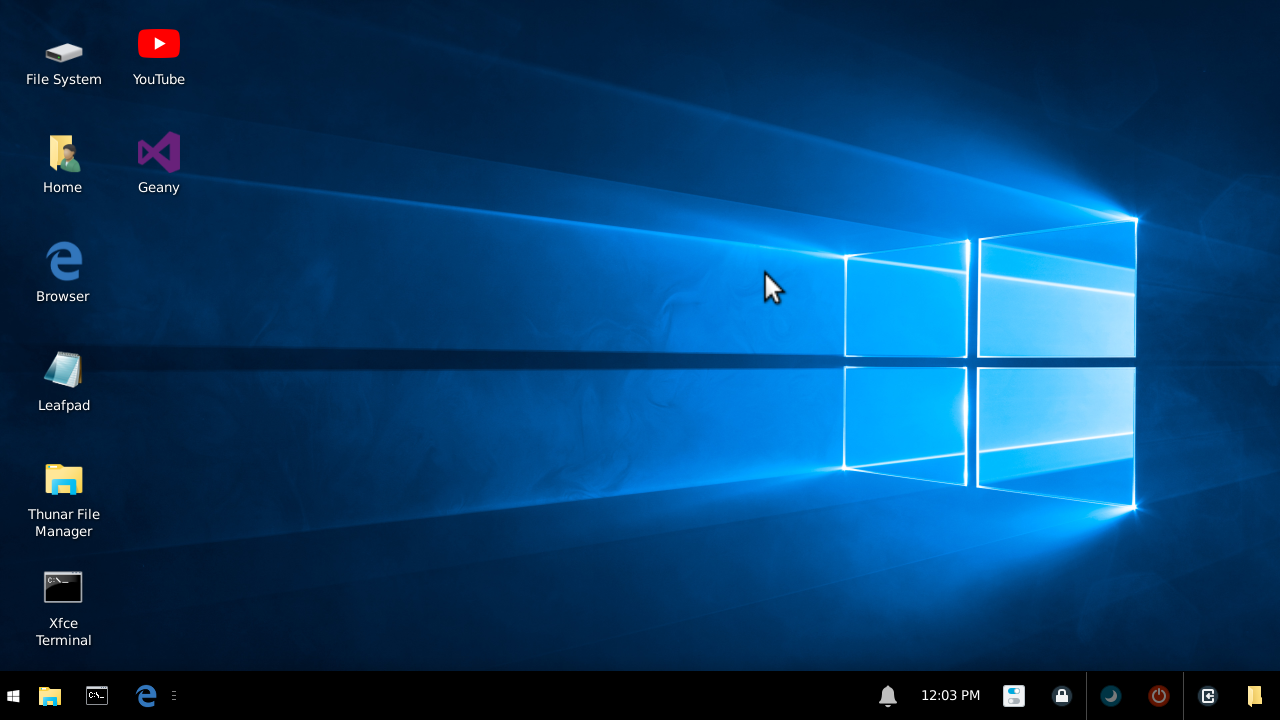
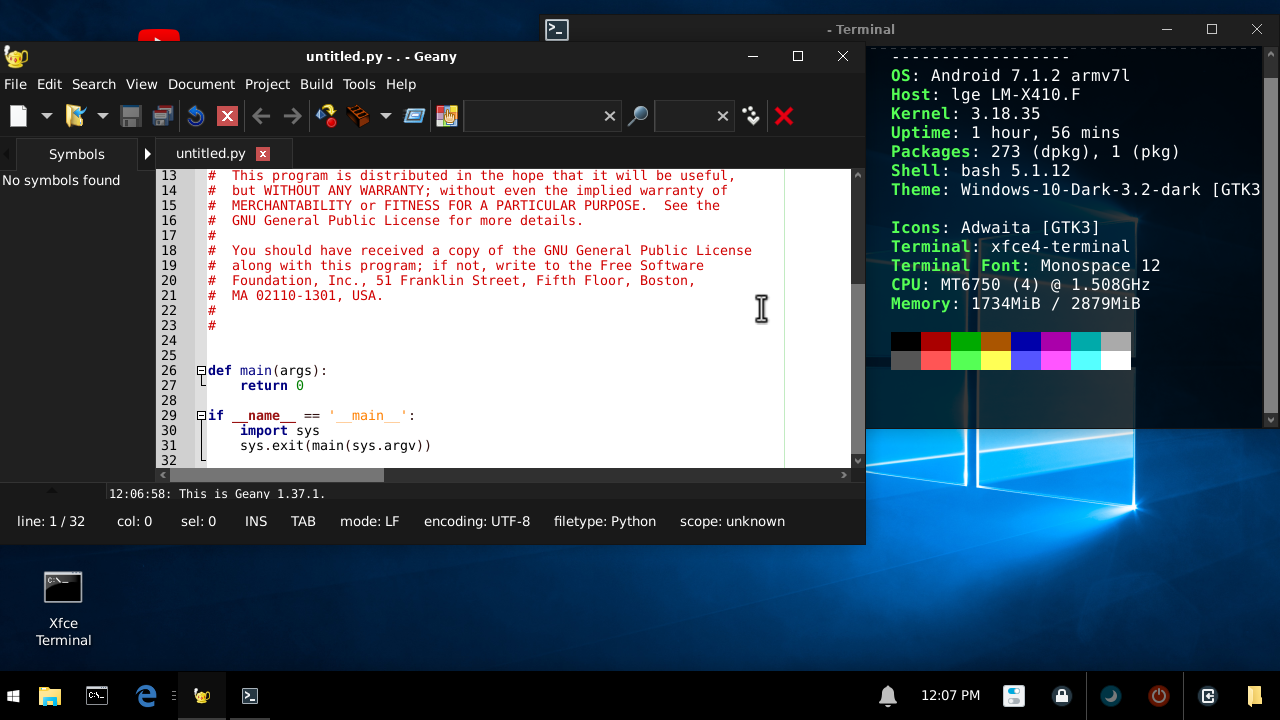
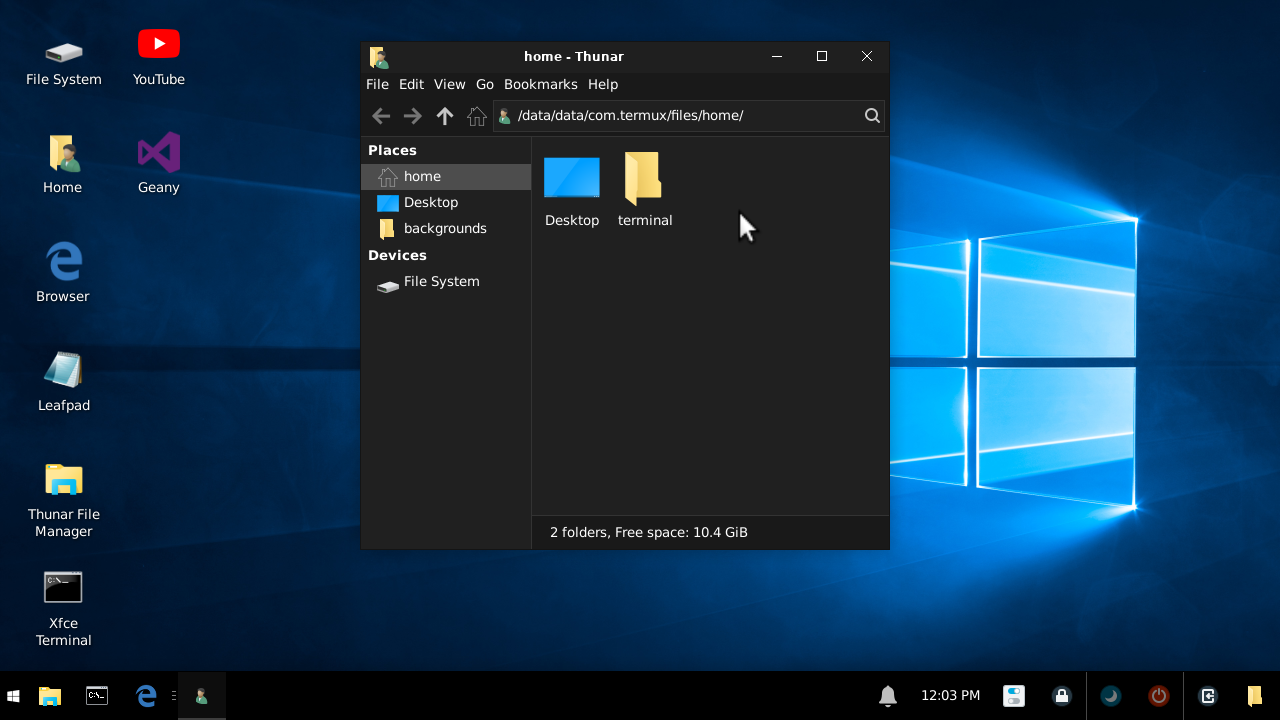
아래는 사용 가능한 프로그램과 기능을 참조하십시오.
웹 브라우저 :
관리자 :
IDES 및 편집자 :
음악 및 비디오 :
패키지 :
[기능 / 휴대 성]
[알려진 버그]
| 정보 | 상태 |
|---|---|
| 상태 | |
| 관리자 | |
| 버전 | |
| 언어 |
라이트 버전 :
정식 버전 :
APK 설치 프로그램 :
경고 : 이 저장소는 GPL-3.0 라이센스로 라이센스를 받고 있습니다.이 저장소를 복사하려면 동일한 라이센스 및 권리와 함께 크레딧을 발급합니다.
XFCWIN에서 사용한 모든 테마 및 아이콘의 크레딧 :
이 저장소가 라이센스 약관과 충돌하는 경우 문제를 작성하거나 연락처 이메일로 보내주십시오. PERASE, 저장소 사본을 만들 때 또는 배포 할 경우 위의 모든 권한을 추가하십시오. XFCWIN의 테마 및 아이콘을 제공해 주신 다른 모든 개발자에게 감사드립니다.
새로운 v1.5.0 버전은 작동하고 있으며 많은 새로운 기능 및 프로그램과 함께 포르투갈어-브르 + 영어 -USA 의 새로운 경로와 함께 슈퍼 콤보 업데이트에는 몇 가지 새로운 변경 사항과 최적화가 포함되어 있습니다. 장치에서 올바르게 실행되기를 바랍니다.
이제 새로운 APK 설치 프로그램을 설치할 수 있습니다. 여기서 개인화 된 설치 스크립트를 원하는 방식으로 수집 할 수 있습니다. 첫 번째 버전은 이미 페이지 릴리스에서 다운로드 할 수 있습니다. 아래로 아래로 xfcwin-installer.apk를 다운로드하십시오
새로운 업데이트 사용 가능 : 이제 XFCWIN의 LITE 버전을 다운로드 할 수 있습니다. 설치 프로그램 앱에서는 아직 사용할 수 없지만 readme에 Up There로 Lite 버전을 설치할 수 있습니다. 현재 버전 Lite V1.0은 스토리지에 최적화되어 장치에 더 많은 공간을 가져 오지만 일부 무거운 프로그램이 제거됩니다. 그러나 그것은 다음 업데이트조차도!





