window switcher
v1.12.0

Окно-переключатель предлагает горячие клавиши для быстрого переключения окон в ОС Windows:
Alt+`(Backtick) : переключайте между окнами одного и того же приложения. 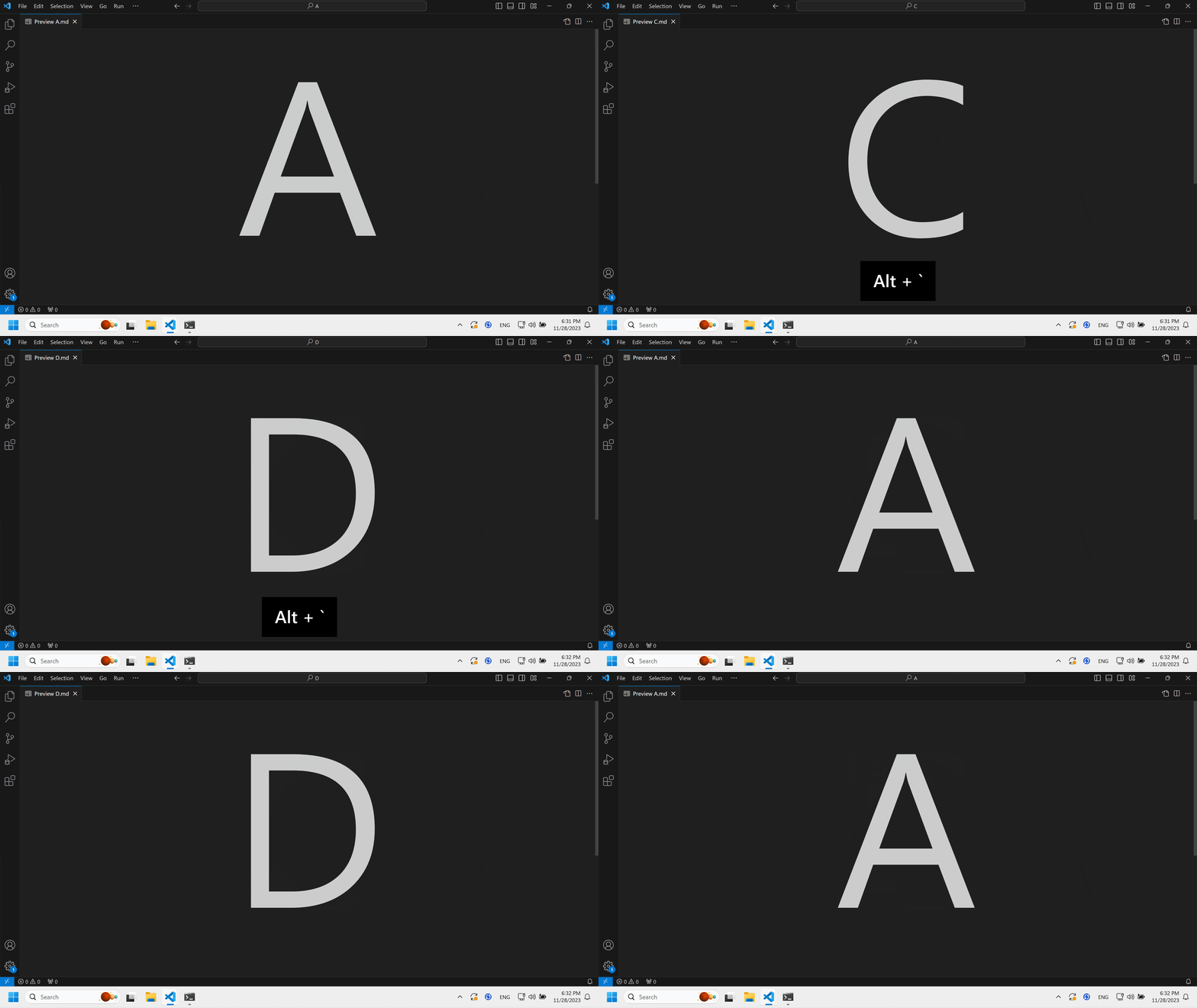
Alt+Tab : переключение между приложениями. (отключено по умолчанию) 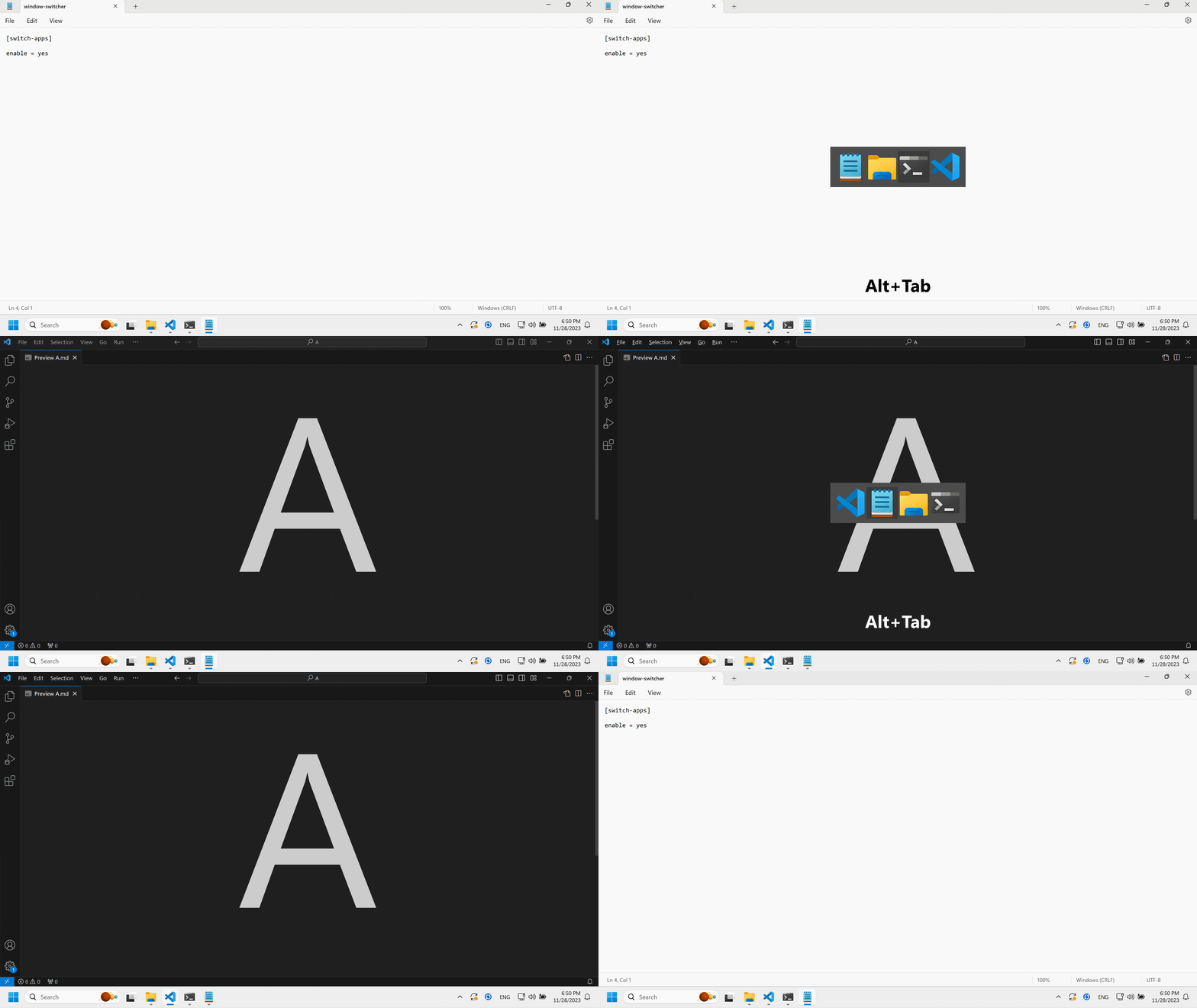
Удерживайте клавишу Alt и нажмите клавишу `(Backtick)/Tab чтобы процитироваться через Windows/Apps, нажмите Alt + `(Backtick)/Tab и отпустите оба клавиши, чтобы переключиться на последнее активное окно/приложение.
windows-switcher.zip .window-switcher.exe в ваше предпочтительное место.window-switcher.exe -это автономный исполняемый файл, установка не требуется, просто дважды щелкните файл, чтобы запустить его.Для технического подкованного, вот одна строка для автоматизации установки:
iwr - useb https: // raw.githubusercontent.com / sigoden / window - switcher / main / install.ps1 | iexWindow Switcher предлагает различные варианты настройки, чтобы адаптировать свое поведение к вашим предпочтениям. Вы можете определить пользовательские сочетания клавиатуры, включить или отключить определенные функции и настройки тонкой настройки через файл конфигурации.
Чтобы персонализировать отключение окна, вам понадобится файл конфигурации с именем window-switcher.ini . Этот файл должен быть размещен в том же каталоге, что и файл window-switcher.exe . После того, как вы внесли изменения в конфигурацию, обязательно перезапустите отключение окна, чтобы ваши новые настройки могли вступить в силу.
Вот конфигурация по умолчанию:
 # Whether to show trayicon, yes/no
trayicon = yes

[switch-windows]

# Hotkey to switch windows
hotkey = alt+`

# List of hotkey conflict apps
# e.g. game1.exe,game2.exe
blacklist =

# Ignore minimal windows
ignore_minimal = no

# Only switch within the current virtual desktops: yes/no/auto
only_current_desktop = auto

[switch-apps]

# Whether to enable switching apps
enable = no

# Hotkey to switch apps
hotkey = alt+tab

# Ignore minimal windows
ignore_minimal = no

# Only switch apps within the current virtual desktops: yes/no/auto
only_current_desktop = autoЗаключение окна работает в стандартном пользовательском режиме. Но только в режиме завода в окне, работающий в режиме администратора, может управлять приложениями, работающими в режиме администратора.
Важно: если вы включите опцию запуска во время работы в стандартном пользовательском режиме, он будет запущен в стандартном режиме после перезагрузки системы. Чтобы обеспечить запуск с привилегиями администратора, сначала запустите переключатель окон в качестве администратора, прежде чем включить запуск.
При использовании неанглийских макетов клавиатуры стандартные коды ключей могут не соответствовать ожидаемым ключам, что приводит к проблемам функциональности с Hotkeys. Чтобы убедиться, что ваши горячие клавиши работают правильно, следуйте этим рекомендациям:
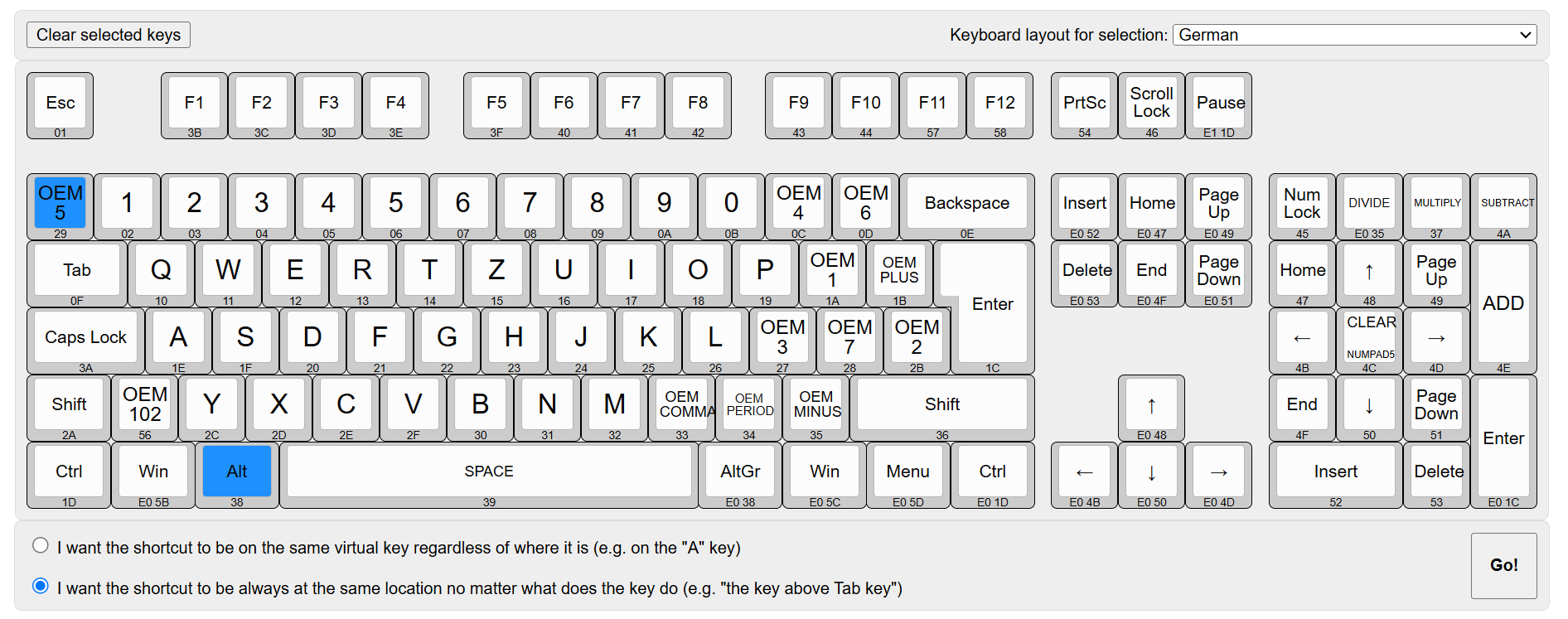
Окно-переключатель/src/config.rs
Строки с 227 до 324 в 55F0046
Настройка для клавиатуры, специфичных для языка :
alt+`alt+| или alt+vk_oem_5Проверьте настройку горячей клавиши : после настройки протестируйте горячие клавиши, чтобы убедиться, что они выполняют предполагаемые действия в разных макетах клавиатуры.
Следуя этим шагам, вы можете адаптировать горячие клавиши для различных неанглийских макетов клавиатуры, обеспечивая плавную функциональность независимо от языка или области вашей клавиатуры.
Copyright (C) 2023-2024 гг. Разработчики окон.
Поворот с окнами предоставляется в соответствии с условиями лицензии MIT, по вашему варианту.
Смотрите файлы лицензии для получения данных лицензии.





