window switcher
v1.12.0

Window-Switcher ofrece teclas de acceso rápido para cambiar rápidamente Windows en Windows OS:
Alt+`(Backtick) : cambie entre Windows de la misma aplicación. 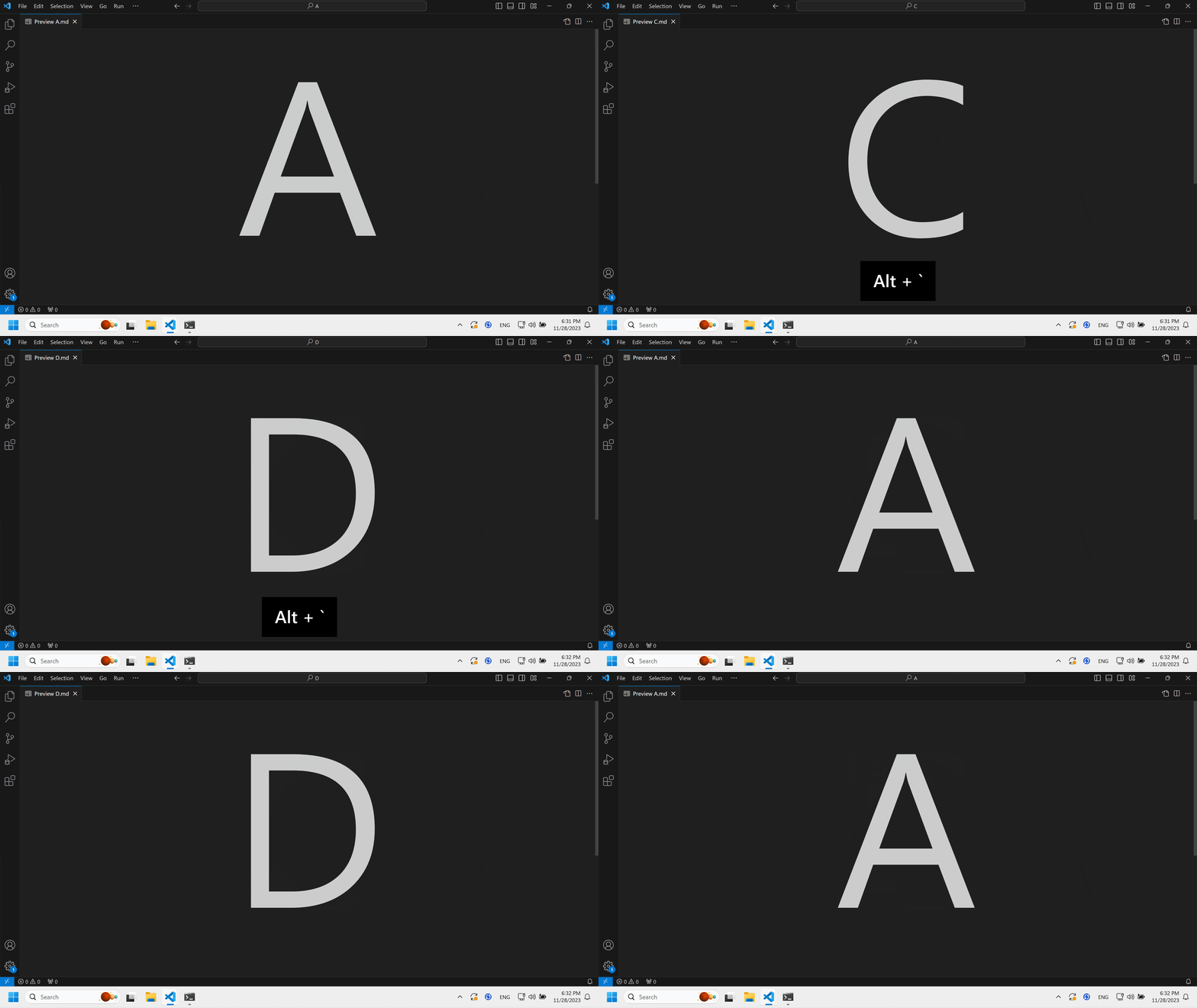
Alt+Tab : Cambiar entre aplicaciones. (deshabilitado de forma predeterminada) 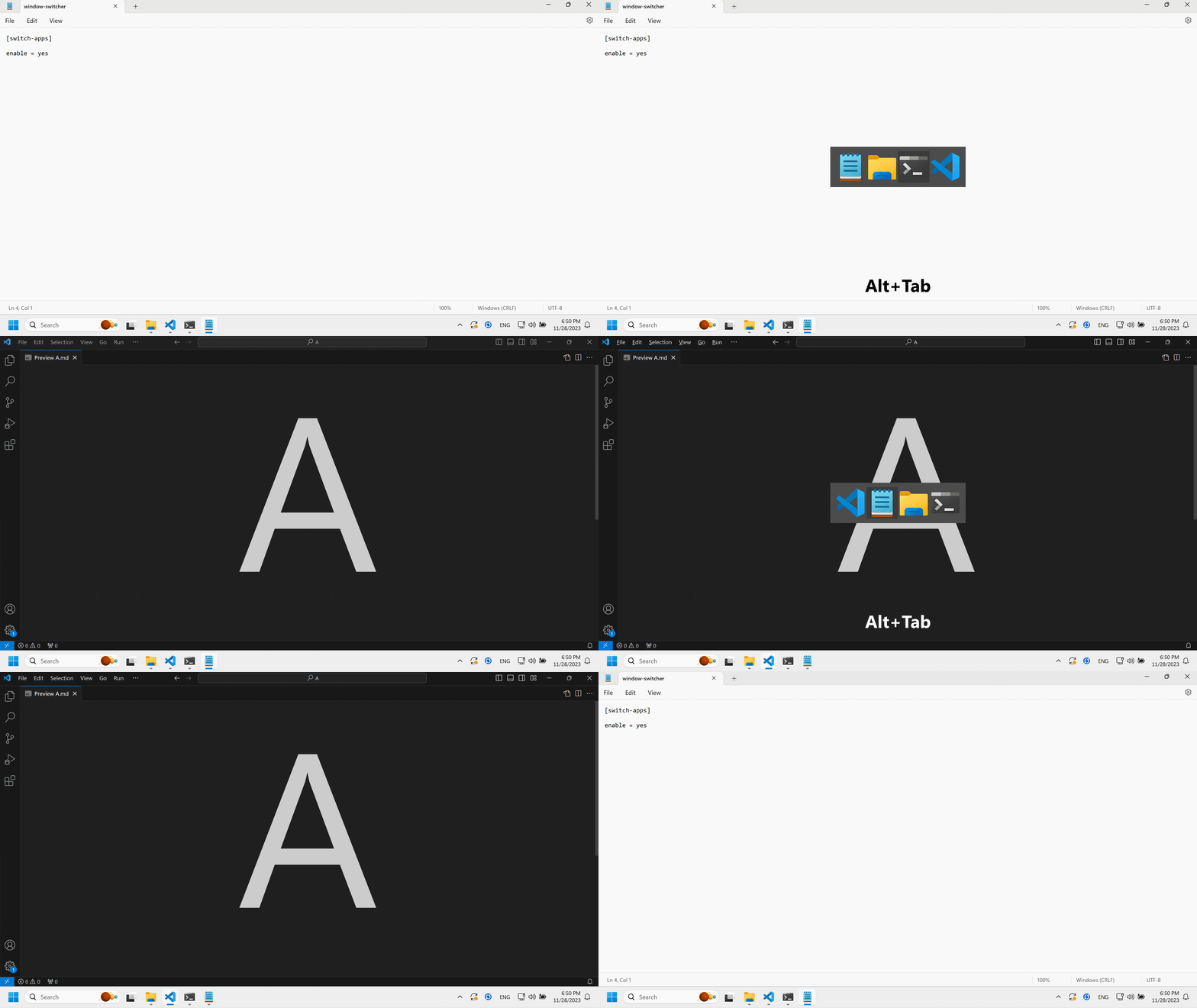
Mantenga presionado la tecla Alt y toque la tecla `(Backtick)/Tab para recorrer Windows/Apps, presione Alt + `(Backtick)/Tab y suelte ambas teclas para cambiar a la última ventana/aplicación activa.
windows-switcher.zip .window-switcher.exe a su ubicación preferida.window-switcher.exe es un ejecutable independiente, no se requiere una instalación, simplemente haga doble clic en el archivo para ejecutarlo.Para el experto en tecnología, aquí hay una línea de una sola para automatizar la instalación:
iwr - useb https: // raw.githubusercontent.com / sigoden / window - switcher / main / install.ps1 | iexWindow-Switcher ofrece varias opciones de personalización para adaptar su comportamiento a sus preferencias. Puede definir atajos de teclado personalizados, habilitar o deshabilitar características específicas y configuraciones de ajuste fino a través de un archivo de configuración.
Para personalizar Window-Switcher, necesitará un archivo de configuración llamado window-switcher.ini . Este archivo debe colocarse en el mismo directorio que el archivo window-switcher.exe . Una vez que haya realizado cambios en la configuración, asegúrese de reiniciar ventana-Switcher para que su nueva configuración pueda entrar en vigencia.
Aquí está la configuración predeterminada:
 # Whether to show trayicon, yes/no
trayicon = yes

[switch-windows]

# Hotkey to switch windows
hotkey = alt+`

# List of hotkey conflict apps
# e.g. game1.exe,game2.exe
blacklist =

# Ignore minimal windows
ignore_minimal = no

# Only switch within the current virtual desktops: yes/no/auto
only_current_desktop = auto

[switch-apps]

# Whether to enable switching apps
enable = no

# Hotkey to switch apps
hotkey = alt+tab

# Ignore minimal windows
ignore_minimal = no

# Only switch apps within the current virtual desktops: yes/no/auto
only_current_desktop = autoEl portador de ventanas funciona en modo de usuario estándar. Pero solo el interruptor de ventana que se ejecuta en modo administrador puede administrar aplicaciones que se ejecutan en modo administrador.
IMPORTANTE: Si habilita la opción de inicio mientras se ejecuta en modo de usuario estándar, se iniciará en modo estándar tras el reinicio del sistema. Para garantizar el inicio con los privilegios de administración, inicie el portador de ventanas como administrador primero antes de habilitar el inicio.
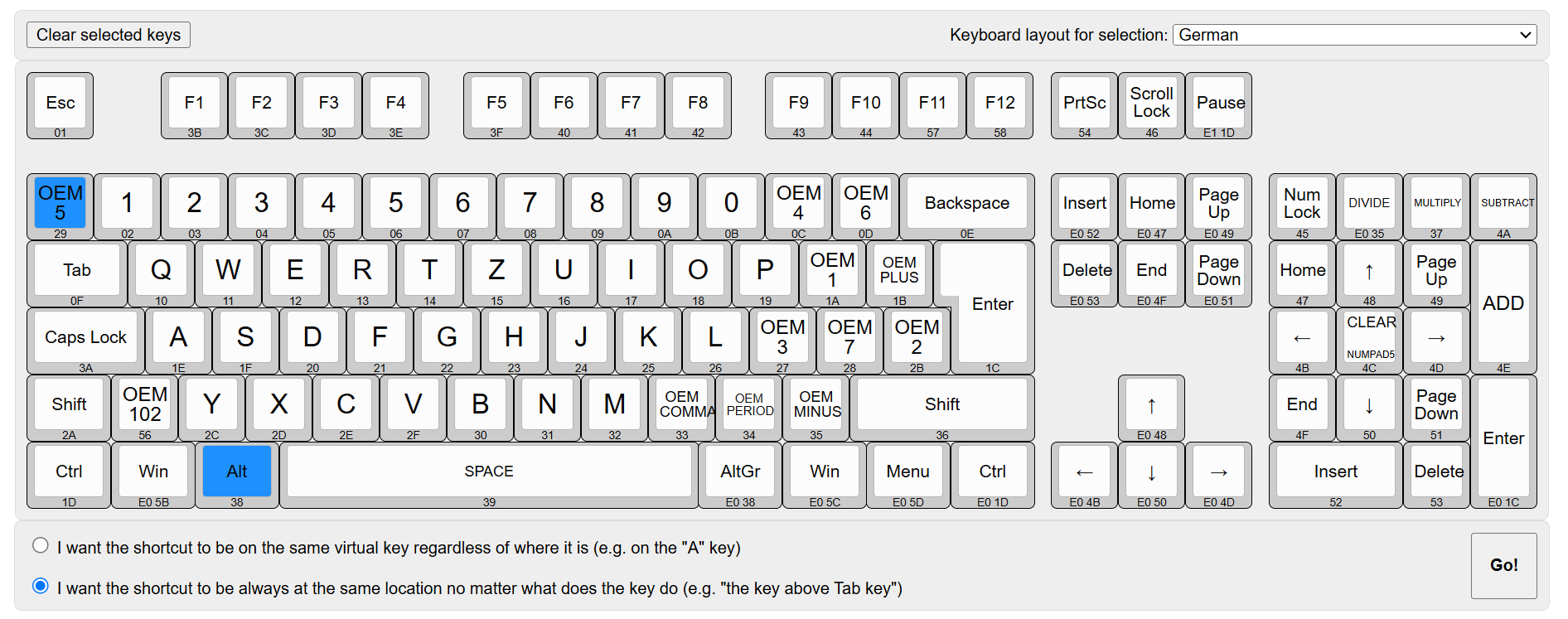
Al usar diseños de teclado que no son de inglés, los códigos de teclas estándar podrían no coincidir con las teclas esperadas, lo que lleva a problemas de funcionalidad con las teclas de acceso rápido. Para garantizar que sus teclas de acceso rápido funcionen correctamente, siga estas pautas:
Window-Switcher/Src/Config.RS
Líneas 227 a 324 en 55F0046
Personalización para teclados específicos del lenguaje :
alt+`alt+| o alt+vk_oem_5Pruebe su configuración de tecla caliente : después de configurar, pruebe las teclas de acceso rápido para asegurarse de que realicen las acciones previstas en diferentes diseños de teclado.
Siguiendo estos pasos, puede adaptar las teclas de acceso rápido para varios diseños de teclado que no son del inglés, asegurando una funcionalidad suave independientemente del idioma o la región de su teclado.
Copyright (C) 2023-2024 Desarrolladores de ventanas.
Window-Switcher está disponible bajo los términos de la licencia MIT, a su opción.
Consulte los archivos de licencia para obtener detalles de la licencia.





