window switcher
v1.12.0

Die Fenster-Switcher bietet Hotkeys zum schnellen Umschalten von Windows unter Windows-Betriebssystemen:
Alt+`(Backtick) : Wechseln Sie zwischen den Fenstern derselben App. 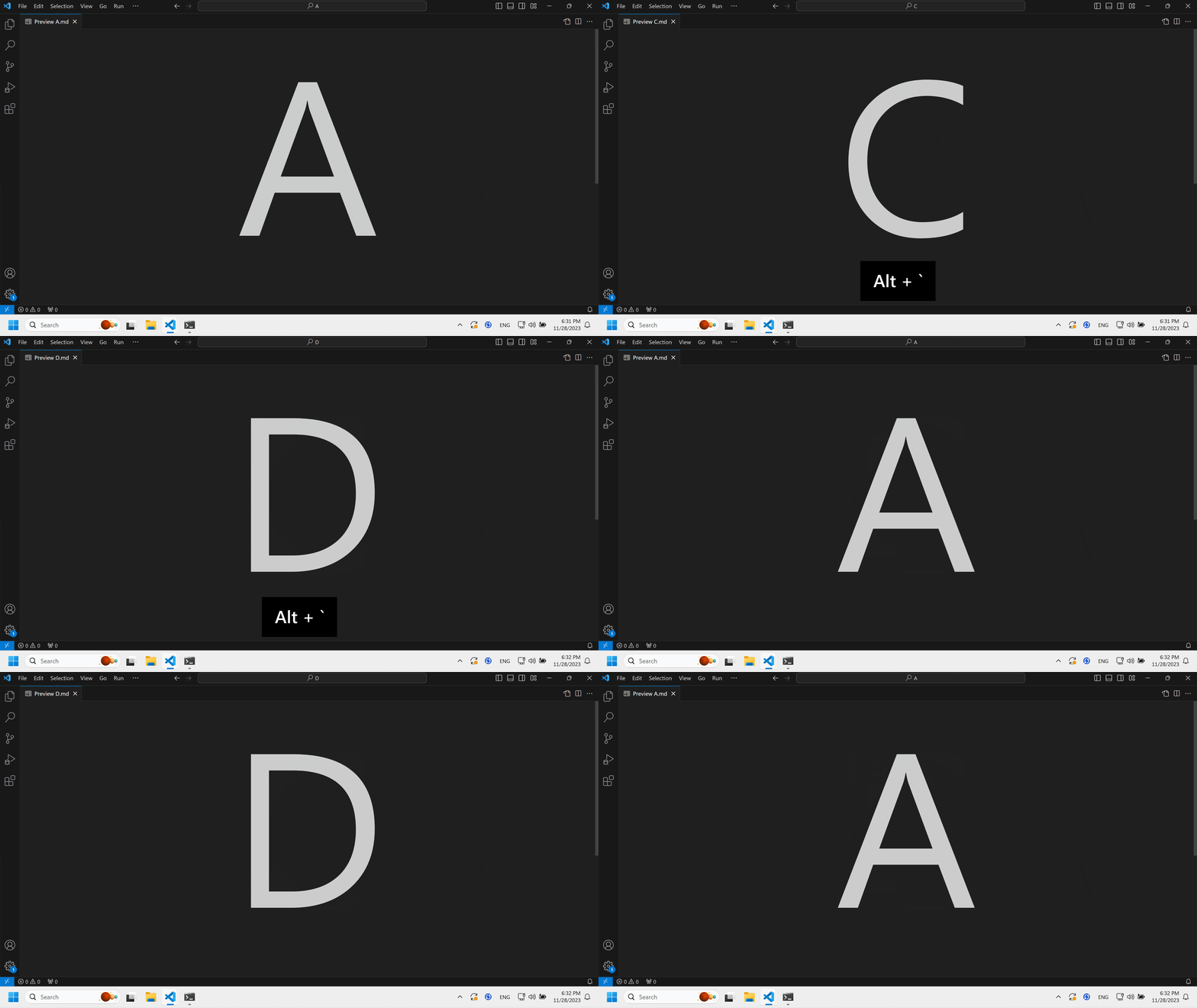
Alt+Tab : Wechseln Sie zwischen Apps. (standardmäßig deaktiviert) 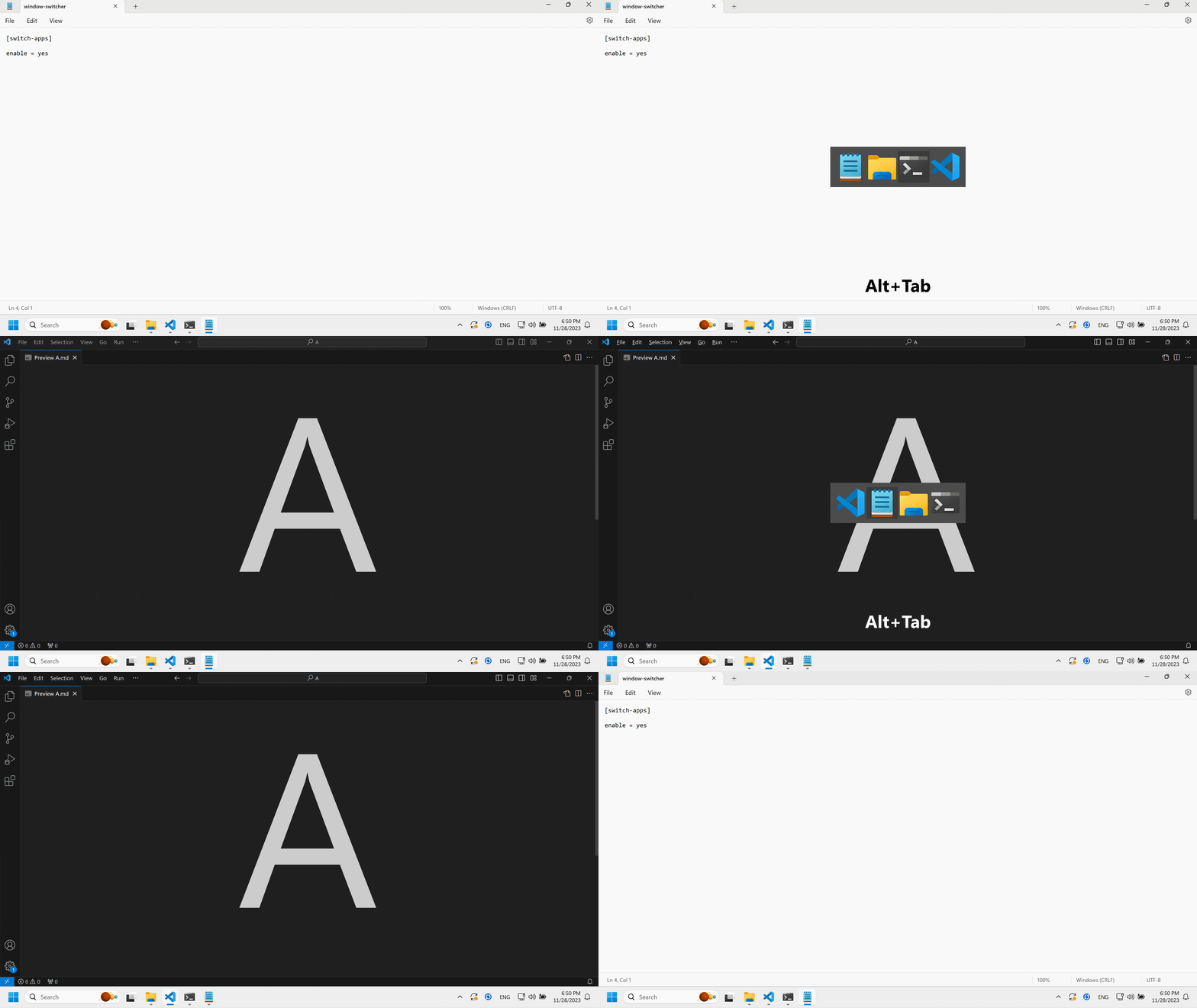
Halten Sie die Alt -Taste gedrückt und tippen Sie auf die Taste `(Backtick)/Tab , um Windows/Apps durchzuführen. Drücken Sie Alt + `(Backtick)/Tab und geben Sie beide Tasten frei, um zum letzten aktiven Fenster/App zu wechseln.
windows-switcher.zip herunter.window-switcher.exe an Ihren bevorzugten Ort.window-switcher.exe ist eine eigenständige ausführbare Datei. Es ist keine Installation erforderlich. Doppelklicken Sie einfach auf die Datei, um sie auszuführen.Für die technisch versierte, hier ein Einzeiler, um die Installation zu automatisieren:
iwr - useb https: // raw.githubusercontent.com / sigoden / window - switcher / main / install.ps1 | iexDie Fenster-Switcher bietet verschiedene Anpassungsoptionen, um sein Verhalten auf Ihre Vorlieben zuzuspalten. Sie können benutzerdefinierte Tastaturverknüpfungen definieren, bestimmte Funktionen aktivieren oder deaktivieren und über eine Konfigurationsdatei eingestellt werden.
Um die Fenster-Switcher zu personalisieren, benötigen Sie eine Konfigurationsdatei mit dem Namen window-switcher.ini . Diese Datei sollte im selben Verzeichnis wie die Datei window-switcher.exe platziert werden. Sobald Sie Änderungen an der Konfiguration vorgenommen haben, stellen Sie sicher, dass die Fenster-Switcher neu gestartet werden, damit Ihre neuen Einstellungen wirksam werden können.
Hier ist die Standardkonfiguration:
 # Whether to show trayicon, yes/no
trayicon = yes

[switch-windows]

# Hotkey to switch windows
hotkey = alt+`

# List of hotkey conflict apps
# e.g. game1.exe,game2.exe
blacklist =

# Ignore minimal windows
ignore_minimal = no

# Only switch within the current virtual desktops: yes/no/auto
only_current_desktop = auto

[switch-apps]

# Whether to enable switching apps
enable = no

# Hotkey to switch apps
hotkey = alt+tab

# Ignore minimal windows
ignore_minimal = no

# Only switch apps within the current virtual desktops: yes/no/auto
only_current_desktop = autoDer Fenster-Switcher funktioniert im Standardbenutzermodus. Nur der im Administratormodus ausgeführte Fenster-Switcher kann jedoch Anwendungen verwalten, die im Administratormodus ausgeführt werden.
Wichtig: Wenn Sie die Startoption beim Ausführen im Standardbenutzermodus aktivieren, startet sie im Standardmodus nach dem Neustart des Systems. Starten Sie den Fenster-Switcher zuerst als Administrator, bevor Sie Startup aktivieren.
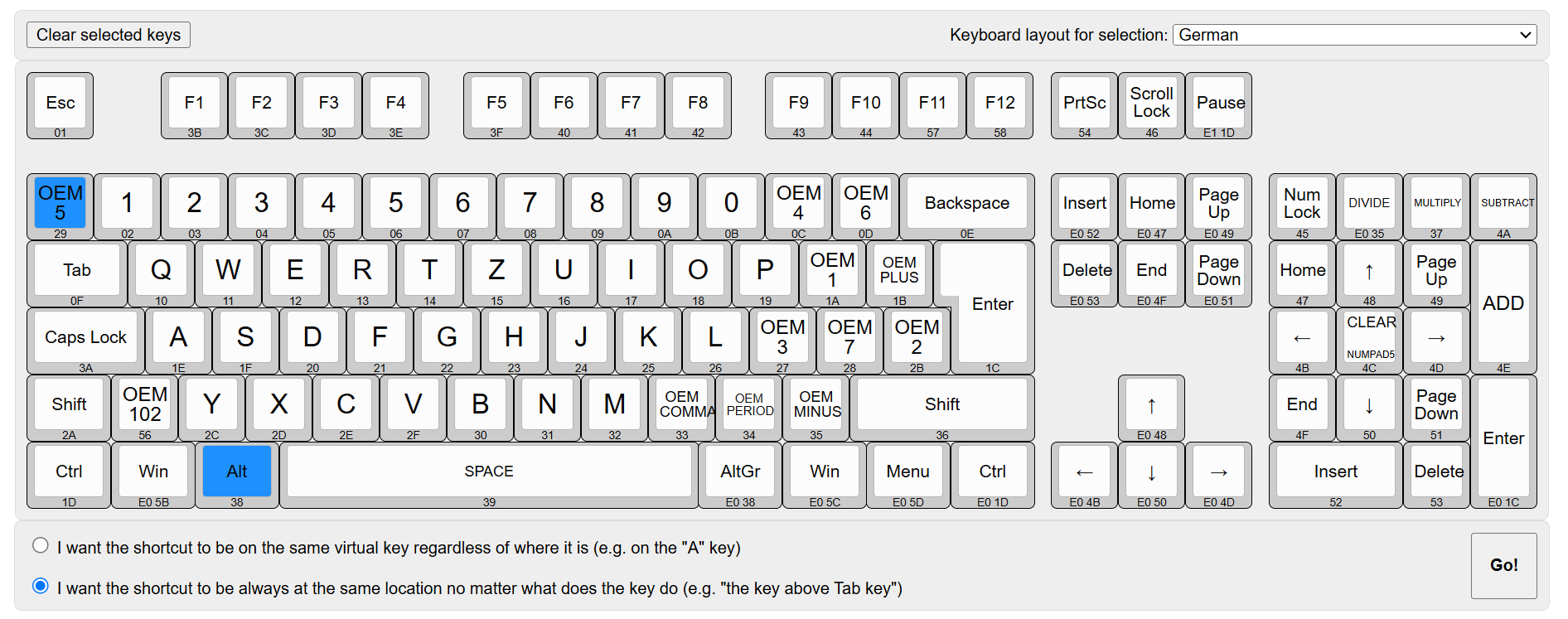
Bei der Verwendung von nicht englischen Tastaturlayouts stimmen Standard-Tastaturcodes möglicherweise nicht mit den erwarteten Tasten überein, was zu Funktionen mit Hotkeys führt. Befolgen Sie die folgenden Richtlinien, um sicherzustellen, dass Ihre Hotkeys korrekt funktionieren:
Fenster-Switcher/src/config.rs
Zeilen 227 bis 324 in 55F0046
Anpassen für sprachspezifische Tastaturen :
alt+`alt+| oder alt+vk_oem_5Testen Sie Ihr Hotkey -Setup : Testen Sie nach dem Konfigurieren die Hotkeys, um sicherzustellen, dass sie die beabsichtigten Aktionen über verschiedene Tastaturlayouts hinweg ausführen.
Wenn Sie diese Schritte ausführen, können Sie Hotkeys für verschiedene nicht englische Tastaturlayouts anpassen, um eine reibungslose Funktionalität unabhängig von der Sprache oder Region Ihrer Tastatur zu gewährleisten.
Copyright (C) 2023-2024 Fenster-Switcher-Entwickler.
Die Fenster-Switcher wird nach den Bedingungen der MIT-Lizenz nach Ihrer Option zur Verfügung gestellt.
Lizenzdaten finden Sie in den Lizenzdaten.





