window switcher
v1.12.0

Window-Switcher oferece teclas de atalho para alternar rapidamente o Windows no sistema operacional Windows:
Alt+`(Backtick) : alterne entre as janelas do mesmo aplicativo. 
Alt+Tab : alterne entre aplicativos. (desativado por padrão) 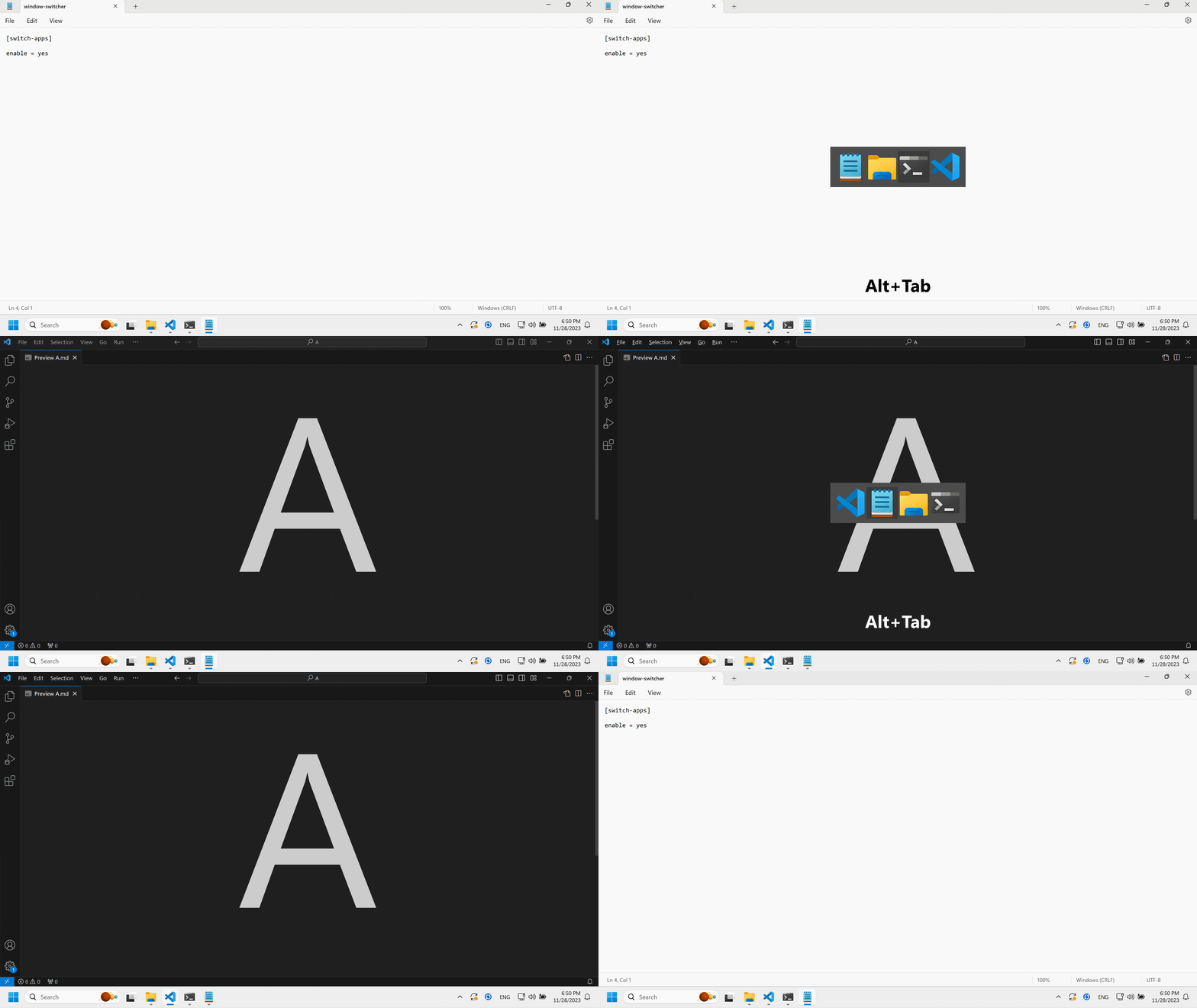
Mantenha pressionado a tecla Alt e toque na tecla `(Backtick)/Tab para percorrer o Windows/Apps, pressione Alt + `(Backtick)/Tab e solte as duas teclas para alternar para a última janela/aplicativo ativo.
windows-switcher.zip .window-switcher.exe para o seu local preferido.window-switcher.exe é um executável independente, nenhuma instalação é necessária, basta clicar duas vezes no arquivo para executá-lo.Para o Tech conheceu, aqui está uma linha para automatizar a instalação:
iwr - useb https: // raw.githubusercontent.com / sigoden / window - switcher / main / install.ps1 | iexO Window-Switcher oferece várias opções de personalização para adaptar seu comportamento às suas preferências. Você pode definir atalhos de teclado personalizados, ativar ou desativar recursos específicos e ajustar as configurações de ajuste através de um arquivo de configuração.
Para personalizar o switcher de janelas, você precisará de um arquivo de configuração chamado window-switcher.ini . Este arquivo deve ser colocado no mesmo diretório que o arquivo window-switcher.exe . Depois de fazer alterações na configuração, reinicie o interruptor da janela para que suas novas configurações possam entrar em vigor.
Aqui está a configuração padrão:
 # Whether to show trayicon, yes/no
trayicon = yes

[switch-windows]

# Hotkey to switch windows
hotkey = alt+`

# List of hotkey conflict apps
# e.g. game1.exe,game2.exe
blacklist =

# Ignore minimal windows
ignore_minimal = no

# Only switch within the current virtual desktops: yes/no/auto
only_current_desktop = auto

[switch-apps]

# Whether to enable switching apps
enable = no

# Hotkey to switch apps
hotkey = alt+tab

# Ignore minimal windows
ignore_minimal = no

# Only switch apps within the current virtual desktops: yes/no/auto
only_current_desktop = autoO interruptor da janela funciona no modo de usuário padrão. Mas apenas o compensador de janelas em execução no modo de administrador pode gerenciar aplicativos em execução no modo de administrador.
IMPORTANTE: Se você ativar a opção de inicialização enquanto estiver em execução no modo de usuário padrão, ele será lançado no modo padrão na reinicialização do sistema. Para garantir a inicialização com os privilégios do administrador, inicie o interruptor da janela como administrador antes de ativar a inicialização.
Ao usar layouts de teclado não ingleses, os códigos de chave padrão podem não corresponder às teclas esperadas, levando a problemas de funcionalidade com as teclas de atalho. Para garantir que suas teclas de atalho funcionem corretamente, siga estas diretrizes:
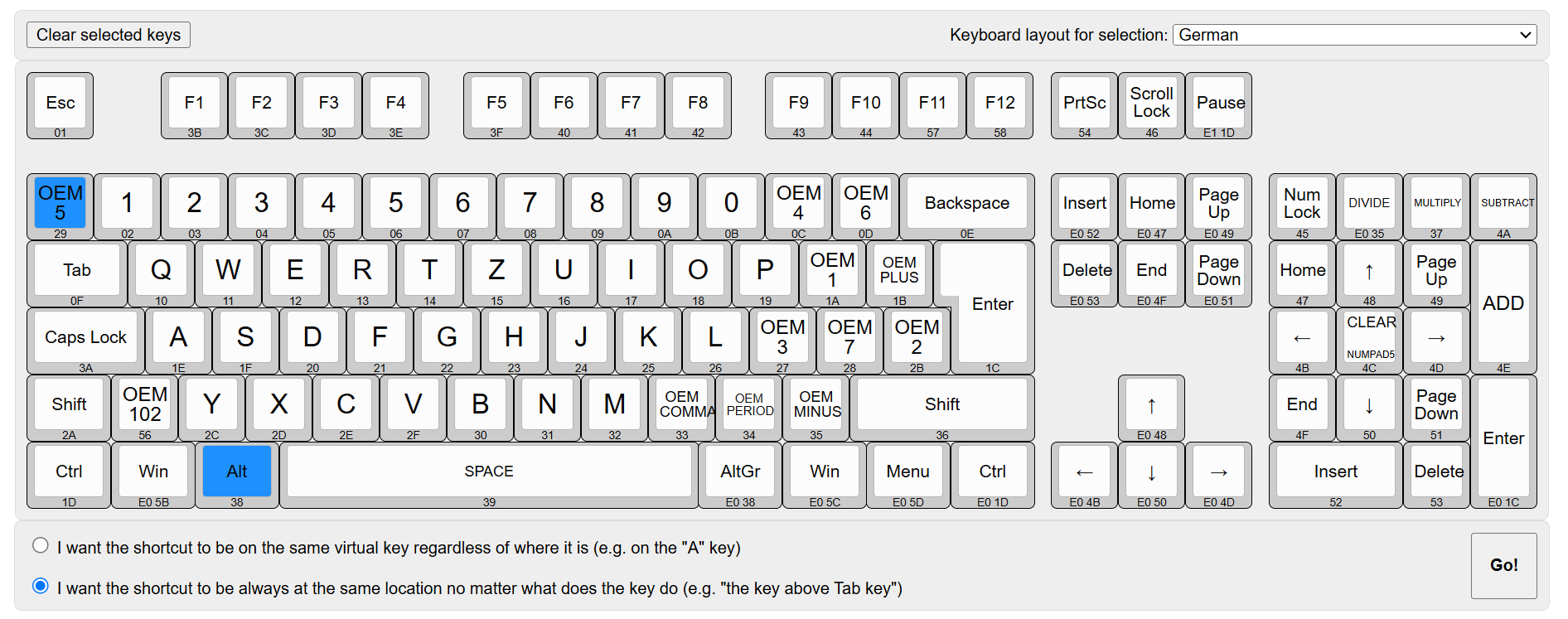
Window-Switcher/src/config.rs
Linhas 227 a 324 em 55F0046
Customizando para teclados específicos para o idioma :
alt+`alt+| ou alt+vk_oem_5Teste sua configuração de tecla de atalho : depois de configurar, teste as teclas de atalho para garantir que elas executem as ações pretendidas em diferentes layouts de teclado.
Seguindo estas etapas, você pode adaptar as teclas de atalho para vários layouts de teclado que não estão em inglês, garantindo funcionalidade suave, independentemente do idioma ou região do teclado.
Copyright (C) 2023-2024 Desenvolvedores de comutação de janelas.
O Window-Switcher é disponibilizado nos termos da licença do MIT, por sua opção.
Consulte os arquivos de licença para obter detalhes da licença.





