window switcher
v1.12.0

Window-Switcher propose des raccourcis clavier pour changer rapidement de fenêtres sur Windows OS:
Alt+`(Backtick) : basculer entre les fenêtres de la même application. 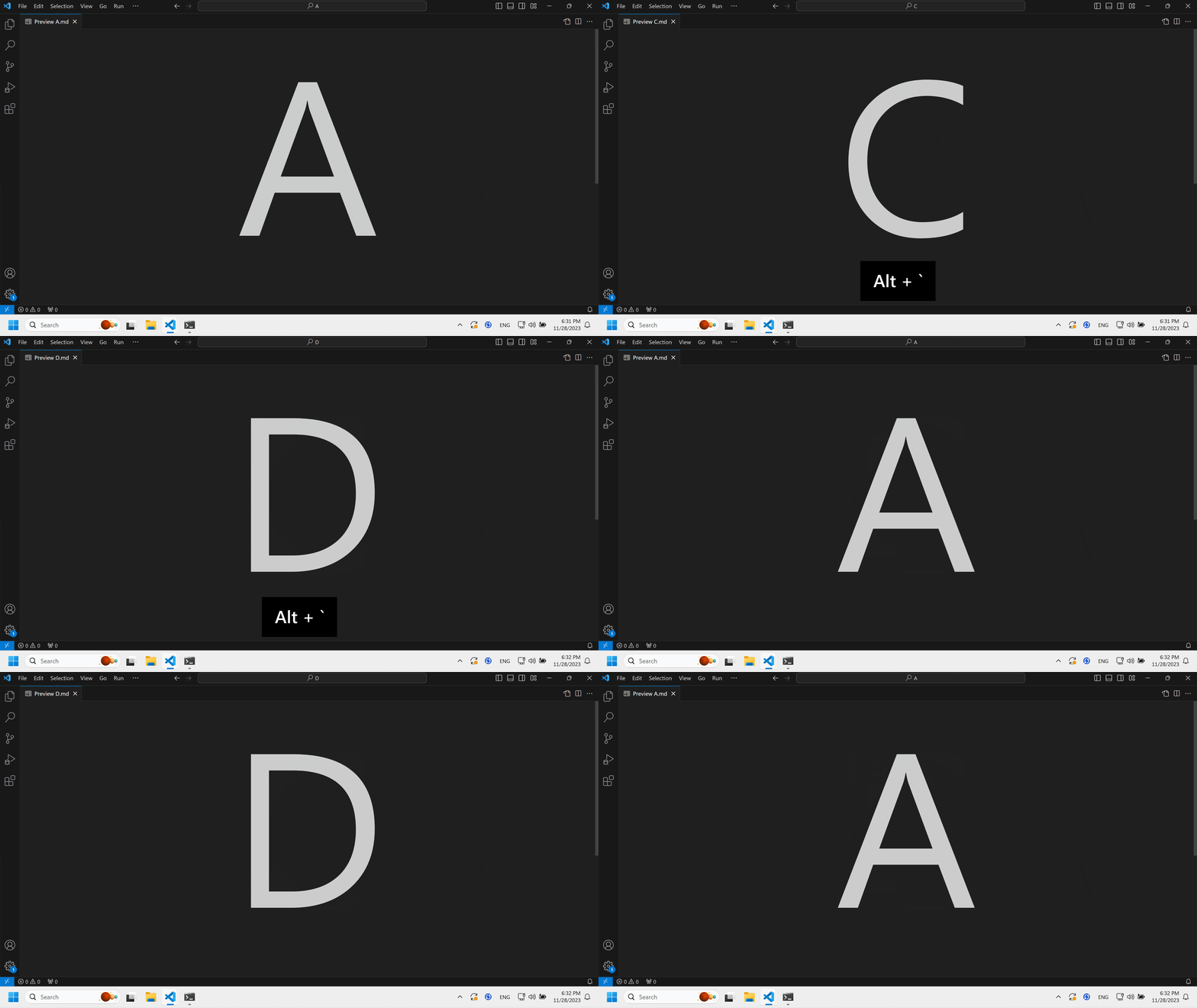
Alt+Tab : Communiquez entre les applications. (désactivé par défaut) 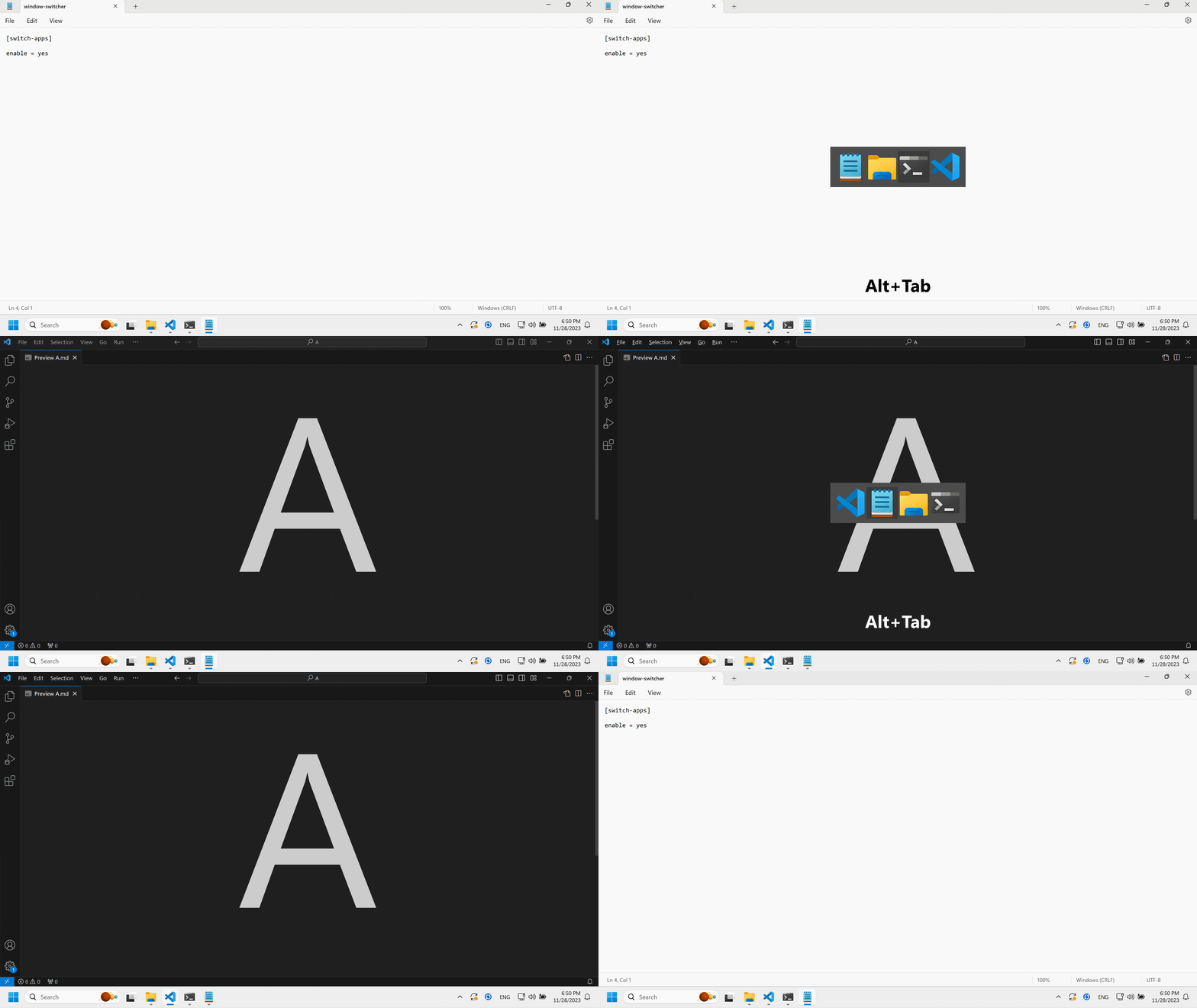
Maintenez la touche Alt et appuyez sur la touche `(Backtick)/Tab pour passer à travers Windows / Apps, appuyez sur Alt + `(Backtick)/Tab et relâchez les deux touches pour passer à la dernière fenêtre / application active.
windows-switcher.zip .window-switcher.exe à votre emplacement préféré.window-switcher.exe est un exécutable autonome, aucune installation n'est requise, double-cliquez simplement sur le fichier pour l'exécuter.Pour les technologies de la technologie, voici une seule ligne pour automatiser l'installation:
iwr - useb https: // raw.githubusercontent.com / sigoden / window - switcher / main / install.ps1 | iexWindow-Switcher propose diverses options de personnalisation pour adapter son comportement à vos préférences. Vous pouvez définir les raccourcis clavier personnalisés, activer ou désactiver des fonctionnalités spécifiques et affiner les paramètres via un fichier de configuration.
Pour personnaliser Window-Switcher, vous aurez besoin d'un fichier de configuration nommé window-switcher.ini . Ce fichier doit être placé dans le même répertoire que le fichier window-switcher.exe . Une fois que vous avez apporté des modifications à la configuration, assurez-vous de redémarrer le commutateur de fenêtres afin que vos nouveaux paramètres puissent prendre effet.
Voici la configuration par défaut:
 # Whether to show trayicon, yes/no
trayicon = yes

[switch-windows]

# Hotkey to switch windows
hotkey = alt+`

# List of hotkey conflict apps
# e.g. game1.exe,game2.exe
blacklist =

# Ignore minimal windows
ignore_minimal = no

# Only switch within the current virtual desktops: yes/no/auto
only_current_desktop = auto

[switch-apps]

# Whether to enable switching apps
enable = no

# Hotkey to switch apps
hotkey = alt+tab

# Ignore minimal windows
ignore_minimal = no

# Only switch apps within the current virtual desktops: yes/no/auto
only_current_desktop = autoLe commutateur de fenêtre fonctionne en mode utilisateur standard. Mais seul le commandant de fenêtre en mode administrateur peut gérer les applications en mode administrateur.
IMPORTANT: Si vous activez l'option de démarrage lors de l'exécution en mode utilisateur standard, il sera lancé en mode standard lors du redémarrage du système. Pour assurer le démarrage avec les privilèges d'administration, lancez d'abord le commutateur de fenêtre en tant qu'administrateur avant d'activer le démarrage.
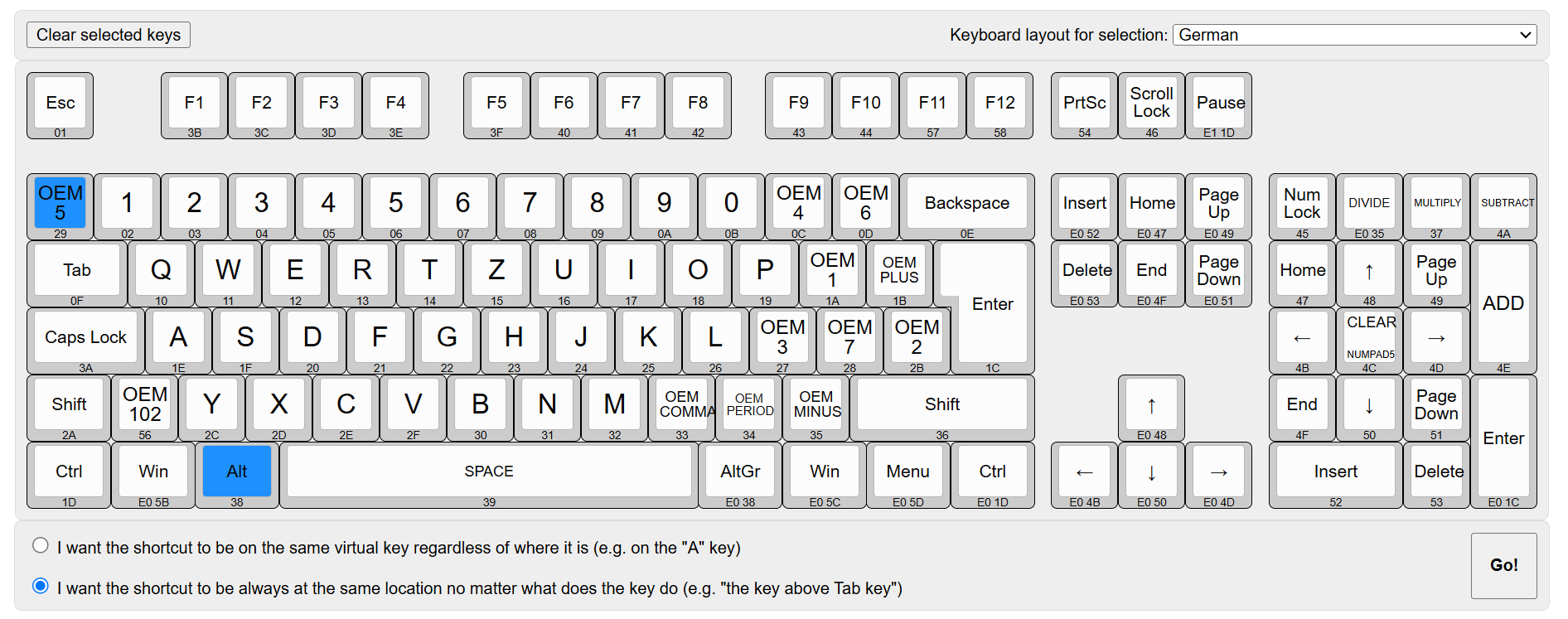
Lorsque vous utilisez des dispositions de clavier non anglophones, les keycodes standard peuvent ne pas correspondre aux touches attendues, conduisant à des problèmes de fonctionnalité avec les raccourcis clavier. Pour vous assurer que vos raccourcis clavier fonctionnent correctement, suivez ces directives:
Window-Switcher / src / config.rs
Lignes 227 à 324 en 55F0046
Personnalisation pour les claviers spécifiques à la langue :
alt+`alt+| ou alt+vk_oem_5Testez votre configuration de la hottie : après la configuration, testez les raccourcis clavier pour vous assurer qu'ils effectuent les actions prévues sur différentes dispositions de clavier.
En suivant ces étapes, vous pouvez adapter les raccourcis clavier pour diverses dispositions de clavier non anglaises, en garantissant des fonctionnalités lisses quelle que soit la langue ou la région de votre clavier.
Copyright (C) 2023-2024 Développeurs de commutateurs de fenêtres.
Window-Switcher est disponible en vertu des termes de la licence MIT, à votre option.
Voir les fichiers de licence pour les détails de la licence.





