openList
v0.1.0

O OpenList é um download de música aberto escrito em Python, que baixa e converte vídeos do YouTube Playlist em arquivos de áudio MP3.
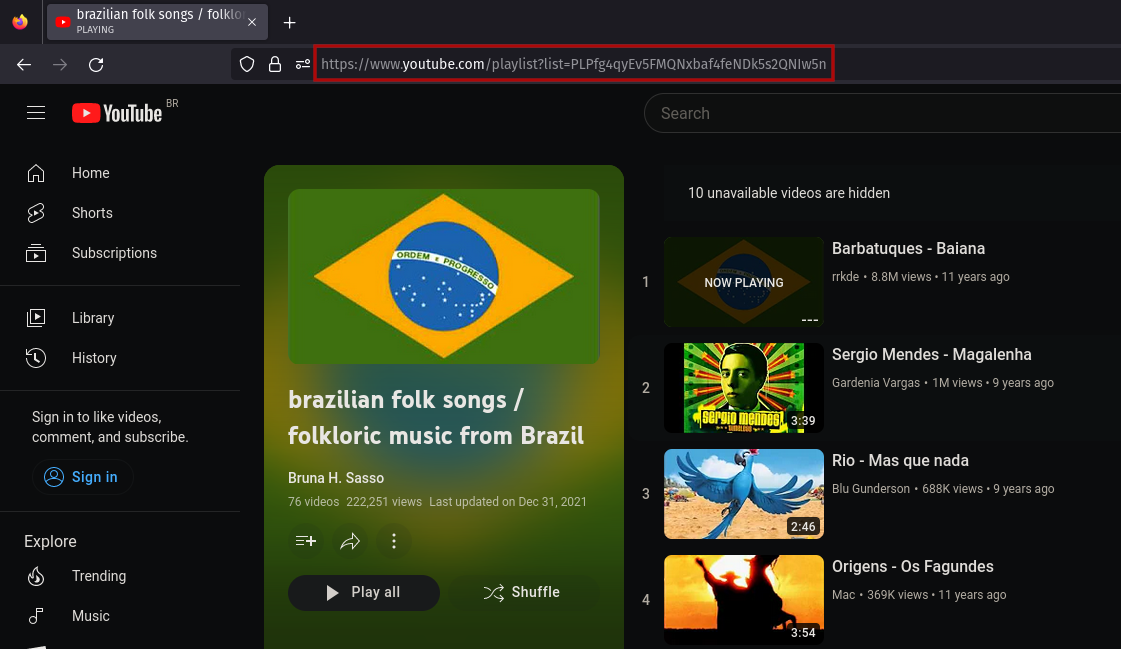
Copie o link da página inicial de uma lista de reprodução do YouTube ou de um de seus vídeos e cole -o no rótulo 'List Link' no aplicativo
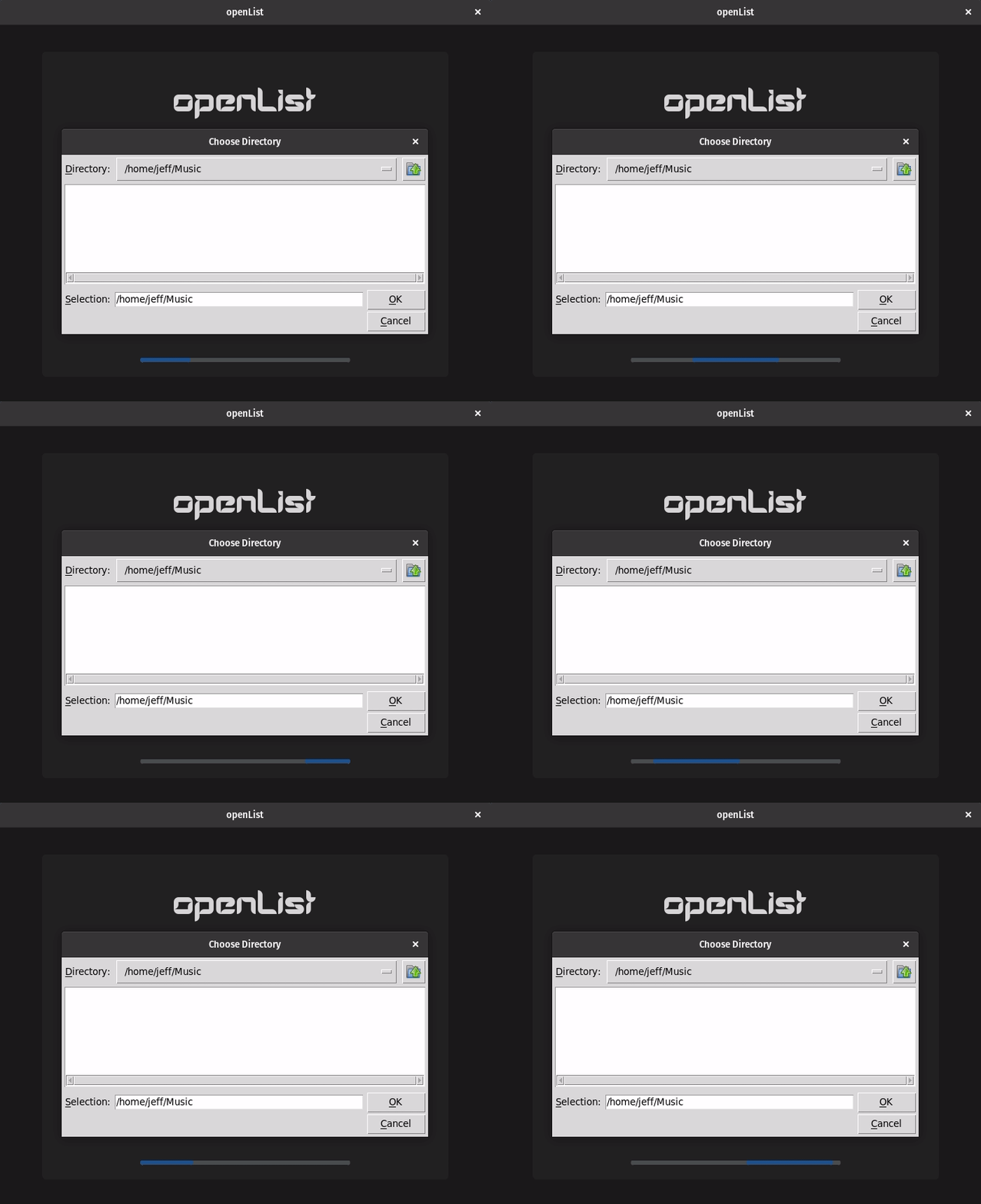
Escolha o local de download onde a lista de reprodução será baixada
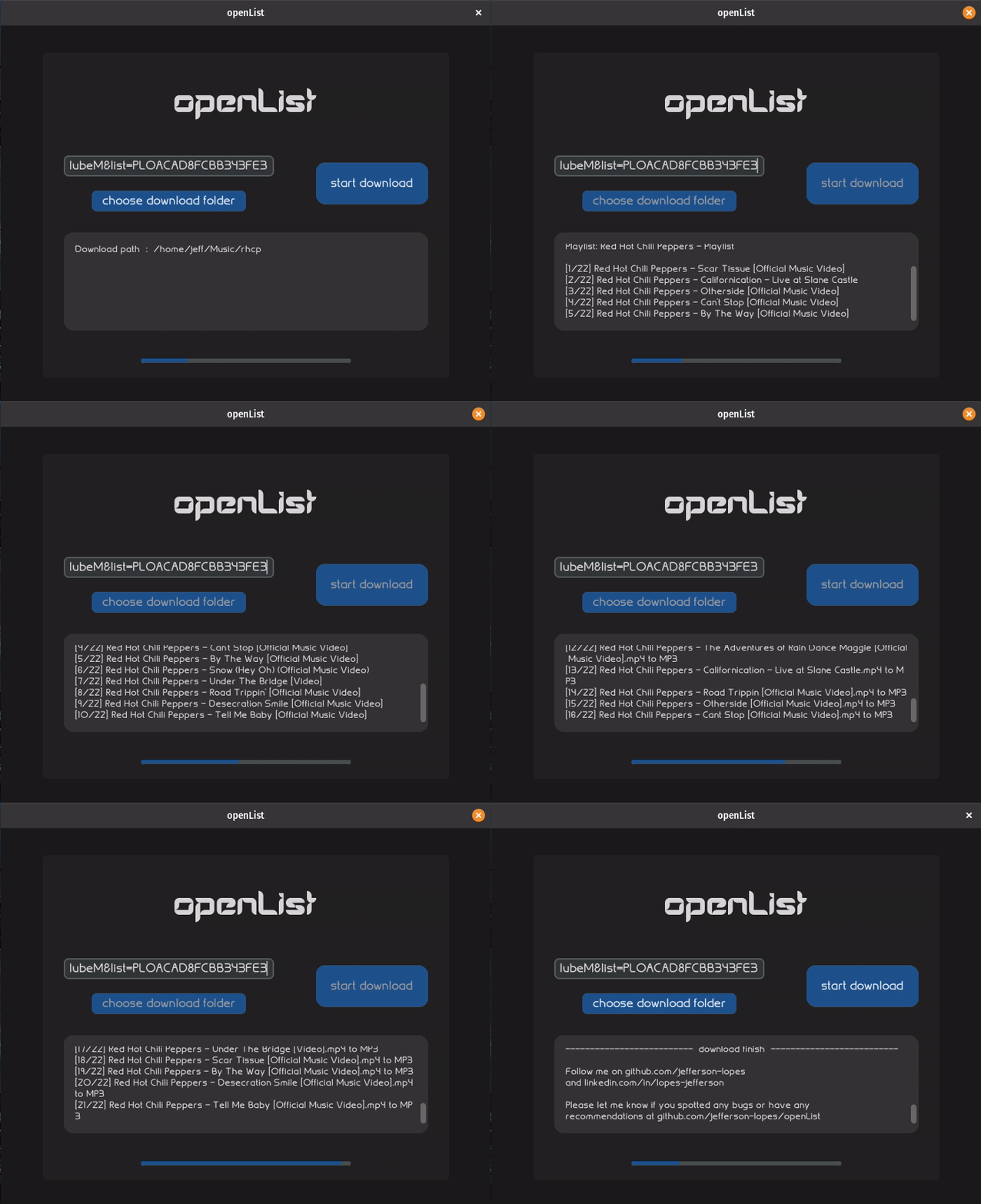
Em seguida, basta clicar no botão Iniciar e seguir as atualizações na caixa de texto para ver exatamente o que o OpenList está fazendo no momento
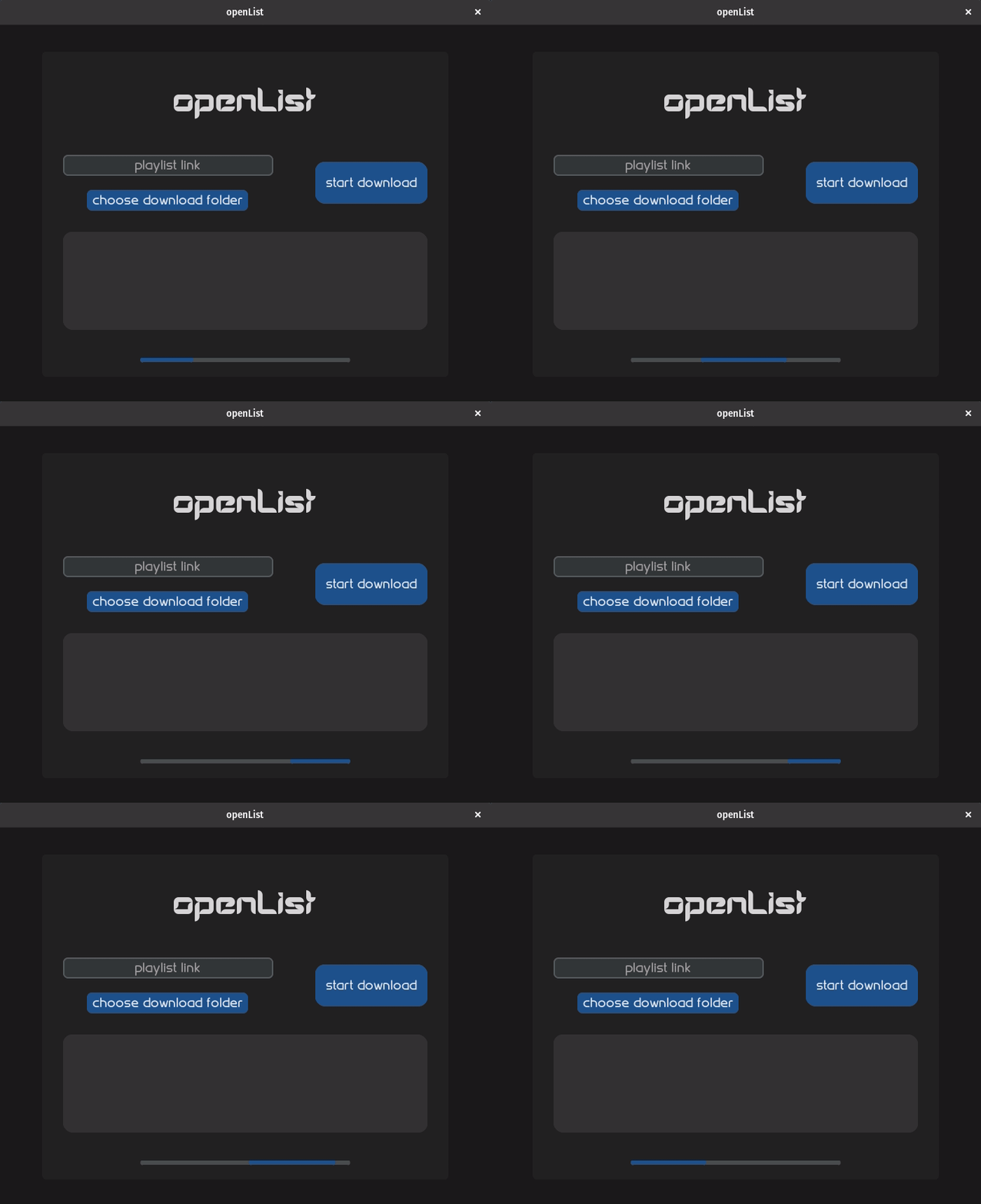
Instale as fontes após o download do pacote OpenList nas versões do repositório e inicie openList.exe para Windows ou openList for Linux.
Execute o seguinte comando no diretório do projeto para instalar as dependências:
pip install -r requirements.txt
e instale as fontes clicando nos arquivos .ttf
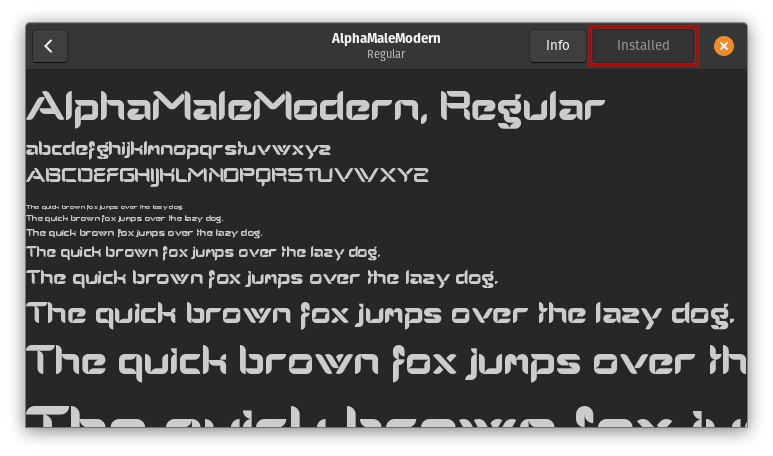
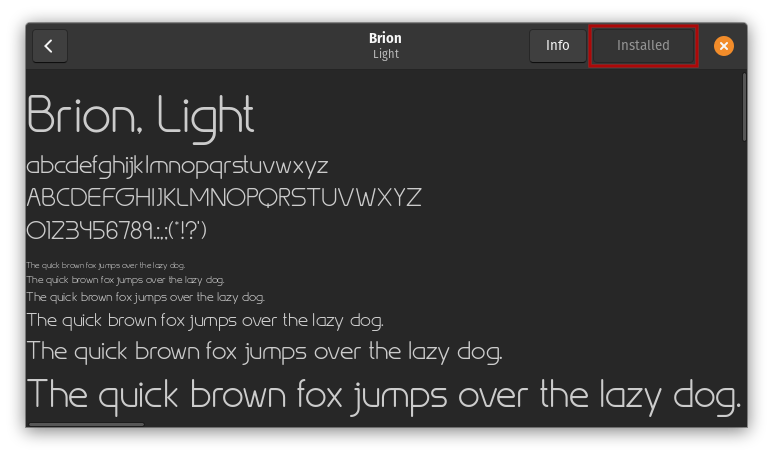
Agora está pronto para correr com:
python3 openList.py
Para construir o executável, você não pode usar a opção --onefile do PyInstaller, porque a biblioteca CustomTkiner inclui não apenas arquivos .py, mas também arquivos de dados como .json e .otf. O PyInstaller não pode embalá -los em um único arquivo .exe, então você deve usar a opção --onedir .
Inclua o diretório CustomTkiner manualmente com a opção --add-data do PyInstaller. Você pode encontrar o local de instalação da Biblioteca CustomTkinter com o seguinte comando:
pip show customtkinter
Um local será mostrado, por exemplo: /home/<user>/.local/lib/python3.8/site-packages
Em seguida, adicione a pasta da biblioteca como esta:
--add-data " /home/<user>/.local/lib/python3.8/site-packages/customtkinter:customtkinter/ "Além disso, adicione o diretório de recursos e o arquivo ReadMe à pasta Build, incluindo este comando:
--add-data " resources/*:resources/ " --add-data " README.md:. "Adicione as fontes também:
--add-data " fonts/*.ttf:fonts/. "Verifique se o PyInstaller está configurado e construído usando o comando completo como este:
pyinstaller --noconfirm --onedir --windowed --add-data " /home/<user>/.local/lib/python3.8/site-packages/customtkinter:customtkinter/ " --add-data " resources/*:resources/ " --add-data " README.md:. " --add-data " fonts/*.ttf:fonts/. " " openList.py " Execute o seguinte comando no diretório do projeto para instalar as dependências:
pip install -r requirements.txt
e instale as fontes clicando nos arquivos .ttf
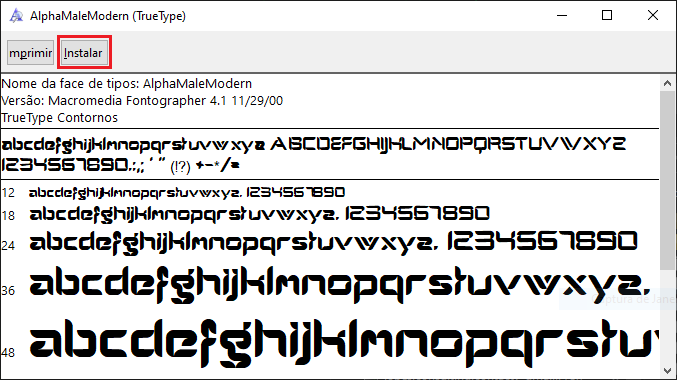
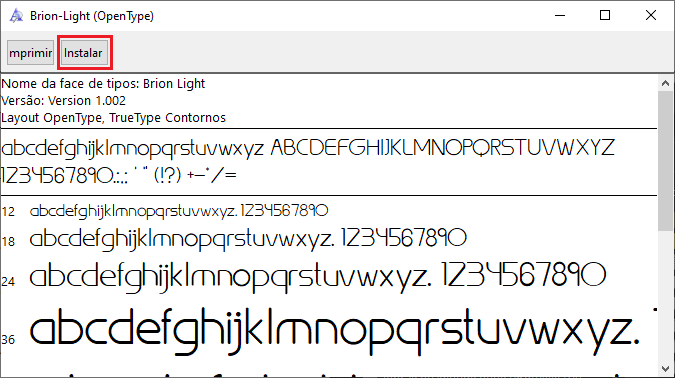
Agora está pronto para correr com:
python openList.py
Para construir o executável, você não pode usar a opção --onefile do PyInstaller, porque a biblioteca CustomTkiner inclui não apenas arquivos .py, mas também arquivos de dados como .json e .otf. O PyInstaller não pode embalá -los em um único arquivo .exe, então você deve usar a opção --onedir .
Inclua o diretório CustomTkiner manualmente com a opção --add-data do PyInstaller. Você pode encontrar o local de instalação da Biblioteca CustomTkinter com o seguinte comando:
pip show customtkinter
Um local será mostrado, por exemplo: c:users<user_name>appdatalocalprogramspythonpython310libsite-packages
Em seguida, adicione a pasta da biblioteca como esta:
--add-data " C:/Users/<user_name>/AppData/Local/Programs/Python/Python310/Lib/site-packages/customtkinter;customtkinter/ "Além disso, adicione o diretório de recursos e o arquivo ReadMe à pasta Build, incluindo este comando:
--add-data " resources/*;resources/ " --add-data " README.md;. "Adicione as fontes também:
--add-data " fonts/*.ttf;fonts/. "Verifique se o PyInstaller está configurado e construído usando o comando completo como este:
pyinstaller --noconfirm --onedir --windowed --add-data " C:/users/<user>/appdata/local/programs/python/python310/lib/site-packages/customtkinter;customtkinter/ " --add-data " resources/*;resources/ " --add-data " README.md;. " --add-data " fonts/*.ttf;fonts/. " " .openList.py "







