openList
v0.1.0

OpenList هو تنزيل موسيقى مفتوح مكتوب في Python ، والذي يقوم بتنزيل ومقاطع فيديو قائمة تشغيل YouTube وتحويلها إلى ملفات الصوت MP3.
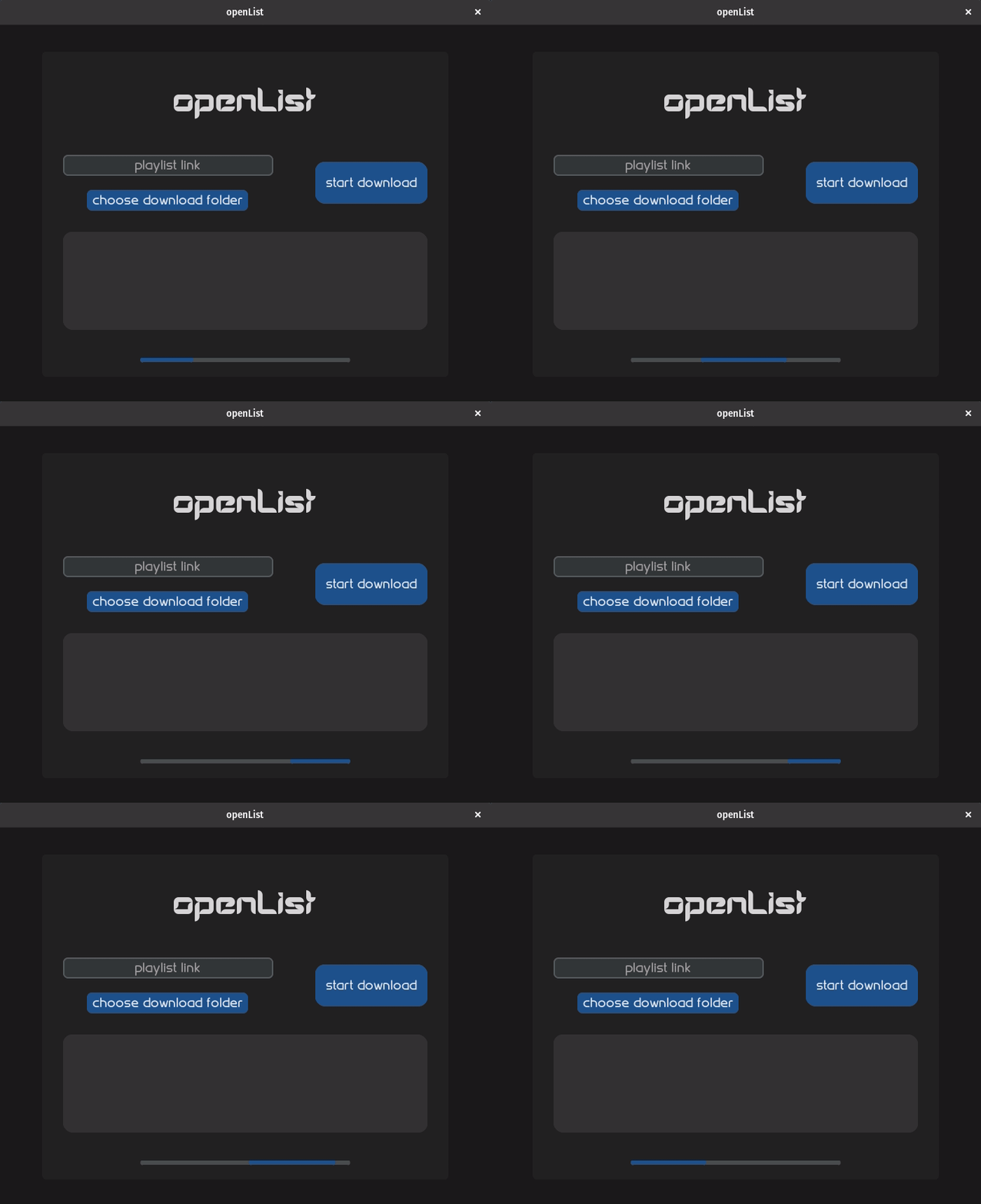
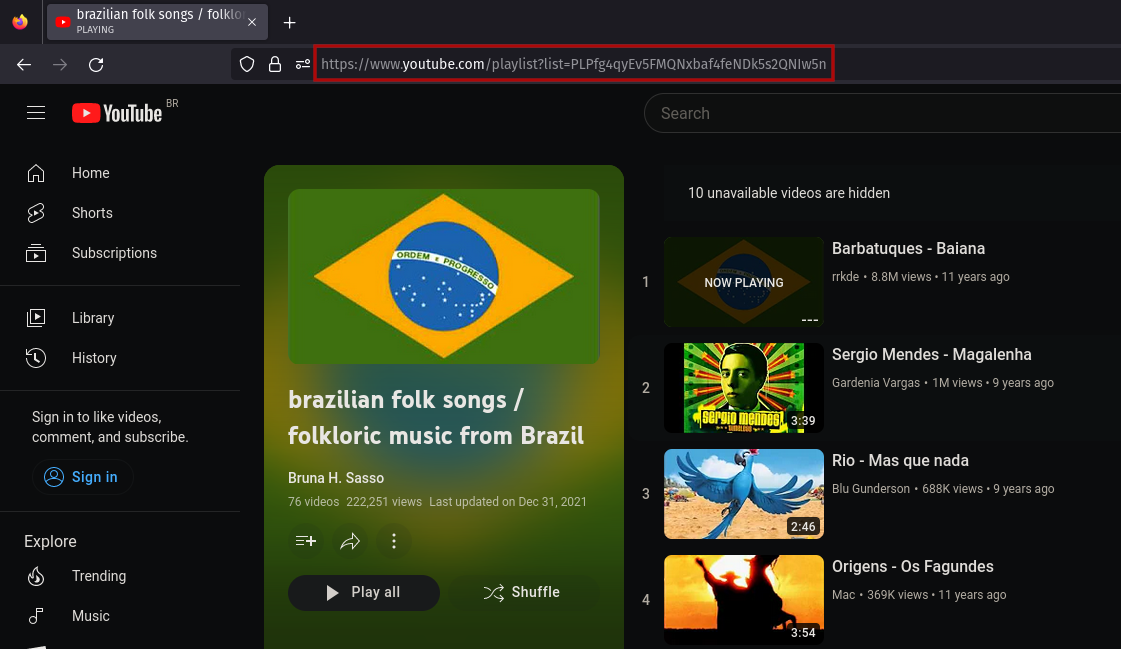
انسخ الرابط من الصفحة الرئيسية لقائمة تشغيل YouTube أو من أحد مقاطع الفيديو الخاصة بهم ولصقه على ملصق "Link Link" على التطبيق
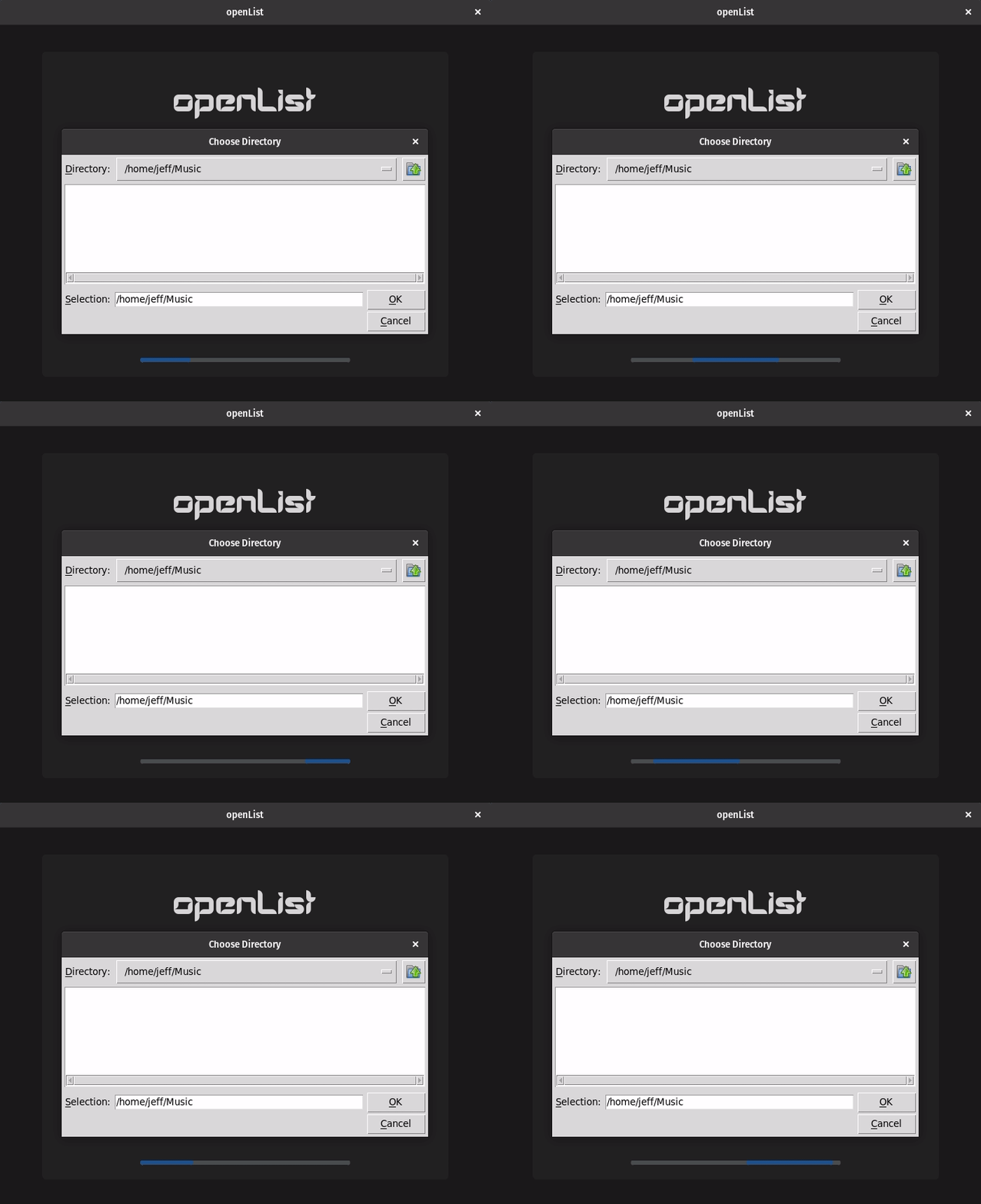
اختر موقع التنزيل حيث سيتم تنزيل قائمة التشغيل
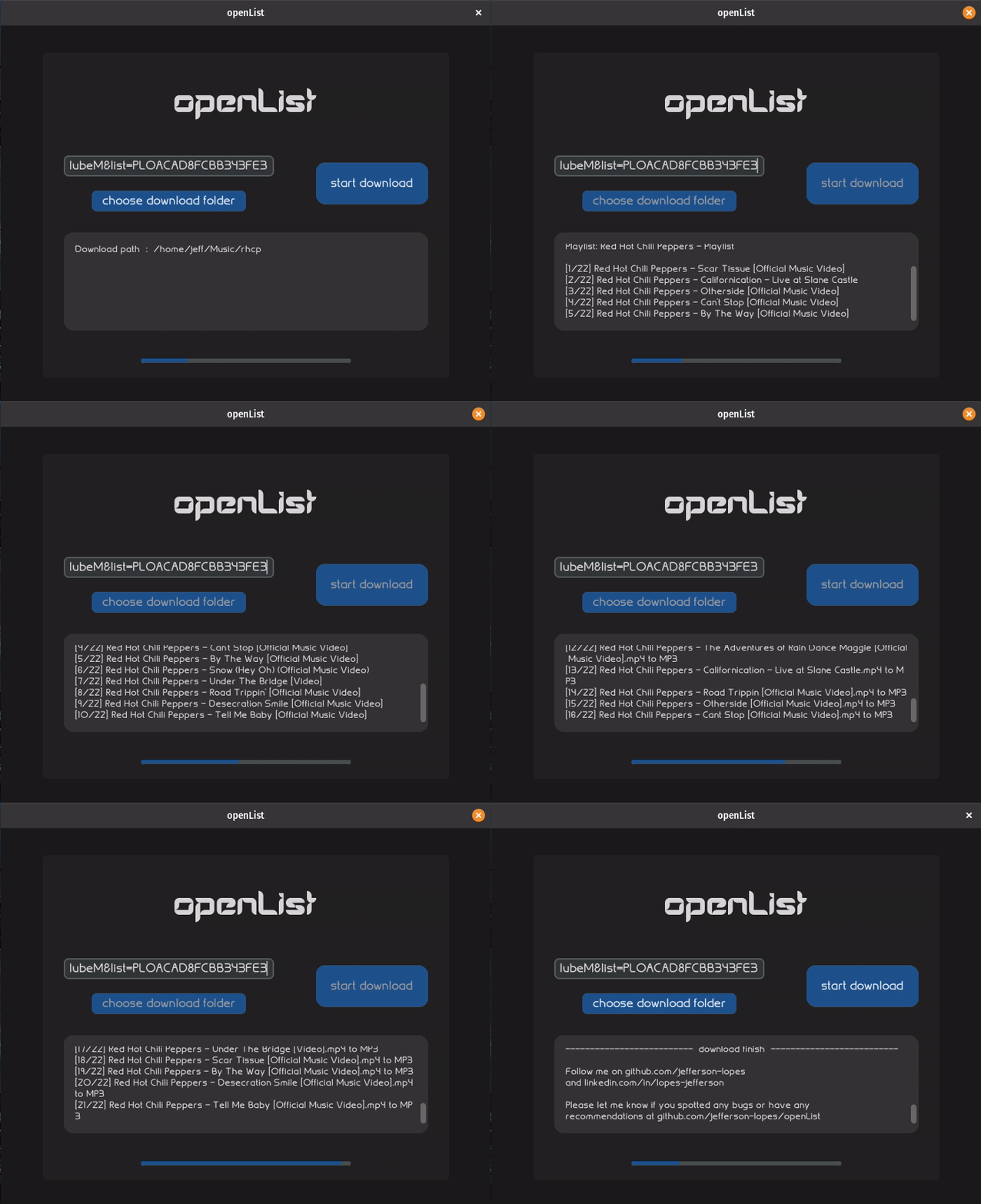
ثم فقط انقر فوق الزر "ابدأ" واتبع التحديثات في مربع النص لترى بالضبط ما تفعله OpenList في الوقت الحالي
قم بتثبيت الخطوط بعد تنزيل حزمة OpenList من إصدارات المستودع ، ثم قم بتشغيل openList.exe لنظام التشغيل Windows أو openList لـ Linux.
قم بتشغيل الأمر التالي في دليل المشروع لتثبيت التبعيات:
pip install -r requirements.txt
وتثبيت الخطوط من خلال النقر في ملفات .ttf
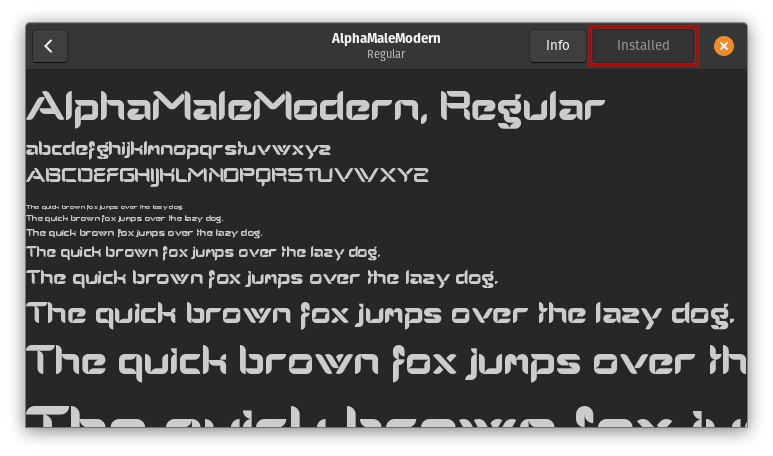
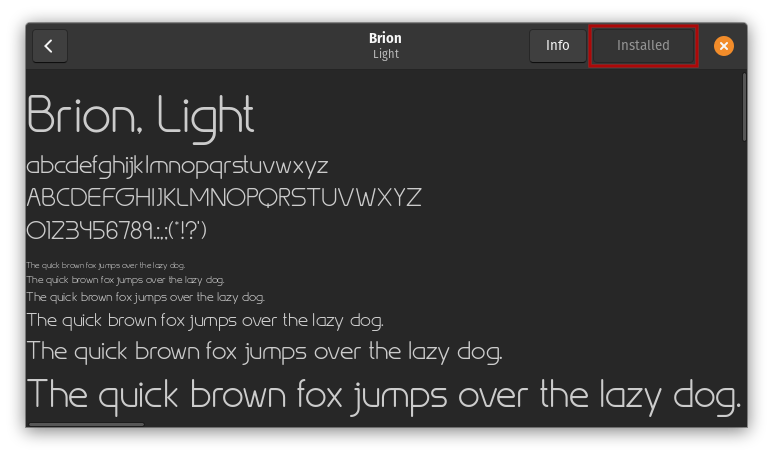
أصبح الآن جاهزًا للركض مع:
python3 openList.py
لإنشاء القابل للتنفيذ ، لا يمكنك استخدام خيار --onefile لـ Pyinstaller ، لأن مكتبة CustomTkinter لا تتضمن فقط ملفات .py ، ولكن أيضًا ملفات البيانات مثل .json و .otf. Pyinstaller غير قادر على حزمها في ملف .exe واحد ، لذلك يجب عليك استخدام خيار --onedir .
قم بتضمين دليل CustomTkinter يدويًا مع خيار --add-data لـ Pyinstaller. يمكنك العثور على موقع تثبيت مكتبة CustomTkinter مع الأمر التالي:
pip show customtkinter
سيتم عرض موقع ، على سبيل المثال: /home/<user>/.local/lib/python3.8/site-packages
ثم أضف مجلد المكتبة مثل هذا:
--add-data " /home/<user>/.local/lib/python3.8/site-packages/customtkinter:customtkinter/ "بالإضافة إلى ذلك ، أضف دليل الموارد وملف ReadMe إلى مجلد Build من خلال تضمين هذا الأمر:
--add-data " resources/*:resources/ " --add-data " README.md:. "أضف الخطوط أيضًا:
--add-data " fonts/*.ttf:fonts/. "تأكد من إعداد Pyinstaller وصممه باستخدام الأمر الكامل مثل هذا:
pyinstaller --noconfirm --onedir --windowed --add-data " /home/<user>/.local/lib/python3.8/site-packages/customtkinter:customtkinter/ " --add-data " resources/*:resources/ " --add-data " README.md:. " --add-data " fonts/*.ttf:fonts/. " " openList.py " قم بتشغيل الأمر التالي في دليل المشروع لتثبيت التبعيات:
pip install -r requirements.txt
وتثبيت الخطوط من خلال النقر في ملفات .ttf
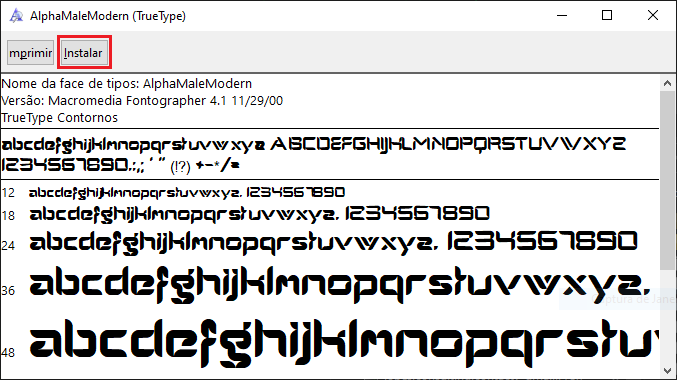
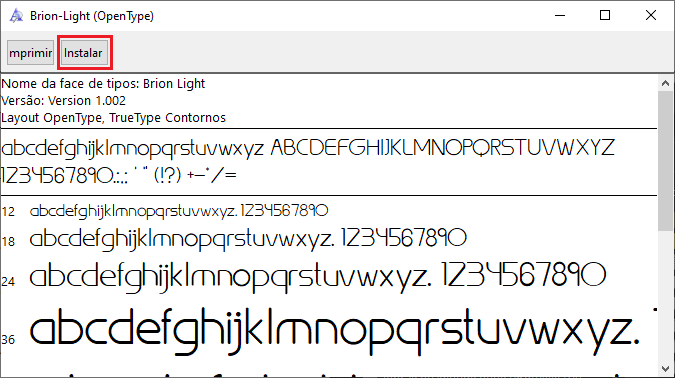
أصبح الآن جاهزًا للركض مع:
python openList.py
لإنشاء القابل للتنفيذ ، لا يمكنك استخدام خيار --onefile لـ Pyinstaller ، لأن مكتبة CustomTkinter لا تتضمن فقط ملفات .py ، ولكن أيضًا ملفات البيانات مثل .json و .otf. Pyinstaller غير قادر على حزمها في ملف .exe واحد ، لذلك يجب عليك استخدام خيار --onedir .
قم بتضمين دليل CustomTkinter يدويًا مع خيار --add-data لـ Pyinstaller. يمكنك العثور على موقع تثبيت مكتبة CustomTkinter مع الأمر التالي:
pip show customtkinter
سيتم عرض موقع ، على سبيل المثال: c:users<user_name>appdatalocalprogramspythonpython310libsite-packages
ثم أضف مجلد المكتبة مثل هذا:
--add-data " C:/Users/<user_name>/AppData/Local/Programs/Python/Python310/Lib/site-packages/customtkinter;customtkinter/ "بالإضافة إلى ذلك ، أضف دليل الموارد وملف ReadMe إلى مجلد Build من خلال تضمين هذا الأمر:
--add-data " resources/*;resources/ " --add-data " README.md;. "أضف الخطوط أيضًا:
--add-data " fonts/*.ttf;fonts/. "تأكد من إعداد Pyinstaller وصممه باستخدام الأمر الكامل مثل هذا:
pyinstaller --noconfirm --onedir --windowed --add-data " C:/users/<user>/appdata/local/programs/python/python310/lib/site-packages/customtkinter;customtkinter/ " --add-data " resources/*;resources/ " --add-data " README.md;. " --add-data " fonts/*.ttf;fonts/. " " .openList.py "







