openList
v0.1.0

OpenList ist ein in Python geschriebener Open Music -Downloader, der YouTube -Playlist -Videos in MP3 -Audiodateien heruntergeladen und konvertiert.
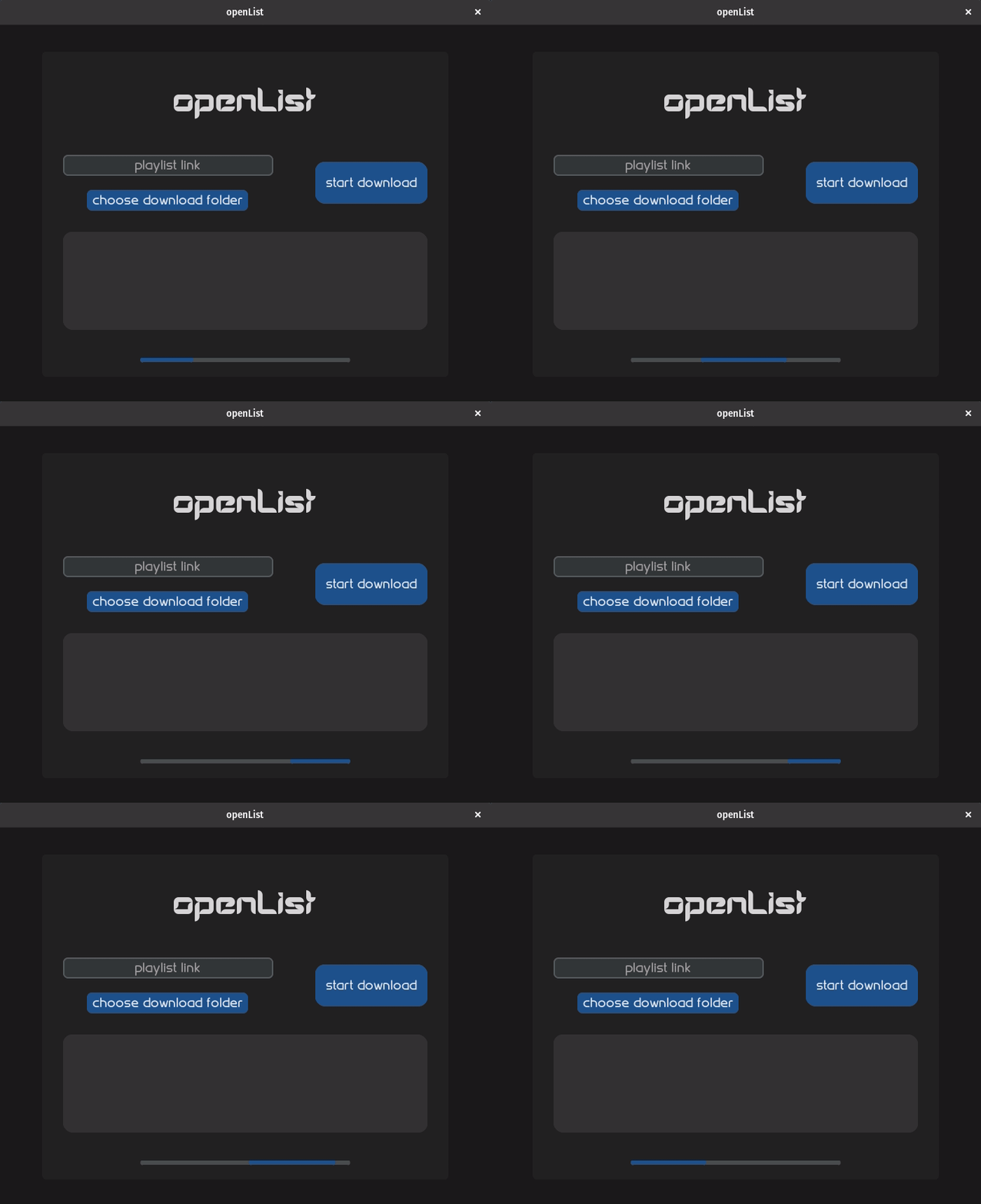
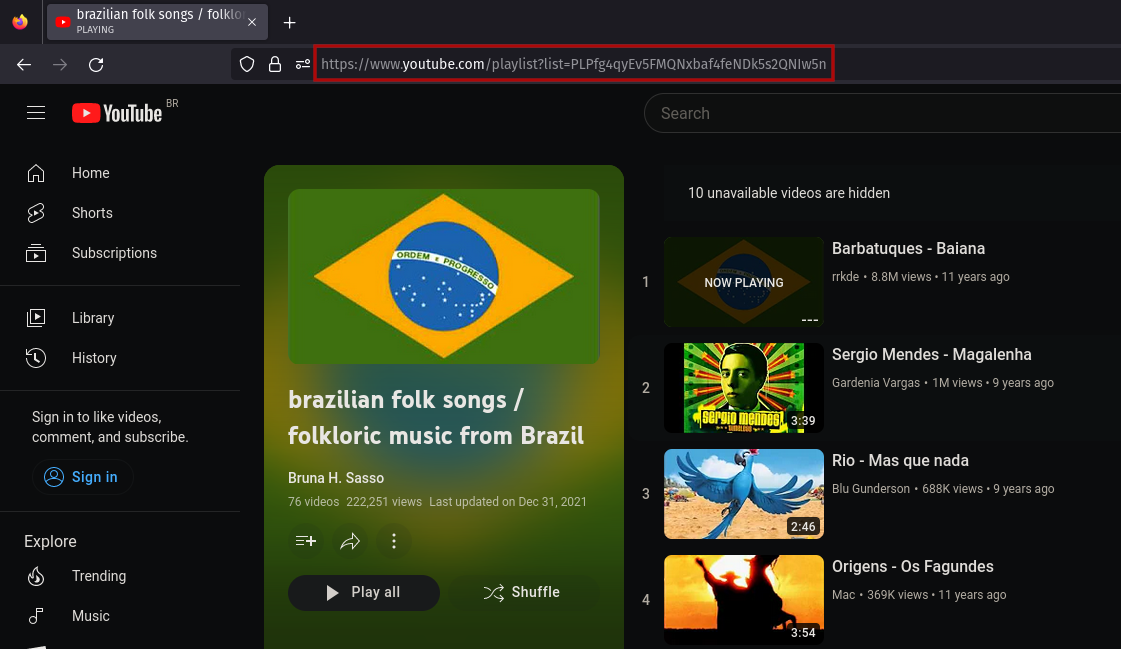
Kopieren Sie den Link von der Homepage einer YouTube -Wiedergabeliste oder aus einem ihrer Videos und fügen Sie ihn in die App "Playlist" in der App ein
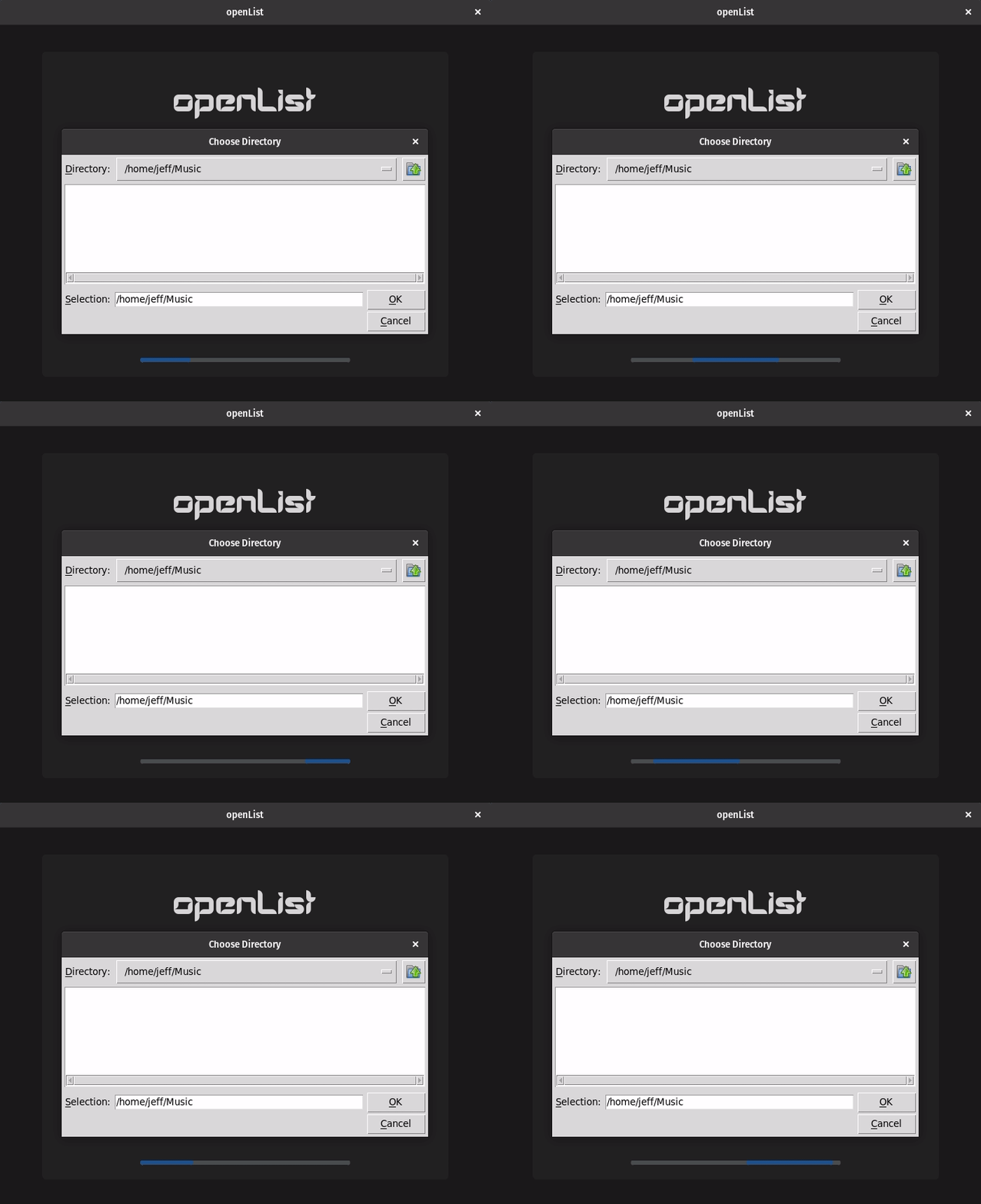
Wählen Sie den Download -Ort, an dem die Wiedergabeliste heruntergeladen wird
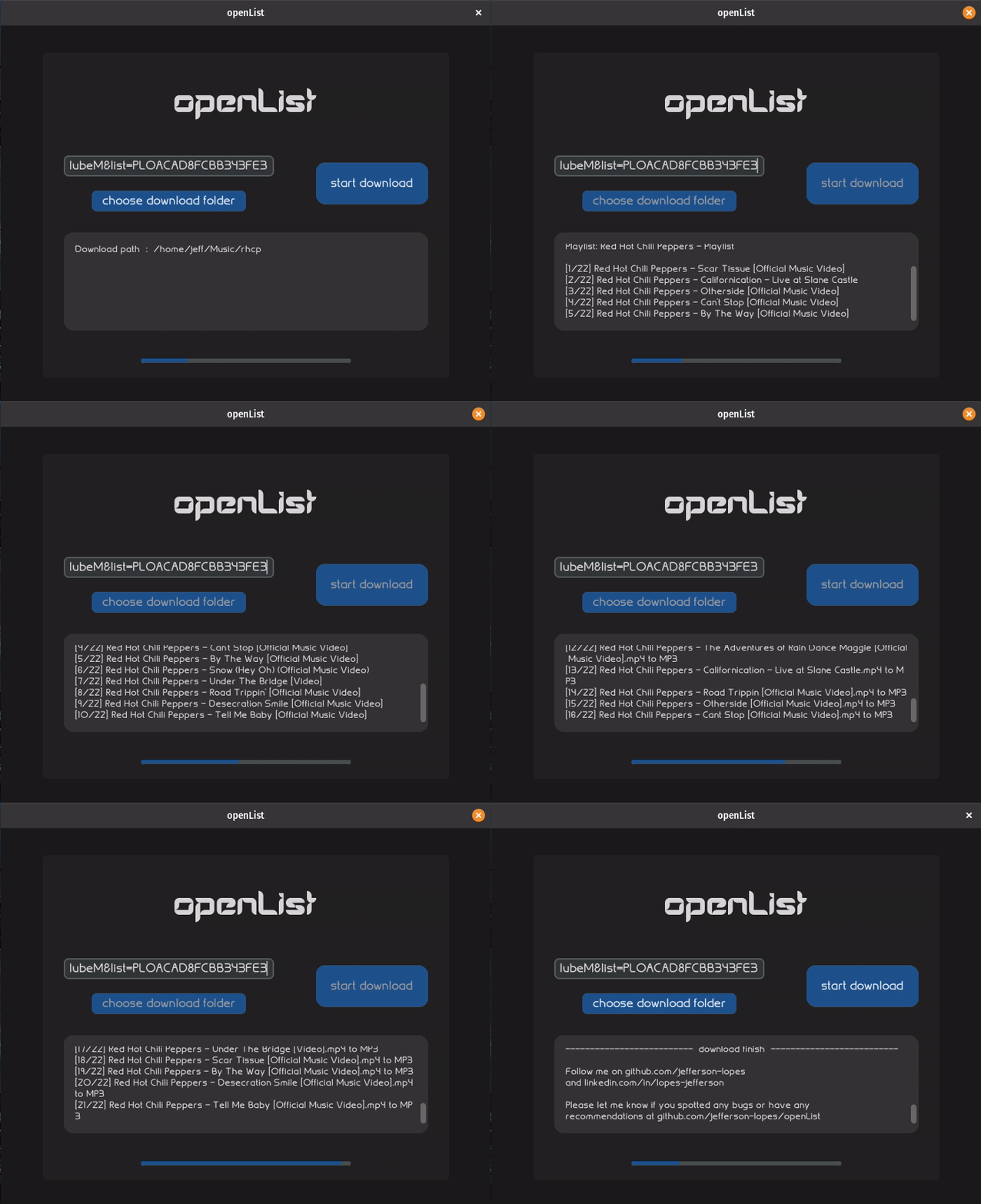
Klicken Sie dann einfach auf die Schaltfläche Start und befolgen Sie die Updates im Textfeld, um genau zu sehen, welche OpenList derzeit tut
Installieren Sie die Schriftarten, nachdem Sie das OpenList -Paket aus den Repository -Veröffentlichungen heruntergeladen haben, und starten Sie dann openList.exe für Windows oder openList für Linux.
Führen Sie den folgenden Befehl im Projektverzeichnis aus, um die Abhängigkeiten zu installieren:
pip install -r requirements.txt
und installieren Sie die Schriftarten, indem Sie in die .ttf -Dateien klicken
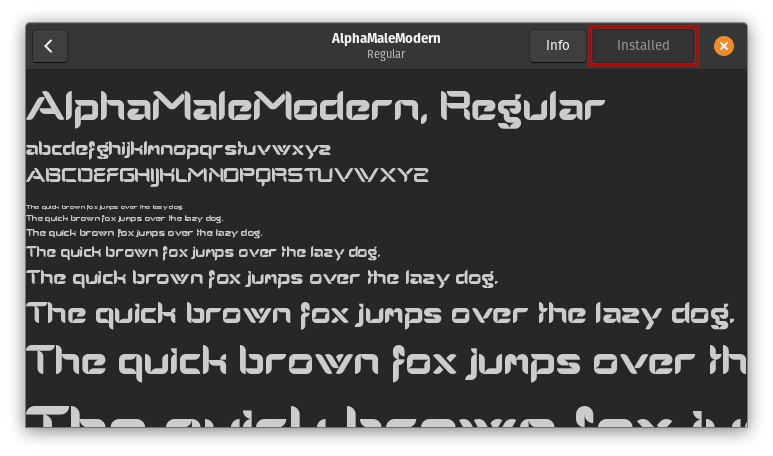
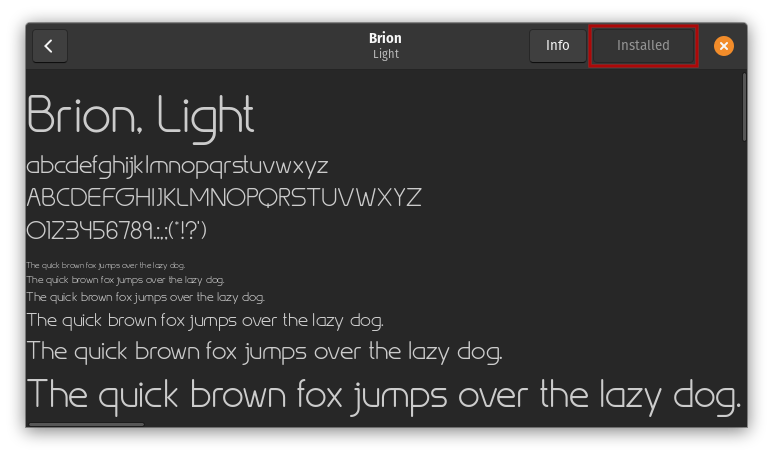
Es ist jetzt bereit zu laufen mit:
python3 openList.py
Um die ausführbare Datei zu erstellen, können Sie die Option --onefile -Option von PyInstaller nicht verwenden, da die CustomTkinter -Bibliothek nicht nur .Py -Dateien, sondern auch Datendateien wie .json und .OTF enthält. PyInstaller ist nicht in der Lage, sie in eine einzelne .exe -Datei zu packen, sodass Sie die Option --onedir verwenden müssen.
Fügen Sie das CustomTkinter-Verzeichnis manuell mit der Option --add-data -Option von PyInstaller ein. Sie finden den Installationsort der CustomTkinter -Bibliothek mit dem folgenden Befehl:
pip show customtkinter
Ein Ort wird gezeigt, z /home/<user>/.local/lib/python3.8/site-packages
Fügen Sie dann den Bibliotheksordner so hinzu:
--add-data " /home/<user>/.local/lib/python3.8/site-packages/customtkinter:customtkinter/ "Fügen Sie außerdem das Ressourcenverzeichnis und die Readme -Datei in den Build -Ordner hinzu, indem Sie diesen Befehl aufnehmen:
--add-data " resources/*:resources/ " --add-data " README.md:. "Fügen Sie auch die Schriftarten hinzu:
--add-data " fonts/*.ttf:fonts/. "Stellen Sie sicher, dass Pyinstaller eingerichtet und erstellt wird, indem Sie den vollständigen Befehl wie diesen verwenden:
pyinstaller --noconfirm --onedir --windowed --add-data " /home/<user>/.local/lib/python3.8/site-packages/customtkinter:customtkinter/ " --add-data " resources/*:resources/ " --add-data " README.md:. " --add-data " fonts/*.ttf:fonts/. " " openList.py " Führen Sie den folgenden Befehl im Projektverzeichnis aus, um die Abhängigkeiten zu installieren:
pip install -r requirements.txt
und installieren Sie die Schriftarten, indem Sie in die .ttf -Dateien klicken
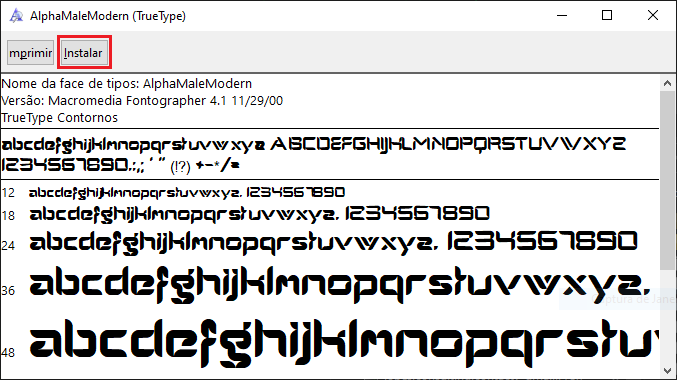
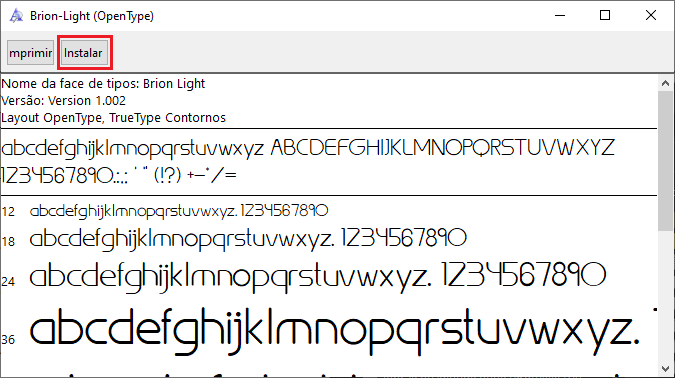
Es ist jetzt bereit zu laufen mit:
python openList.py
Um die ausführbare Datei zu erstellen, können Sie die Option --onefile -Option von PyInstaller nicht verwenden, da die CustomTkinter -Bibliothek nicht nur .Py -Dateien, sondern auch Datendateien wie .json und .OTF enthält. PyInstaller ist nicht in der Lage, sie in eine einzelne .exe -Datei zu packen, sodass Sie die Option --onedir verwenden müssen.
Fügen Sie das CustomTkinter-Verzeichnis manuell mit der Option --add-data -Option von PyInstaller ein. Sie finden den Installationsort der CustomTkinter -Bibliothek mit dem folgenden Befehl:
pip show customtkinter
Zum Beispiel wird ein Ort angezeigt: c:users<user_name>appdatalocalprogramspythonpython310libsite-packages
Fügen Sie dann den Bibliotheksordner so hinzu:
--add-data " C:/Users/<user_name>/AppData/Local/Programs/Python/Python310/Lib/site-packages/customtkinter;customtkinter/ "Fügen Sie außerdem das Ressourcenverzeichnis und die Readme -Datei in den Build -Ordner hinzu, indem Sie diesen Befehl aufnehmen:
--add-data " resources/*;resources/ " --add-data " README.md;. "Fügen Sie auch die Schriftarten hinzu:
--add-data " fonts/*.ttf;fonts/. "Stellen Sie sicher, dass Pyinstaller eingerichtet und erstellt wird, indem Sie den vollständigen Befehl wie diesen verwenden:
pyinstaller --noconfirm --onedir --windowed --add-data " C:/users/<user>/appdata/local/programs/python/python310/lib/site-packages/customtkinter;customtkinter/ " --add-data " resources/*;resources/ " --add-data " README.md;. " --add-data " fonts/*.ttf;fonts/. " " .openList.py "







