openList
v0.1.0

OpenList es un descargador de música abierto escrito en Python, que descarga y convierte los videos de la lista de reproducción de YouTube en archivos de audio MP3.
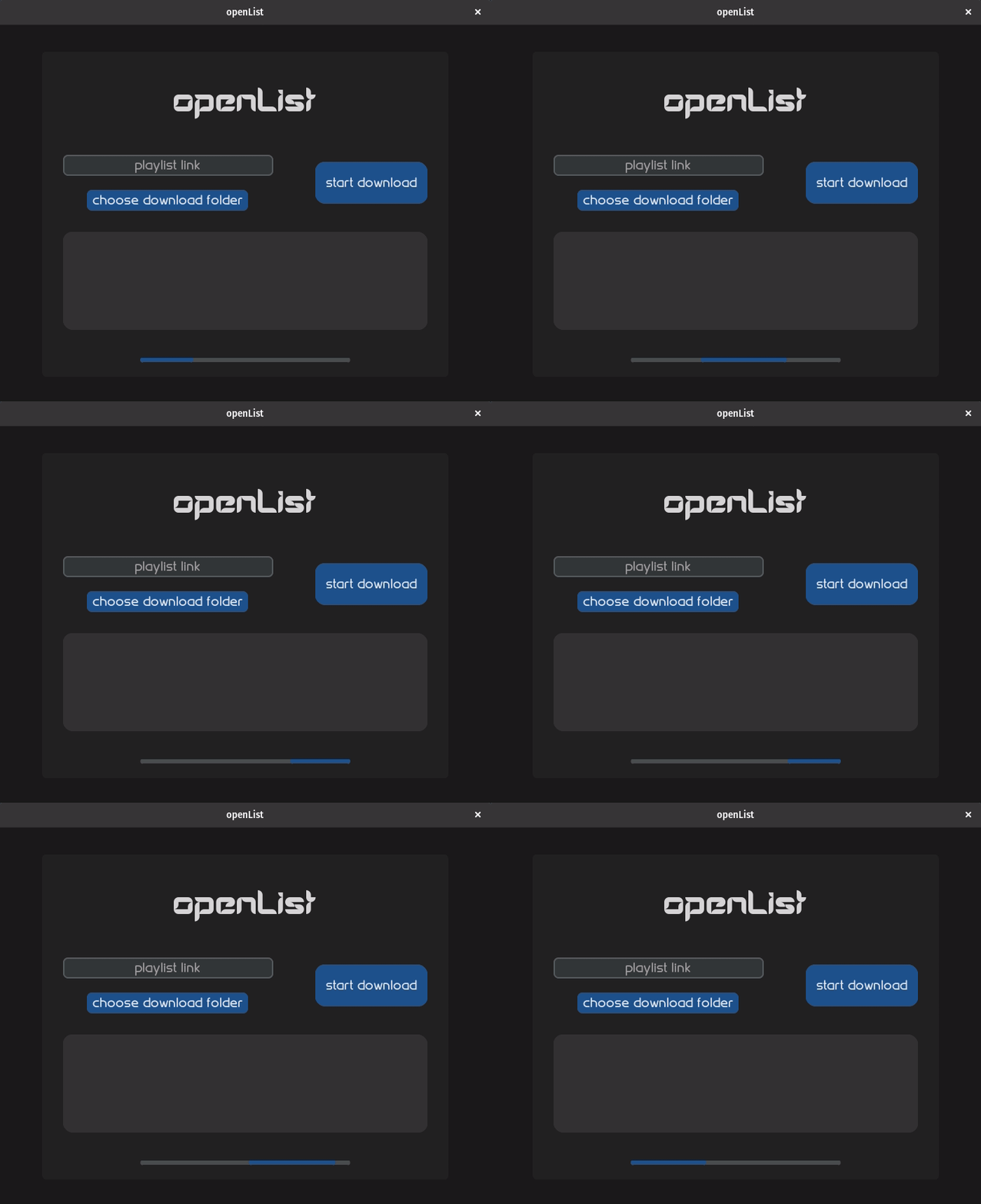
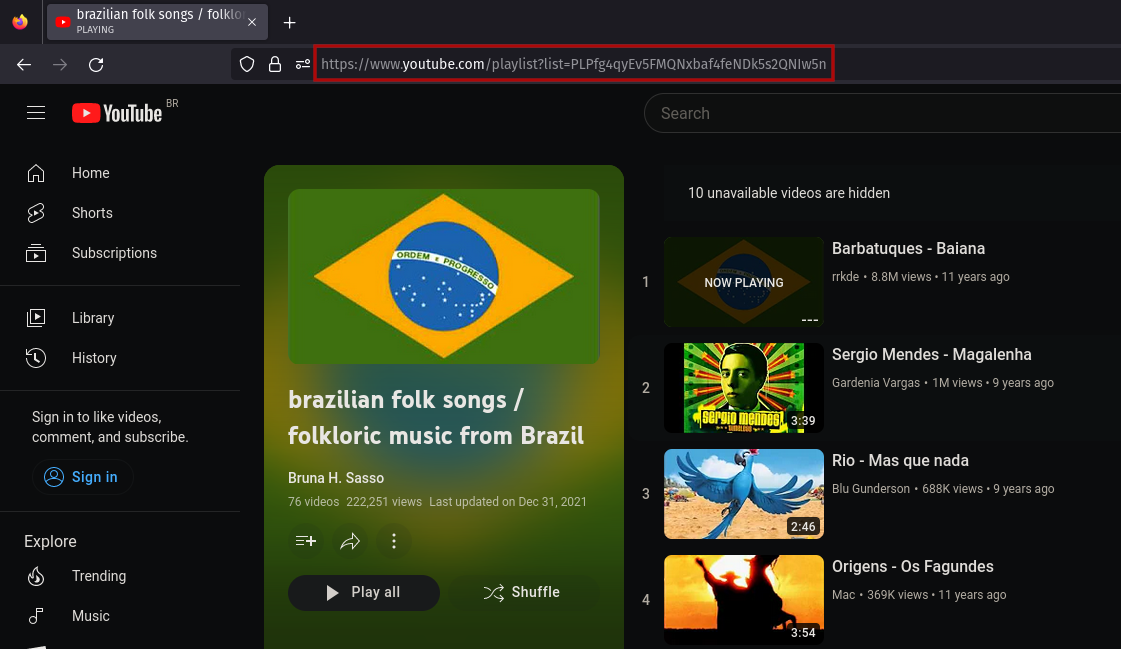
Copie el enlace de la página de inicio de una lista de reproducción de YouTube o de uno de sus videos y péguelo en el sello 'Línea de reproducción' en la aplicación
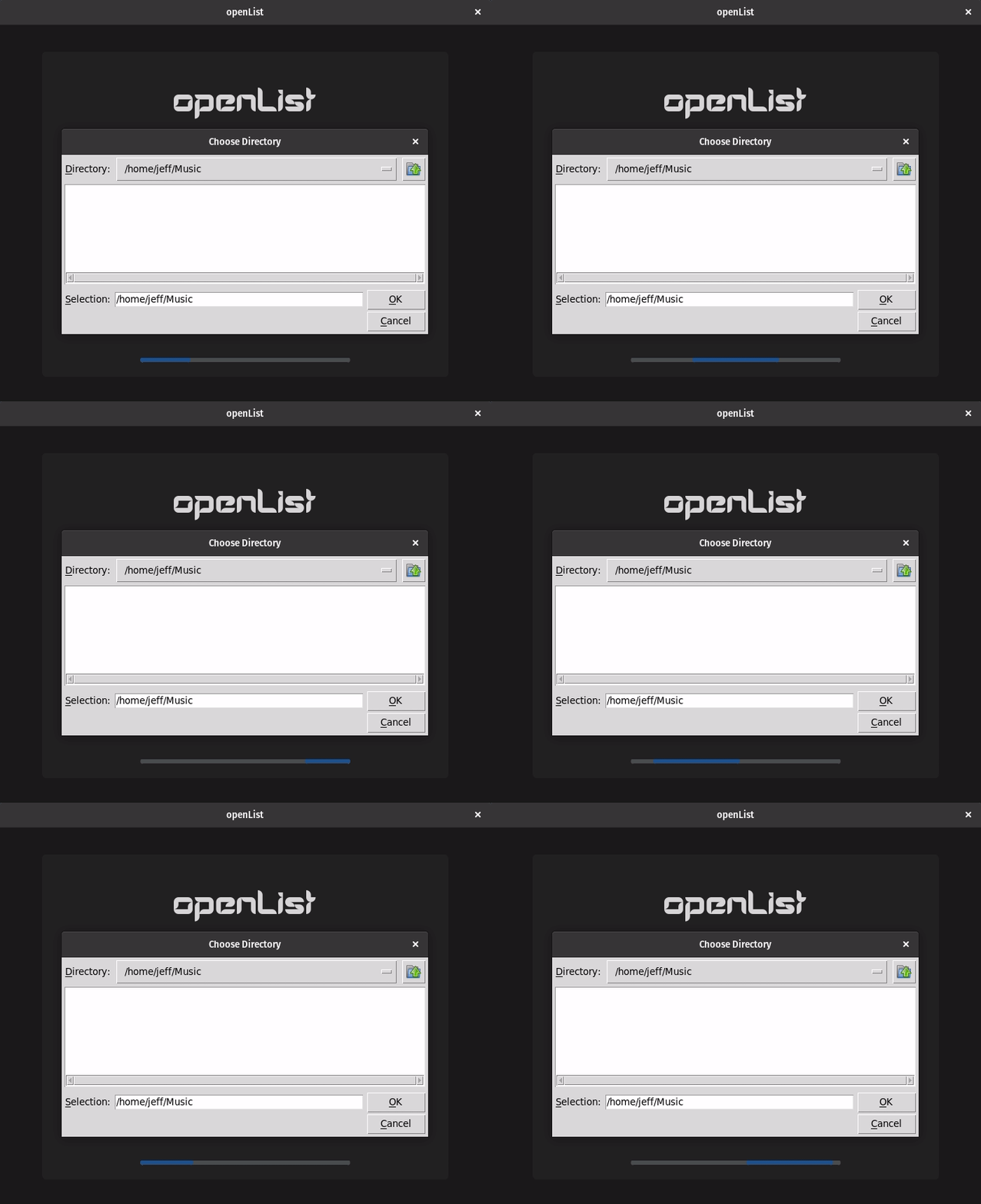
Elija la ubicación de descarga donde se descargará la lista de reproducción
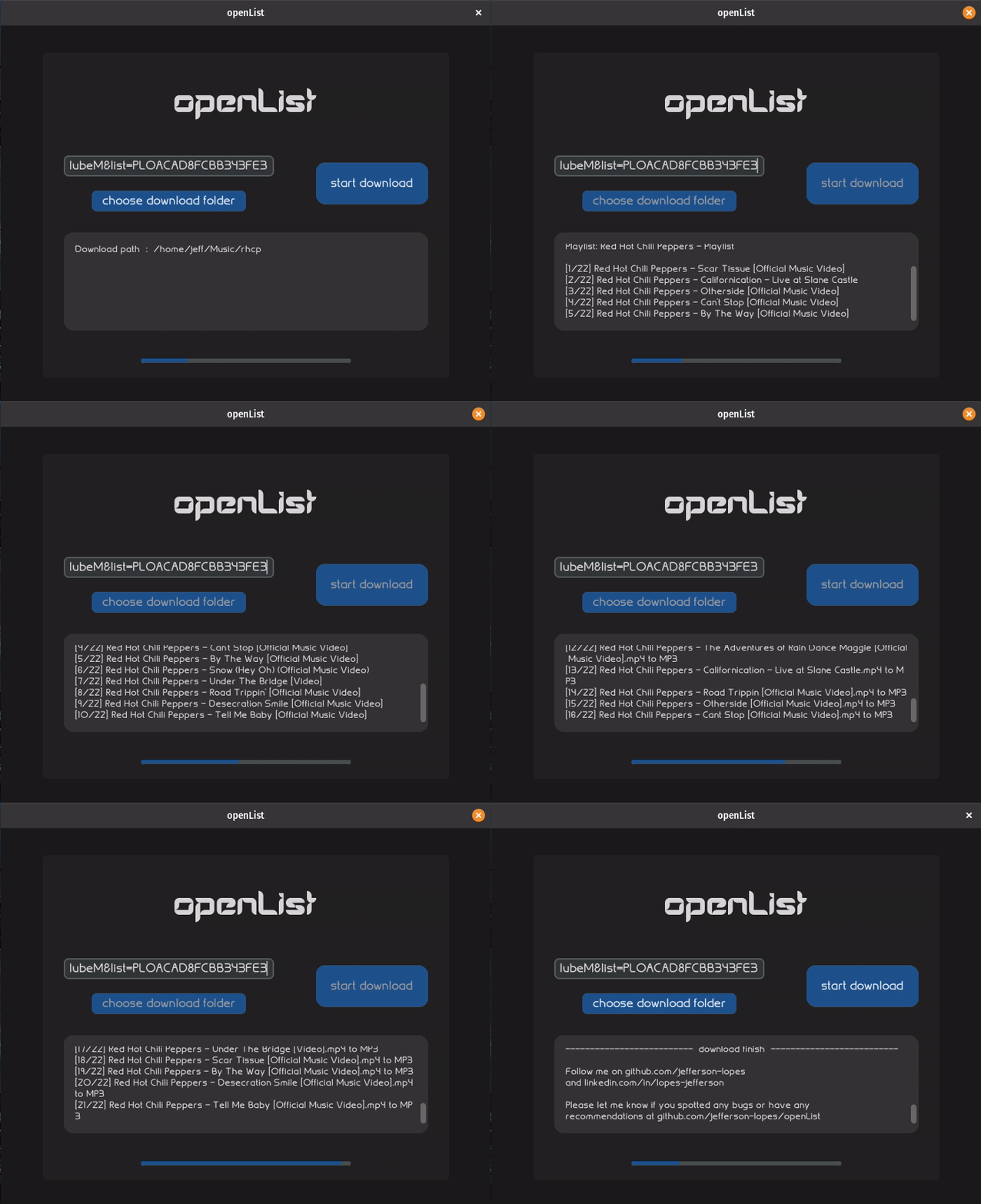
Luego, haga clic en el botón Inicio y siga las actualizaciones en el cuadro de texto para ver exactamente lo que OpenSist está haciendo en este momento
Instale las fuentes después de descargar el paquete OpenList desde las versiones del repositorio y luego inicie openList.exe para Windows o openList para Linux.
Ejecute el siguiente comando en el directorio del proyecto para instalar las dependencias:
pip install -r requirements.txt
e instale las fuentes haciendo clic en los archivos .ttf
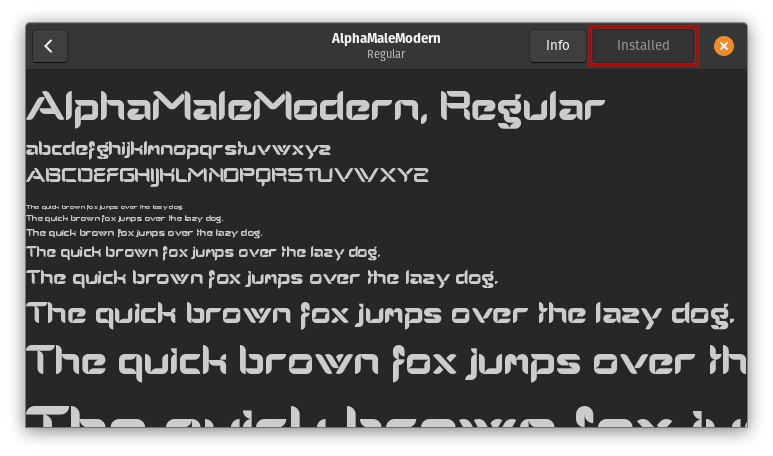
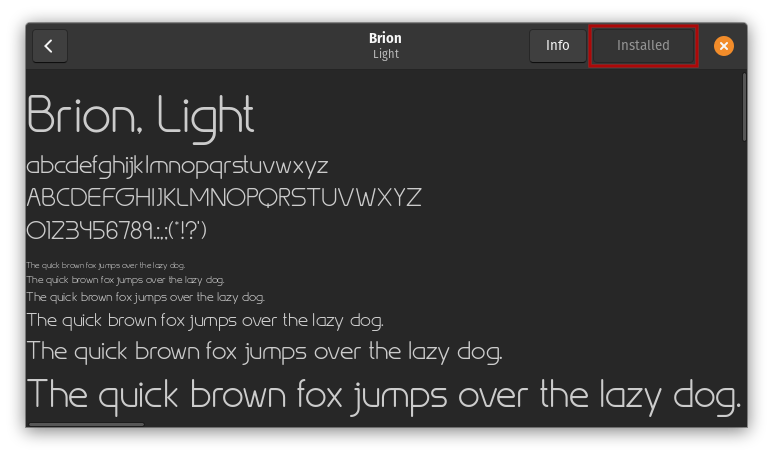
Ahora está listo para correr con:
python3 openList.py
Para construir el ejecutable, no puede usar la opción --onefile de Pyinstaller, porque la biblioteca CustomTkinter incluye no solo archivos .py, sino también archivos de datos como .json y .Otf. Pyinstaller no puede empacarlos en un solo archivo .exe, por lo que debe usar la opción --onedir .
Incluya el directorio CustomTkinter manualmente con la opción --add-data de Pyinstaller. Puede encontrar la ubicación de instalación de la biblioteca CustomTkinter con el siguiente comando:
pip show customtkinter
Se mostrará una ubicación, por ejemplo: /home/<user>/.local/lib/python3.8/site-packages
Luego agregue la carpeta de la biblioteca así:
--add-data " /home/<user>/.local/lib/python3.8/site-packages/customtkinter:customtkinter/ "Además, agregue el directorio de recursos y el archivo ReadMe a la carpeta de compilación incluyendo este comando:
--add-data " resources/*:resources/ " --add-data " README.md:. "Agregue las fuentes también:
--add-data " fonts/*.ttf:fonts/. "Asegúrese de que Pyinstaller esté configurado y construido utilizando el comando completo como este:
pyinstaller --noconfirm --onedir --windowed --add-data " /home/<user>/.local/lib/python3.8/site-packages/customtkinter:customtkinter/ " --add-data " resources/*:resources/ " --add-data " README.md:. " --add-data " fonts/*.ttf:fonts/. " " openList.py " Ejecute el siguiente comando en el directorio del proyecto para instalar las dependencias:
pip install -r requirements.txt
e instale las fuentes haciendo clic en los archivos .ttf
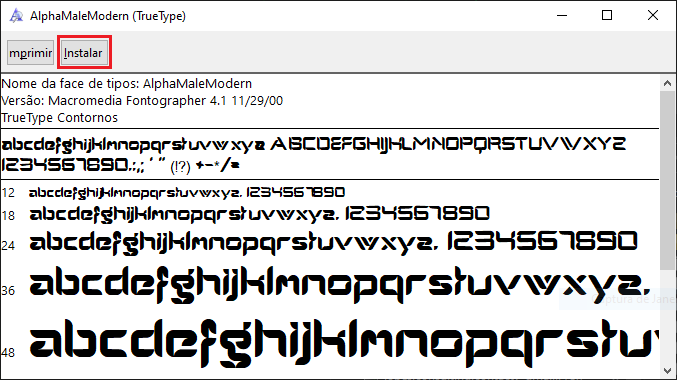
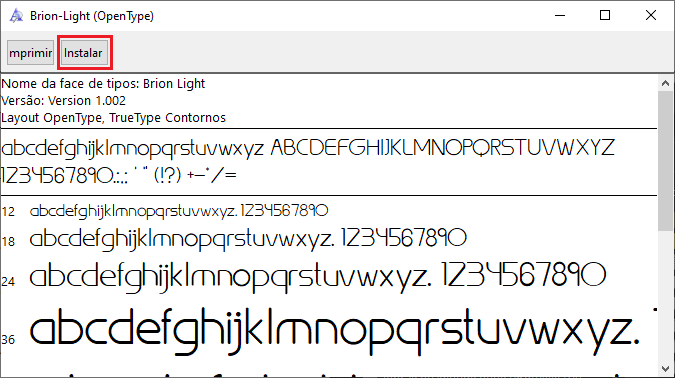
Ahora está listo para correr con:
python openList.py
Para construir el ejecutable, no puede usar la opción --onefile de Pyinstaller, porque la biblioteca CustomTkinter incluye no solo archivos .py, sino también archivos de datos como .json y .Otf. Pyinstaller no puede empacarlos en un solo archivo .exe, por lo que debe usar la opción --onedir .
Incluya el directorio CustomTkinter manualmente con la opción --add-data de Pyinstaller. Puede encontrar la ubicación de instalación de la biblioteca CustomTkinter con el siguiente comando:
pip show customtkinter
Se mostrará una ubicación, por ejemplo: c:users<user_name>appdatalocalprogramspythonpython310libsite-packages
Luego agregue la carpeta de la biblioteca así:
--add-data " C:/Users/<user_name>/AppData/Local/Programs/Python/Python310/Lib/site-packages/customtkinter;customtkinter/ "Además, agregue el directorio de recursos y el archivo ReadMe a la carpeta de compilación incluyendo este comando:
--add-data " resources/*;resources/ " --add-data " README.md;. "Agregue las fuentes también:
--add-data " fonts/*.ttf;fonts/. "Asegúrese de que Pyinstaller esté configurado y construido utilizando el comando completo como este:
pyinstaller --noconfirm --onedir --windowed --add-data " C:/users/<user>/appdata/local/programs/python/python310/lib/site-packages/customtkinter;customtkinter/ " --add-data " resources/*;resources/ " --add-data " README.md;. " --add-data " fonts/*.ttf;fonts/. " " .openList.py "







