openList
v0.1.0

OpenList est un téléchargeur de musique ouverte écrite dans Python, qui télécharge et convertit des vidéos de playlist YouTube en fichiers audio mp3.
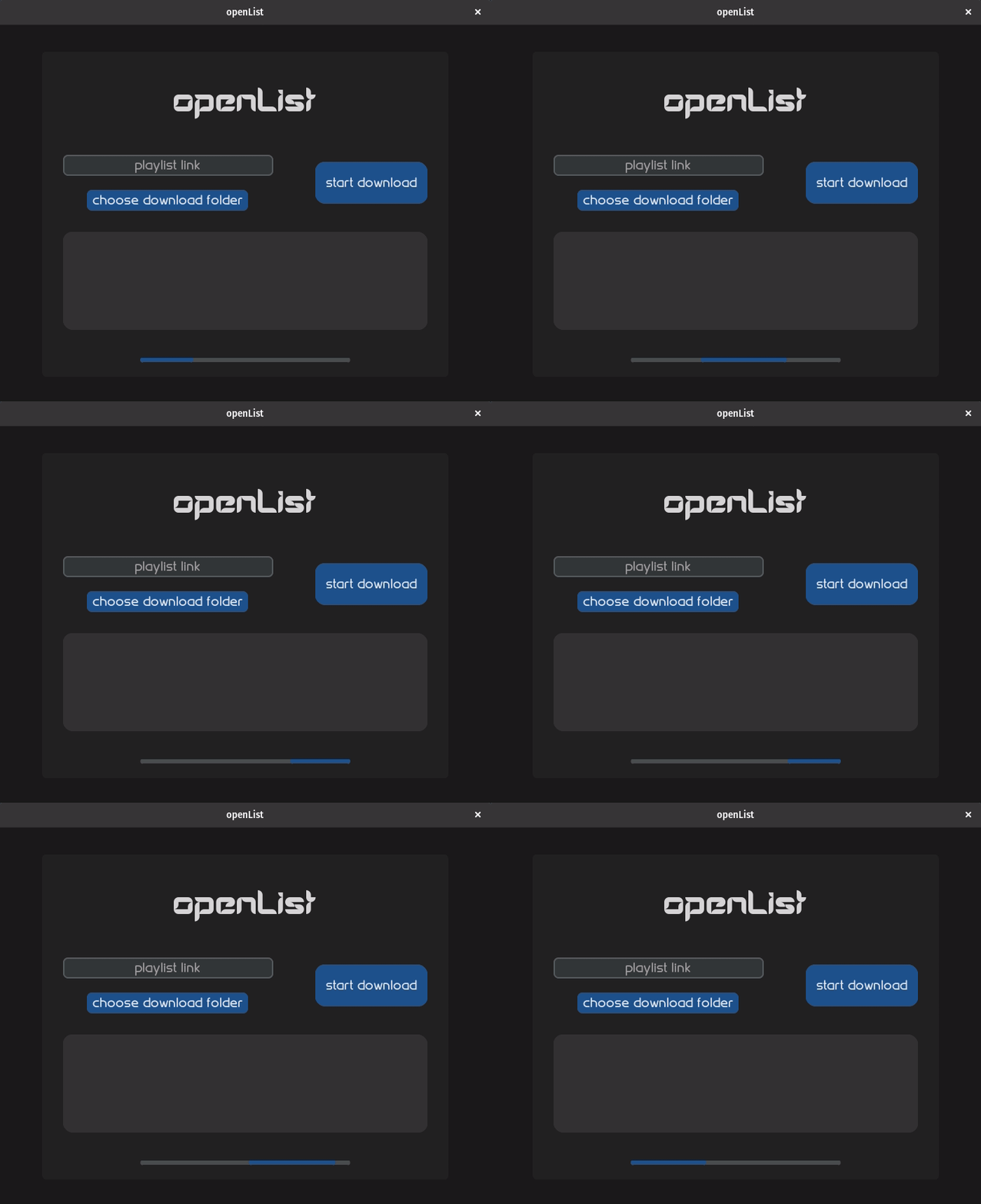
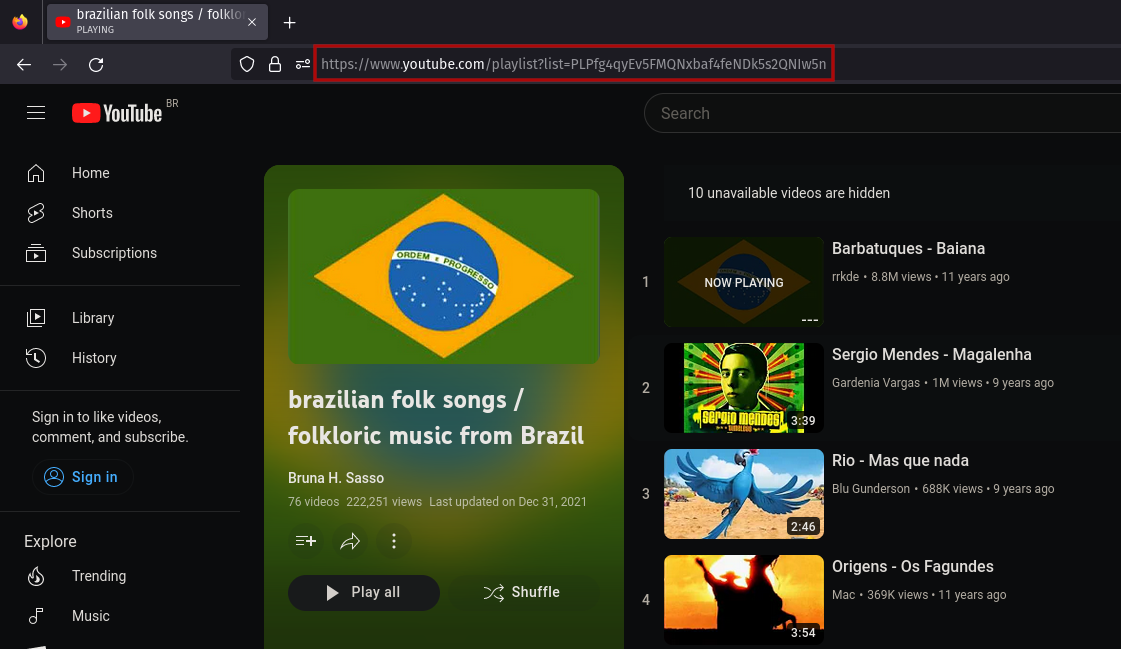
Copiez le lien depuis la page d'accueil d'une liste de lecture YouTube ou de l'une de leurs vidéos et collez-la sur l'étiquette `` lien de playlist '' sur l'application
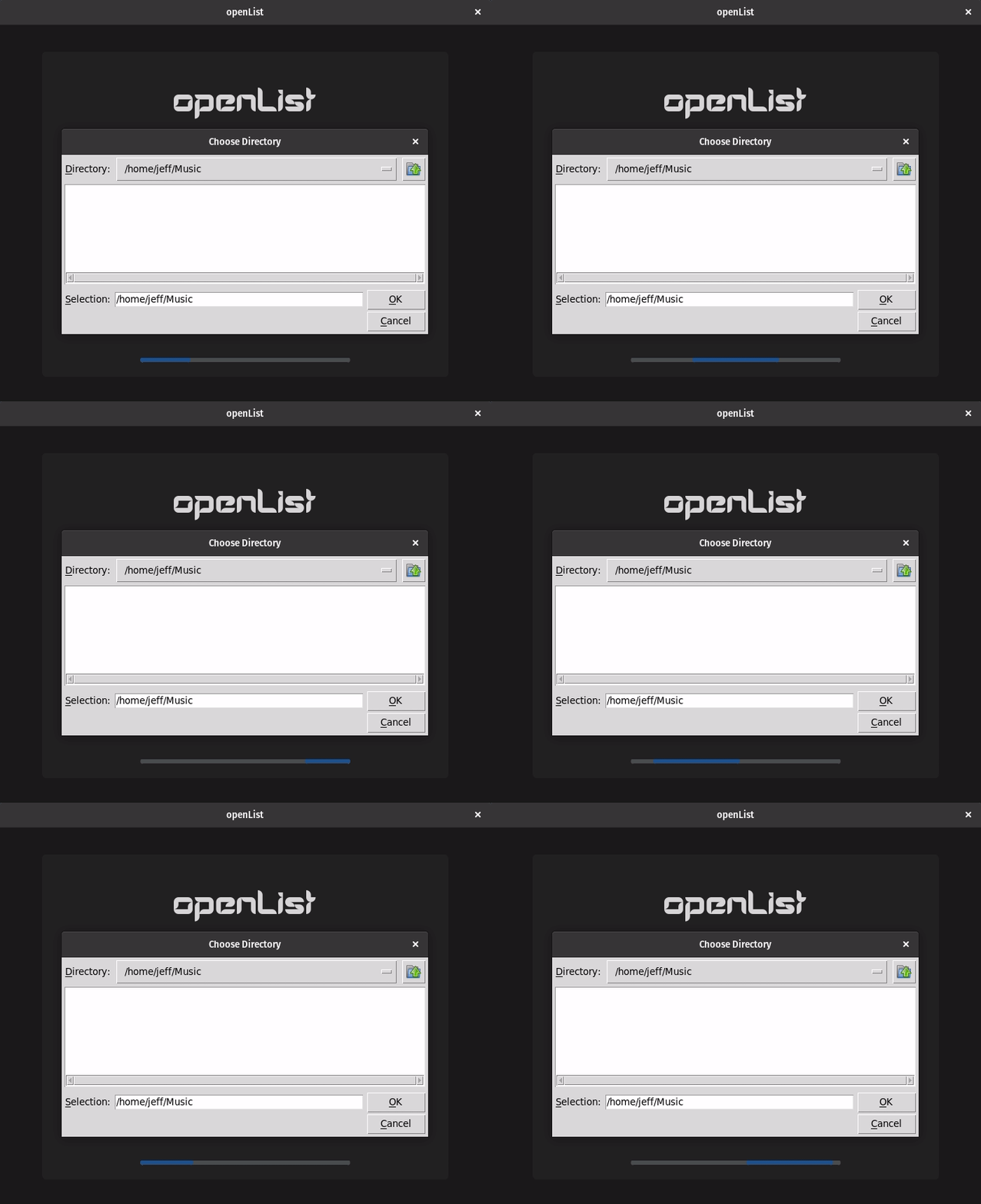
Choisissez l'emplacement de téléchargement où la playlist sera téléchargée
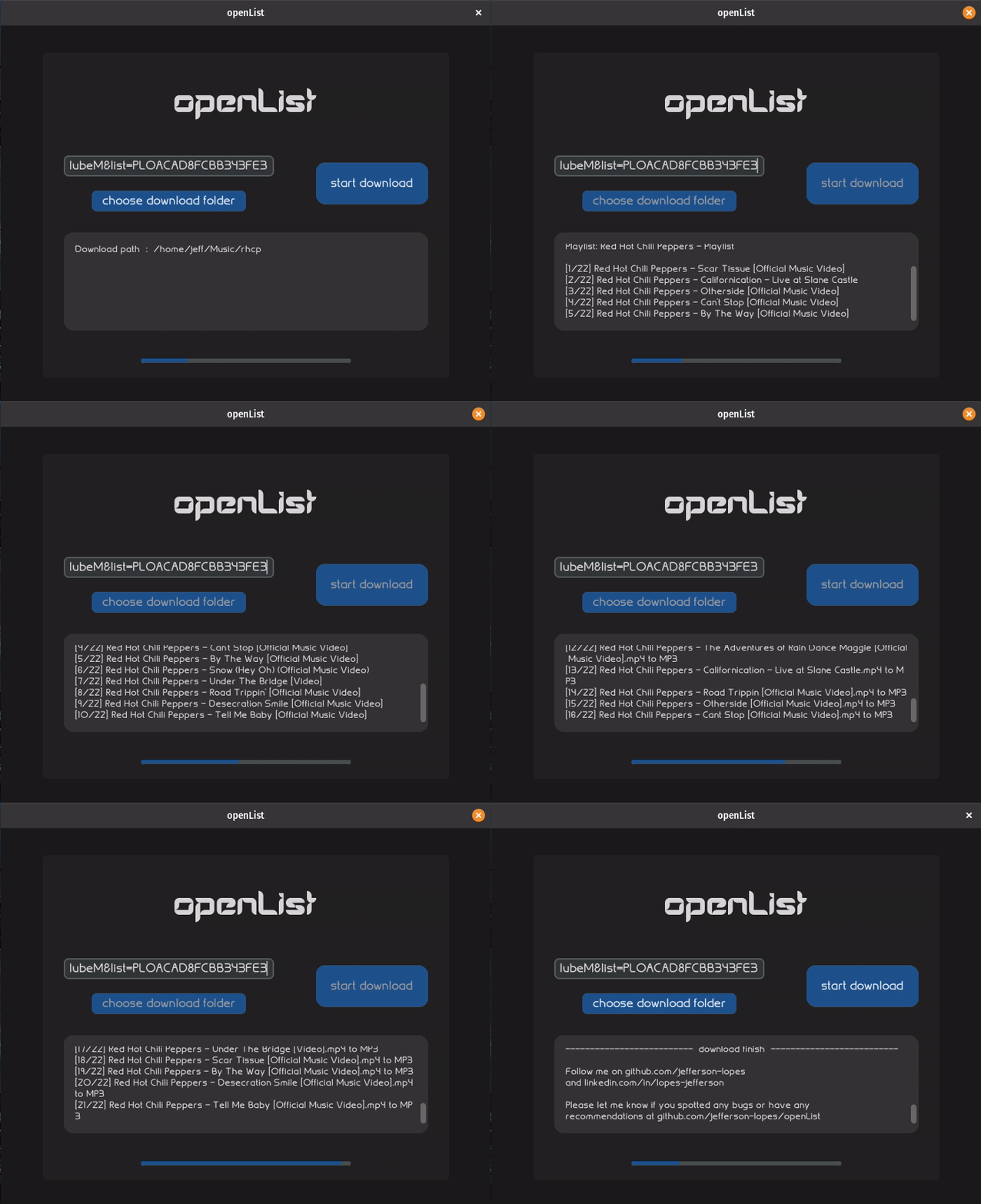
Ensuite, cliquez simplement sur le bouton Démarrer et suivez les mises à jour dans la zone de texte pour voir exactement ce que fait OpenList en ce moment
Installez les polices après avoir téléchargé le package OpenList à partir des versions du référentiel, puis lancez openList.exe pour Windows ou openList pour Linux.
Exécutez la commande suivante dans le répertoire du projet pour installer les dépendances:
pip install -r requirements.txt
et installer les polices en cliquant dans les fichiers .TTF
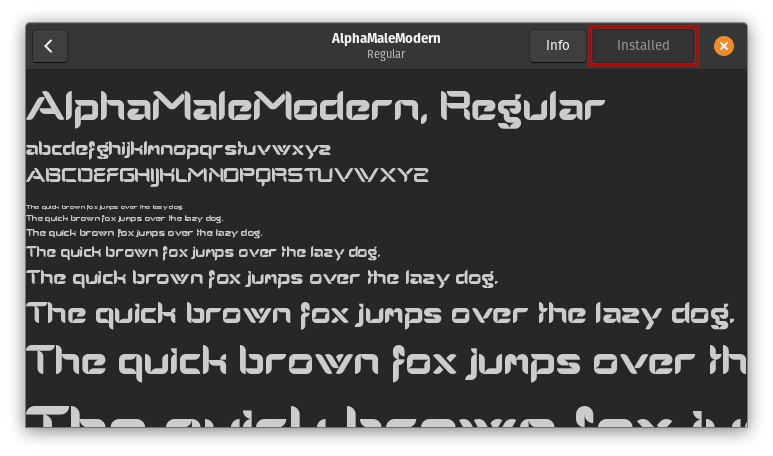
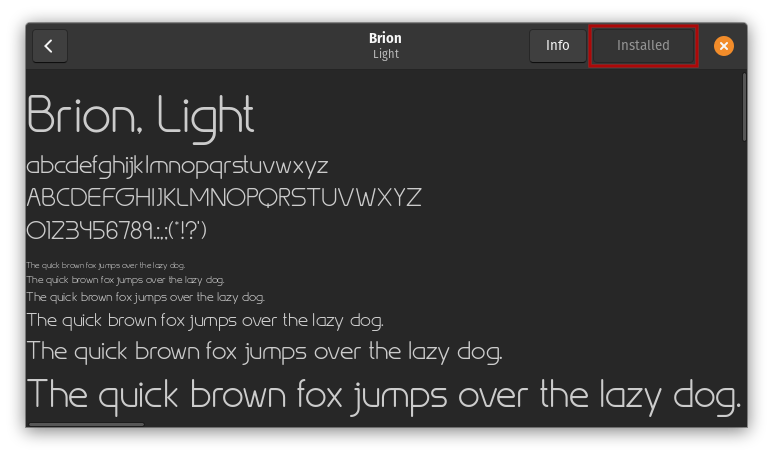
Il est maintenant prêt à courir avec:
python3 openList.py
Pour construire l'exécutable, vous ne pouvez pas utiliser l'option --onefile de Pyinstaller, car la bibliothèque CustomTkinter comprend non seulement des fichiers .py, mais aussi des fichiers de données comme .json et .otf. Pyinstaller n'est pas en mesure de les emballer dans un seul fichier .exe, vous devez donc utiliser l'option --onedir .
Incluez manuellement le répertoire CustomTkinter avec l'option --add-data de Pyinstaller. Vous pouvez trouver l'emplacement d'installation de la bibliothèque CustomTkinter avec la commande suivante:
pip show customtkinter
Un emplacement sera affiché, par exemple: /home/<user>/.local/lib/python3.8/site-packages
Puis ajoutez le dossier de la bibliothèque comme ceci:
--add-data " /home/<user>/.local/lib/python3.8/site-packages/customtkinter:customtkinter/ "De plus, ajoutez le répertoire des ressources et le fichier ReadMe dans le dossier de construction en incluant cette commande:
--add-data " resources/*:resources/ " --add-data " README.md:. "Ajoutez également les polices:
--add-data " fonts/*.ttf:fonts/. "Assurez-vous que Pyinstaller est configuré et construit en utilisant la commande complète comme celle-ci:
pyinstaller --noconfirm --onedir --windowed --add-data " /home/<user>/.local/lib/python3.8/site-packages/customtkinter:customtkinter/ " --add-data " resources/*:resources/ " --add-data " README.md:. " --add-data " fonts/*.ttf:fonts/. " " openList.py " Exécutez la commande suivante dans le répertoire du projet pour installer les dépendances:
pip install -r requirements.txt
et installer les polices en cliquant dans les fichiers .TTF
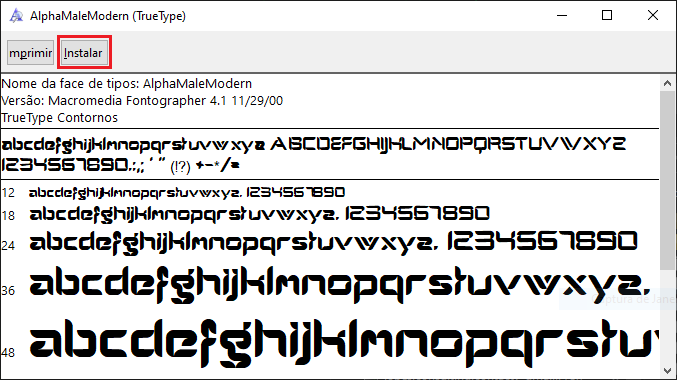
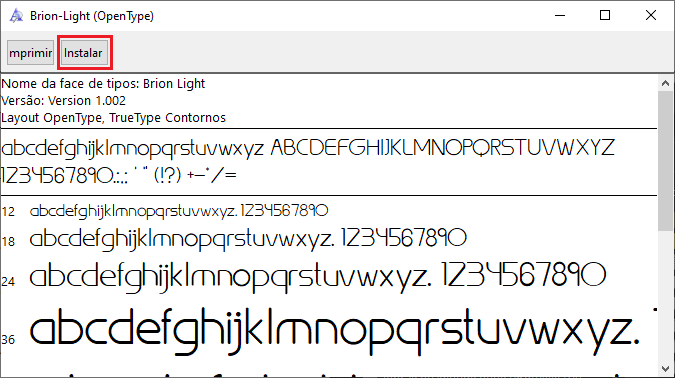
Il est maintenant prêt à courir avec:
python openList.py
Pour construire l'exécutable, vous ne pouvez pas utiliser l'option --onefile de Pyinstaller, car la bibliothèque CustomTkinter comprend non seulement des fichiers .py, mais aussi des fichiers de données comme .json et .otf. Pyinstaller n'est pas en mesure de les emballer dans un seul fichier .exe, vous devez donc utiliser l'option --onedir .
Incluez manuellement le répertoire CustomTkinter avec l'option --add-data de Pyinstaller. Vous pouvez trouver l'emplacement d'installation de la bibliothèque CustomTkinter avec la commande suivante:
pip show customtkinter
Un emplacement sera affiché, par exemple: c:users<user_name>appdatalocalprogramspythonpython310libsite-packages
Puis ajoutez le dossier de la bibliothèque comme ceci:
--add-data " C:/Users/<user_name>/AppData/Local/Programs/Python/Python310/Lib/site-packages/customtkinter;customtkinter/ "De plus, ajoutez le répertoire des ressources et le fichier ReadMe dans le dossier de construction en incluant cette commande:
--add-data " resources/*;resources/ " --add-data " README.md;. "Ajoutez également les polices:
--add-data " fonts/*.ttf;fonts/. "Assurez-vous que Pyinstaller est configuré et construit en utilisant la commande complète comme celle-ci:
pyinstaller --noconfirm --onedir --windowed --add-data " C:/users/<user>/appdata/local/programs/python/python310/lib/site-packages/customtkinter;customtkinter/ " --add-data " resources/*;resources/ " --add-data " README.md;. " --add-data " fonts/*.ttf;fonts/. " " .openList.py "







