windows rapl driver
v0.0.4

Por enquanto, o driver não está assinado, então você precisa colocar o Windows no modo de teste (permitindo que os drivers personalizados sejam executados).
Para fazer isso, abra um prompt de comando como administrador e execute:
 bcdedit.exe -set TESTSIGNING ON
bcdedit.exe -set nointegritychecks on
Em seguida, reinicie o computador ou servidor.
Depois de reiniciado, se estiver em uma área de trabalho, você deve ter algum texto escrito no canto inferior direito da vista da área de trabalho com o "modo de teste" exibido.
Para desativar o modo de teste, basta abrir outro prompt de comando com acesso e execução do Adminstrator:
bcdedit.exe -set TESTSIGNING OFF
Primeiro download ou compilação:
Você precisa desses arquivos na mesma pasta.
Em seguida, corra, em um prompt de comando do Administrador:
DriverLoader.exe install
Inicie o serviço:
DriverLoader.exe start
A qualquer momento, você pode verificar o estado do serviço, dando acesso ao motorista do seu sistema, com este comando:
driverquery /v | grep -i scaph
Se estiver executando corretamente, ele deve mostrar uma linha como:
Scaphandre Dr Scaphandre Driver Serv Scaphandre Driver Serv File System System Running OK TRUE FALSE 0 4□096 0 14/01/2022 16:01:37 C:WINDOWSsystem32DRIVERSScaphandreDrv.sys 4□096
Instale o Visual Studio 2019
Instale o Visual Studio 2022
De acordo com esta documentação:
Opção: instale o EWDK
CLIK DIREITO ON ScaphandredRv no painel direito, em propriedades gerais, procure o campo "Platform Toolset". Deve dizer "WindowskernelModedRiver10.0".
Se o WDK não aparecer nas propriedades ScaphandredRV como uma opção de conjunto de ferramentas da plataforma, procure o corredor do VSIX que deve ter um caminho como:
C:Program Files (x86)Windows Kits10VsixVS202210.0.22621.382WDK.vsix.
Fechar o Visual Studio 2022, execute o VSIX Runner.
Na parte superior da janela VS, selecione "Liberar" como alvo e "x64" como uma plataforma de destino.
Então "Build"> "Build Solution".
Para construir o DriverLoader:
Clique com o botão direito do mouse na solução> Adicionar> Novo Projet> Projeto vazio
No novo projeto "DriverLoader" dentro da solução, clique com o botão direito do mouse> Adicionar> Item existente, procure driverloader.cpp.
Clique com o botão direito do mouse no DriverLoader no painel direito> Propriedades> Avançado e verifique se o "conjunto de caracteres" está definido como "Use o conjunto de caracteres de vários bytes".
Build> Build Solution (mesmo alvo e plataforma que ScaphandredRV).
Compile DriverLoader.exe em userland/Service :
 cd userland/Service

sudo apt install g++-mingw-w64 g++-mingw-w64-x86-64-win32 g++-mingw-w64-x86-64

x86_64-w64-mingw32-g++ DriverLoader.cpp -I/usr/x86_64-w64-mingw32/include/ddk/ -I/usr/x86_64-w64-mingw32/include/ --sysroot=. -o DriverLoader.exe -Wall -pedantic
No Visual Studio 2022 ou 2019, Open Extensions> Gerencie Extensions e, em seguida, pesquise "Microsoft Visual Studio Installer Projects 2019 | 2022" e depois baixe, feche o Visual Studtio.
Em seguida, um instalador VSIX deve iniciar. Reinicie o Visual Studio.
Se o projeto ScaphandredRvinTaller for exibido como incompatível, clique com o botão direito do mouse e "Recarregue o Projeto". Em seguida, construa.
Em C: Arquivos de Programas (x86) Kits Windows 10 Bin 10.0.22621.0 x64
.MakeCert.exe -r -pe -ss PrivateCertStore -n CN=hubblo.org -eku 1.3.6.1.5.5.7.3.3 ScaphandreDrvTest.cer
Em C: Arquivos de Programas (x86) Kits Windows 10 Bin 10.0.22621.0 x86, quando você já possui um arquivo INF
.stampinf.exe -f C:UsersMYUSERsourcereposwindows-rapl-driverScaphandreDrvScaphandreDrv.inf -d 03/11/2023 -v 0.0.1
Então (precisa alterar o arquivo inf para ter sucesso com o X64, documentar esta parte)
.Inf2Cat.exe /driver:C:UsersMYUSERsourcereposwindows-rapl-driverScaphandreDrv /os:10_X64
Então
.signtool.exe sign /v /fd sha256 /s PrivateCertStore /n hubblo.org "C:UsersMYUSERsourcereposwindows-rapl-driverScaphandreDrvscaphandredrv.cat"
Então (como administrador)
.certmgr.exe /add "C:UsersMYUSERsourcereposwindows-rapl-driverScaphandreDrvScaphandreDrvTest.cer" /s /r localMachine root
Depois que a assinatura for adequada, você poderá instalar o driver com:
& "C:Program Files (x86)Windows Kits10Tools10.0.22621.0x64devcon.exe" install .ScaphandreDrv.inf rootSCAPHANDREDRV
Se a assinatura estiver bem (mesmo que não confiável), você deve obter esta janela pop -up:
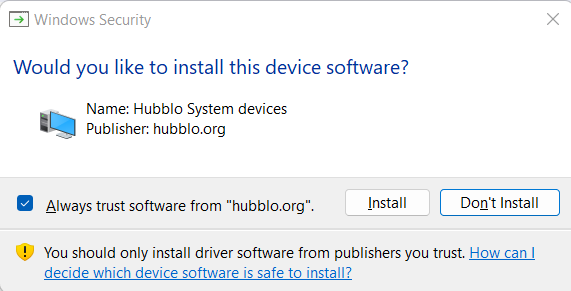
Esse driver foi desenvolvido para um caso de uso específico: ativar o Scaphandre no Windows.
Por favor, dê uma olhada nesses slides para uma melhor compreensão de como e por que esse motorista foi desenvolvido.
Para versões Windows 11 e + Compatível, a conta de administrador é hlkadminuser com a senha definida na inicialização. Para versões anteriores, é hlkadminuser / testpassword, 1.
Baixamos um VHDX, que só pode ser usado no Hyper-V. Se você não possui janelas compatíveis com Hyper-V, precisará convertê-lo em VHD ou VDI para uso em caixa virtual
.VBoxManage.exe clonemedium disk "C:UsersMYUSERDownloads2019DC-22621.1.ni_release.220506-1250-HLK.vhdx" "C:UsersMYUSERDownloads2019DC-22621.1.ni_release.220506-1250-HLK.vhd" --format vhd
Altere a interface de rede na caixa virtual da interface NAT para Bridged e aceite a descoberta na rede do Windows Guest.
Lembre -se de ativar o modo de descoberta de rede: Control Panel > Network and Internet > Network and Sharing center > Advanced Sharing Settings e, em seguida
Se não funcionar (se, ao reabrir este painel, o botão ainda estiver em "desligar", siga este procedimento: https://learn.microsoft.com/en-us/troubleshoot/windows-client/networking/cannot-turn-network-discovery
Mais precisamente, o Open Run and Launch Services.msc se um dos serviços mencionados no documento não for iniciado: clique com o botão direito, modo: manual, aplicar, iniciar
Certifique -se de que os seguintes serviços de dependência sejam iniciados:
- Cliente DNS
- Publicação de recursos de descoberta de função
- Descoberta do SSDP
- Host do dispositivo UPNP
Configure o firewall do Windows para permitir a descoberta de rede seguindo estas etapas:
- Painel de controle aberto, selecione Sistema e Segurança e selecione o Windows Firewall.
- No painel esquerdo, selecione Permitir um aplicativo ou recurso
- Painel de controle aberto, selecione Sistema e Segurança e selecione o Windows Firewall.
- No painel esquerdo, selecione Permitir um aplicativo ou recurso através do Windows Firewall.
- Selecione Alterar configurações. Se você for solicitado a uma senha ou confirmação do administrador, digite a senha ou forneça confirmação.
- Selecione a descoberta de rede e selecione OK.
- Configure outros firewalls na rede para permitir a descoberta de rede.
- Ligue a descoberta de rede no Network and Sharing Center.
Fontes
TODO automatizando o processo:
Dependências:
Compilação: x86_64-w64-mingw32-g ++ driverloader.cpp -o driverloader.exe
O código obtendo as informações do fabricante da CPU (através do CPUID) usa montagem inlinada.
Para compilar no Linux, precisamos dizer ao GCC para usar a sintaxe Intel e não a AT&T. Também precisamos especificar que não queremos um axecutável com a posição independente.
Exemplo: gcc -masm = Intel -no -pie cpuid.c -o cpuid
Para compilar no Windows, podemos embalar a montagem de 32 bits, mas não 64 bits (o compilador MSVC não o suporta).
Para corrigir isso, a função CPUID é escrita em montagem pura, correspondendo ao Windows ABI (x86 e x86_64). Para compilar, use esses comandos:
Para compilar o agente, incluindo a função CPUID , faça -o de acordo com a arquitetura:
Fichiers Interessantes Dans Le Noyau Linux:
Construa no modo de liberação e depois tente novamente!
"F:Windows Kits10binx86Inf2Cat.exe" /driver:c:UsersnulseDocumentsGitHubtest /os:10_19H1_X64,10_RS5_X64,ServerRS5_X64,10_RS4_X64
Veja https://docs.microsoft.com/en-us/windows-hardware/drivers/devtest/inf2cat
DriverQuery não mostra nenhum traço de uma versão anterior do driver, mas você passa um erro 1078 ao tentar instalar um novo com o driverloader.exe enuserre Você não vê o serviço Scaphandre em Service.msc, verifique se você não está em exaustão o pacote completo, para que não seja necessário, se nada o que se referente ao reestuário. (Consulte https://social.msdn.microsoft.com/forums/windowsdesktop/en-us/ed214b30-b094-43c0-85e8-4702da85b5dd/add-ervice-filed-to-creates-Service?forum=wk)





