windows rapl driver
v0.0.4

Untuk saat ini, driver tidak ditandatangani, jadi Anda harus menempatkan Windows dalam mode uji (memungkinkan driver khusus untuk berjalan).
Untuk melakukan ini, buka prompt perintah sebagai administrator dan jalankan:
 bcdedit.exe -set TESTSIGNING ON
bcdedit.exe -set nointegritychecks on
Kemudian restart komputer atau server.
Setelah restart, jika di desktop, Anda harus memiliki beberapa teks yang ditulis di sudut kanan bawah tampilan desktop dengan "mode uji" yang ditampilkan.
Untuk menonaktifkan mode uji cukup buka prompt perintah lain dengan akses adminStrator dan jalankan:
bcdedit.exe -set TESTSIGNING OFF
Unduh atau kompilasi pertama:
Anda memerlukan file -file itu di folder yang sama.
Kemudian jalankan, dalam prompt perintah administrator:
DriverLoader.exe install
Mulai Layanan:
DriverLoader.exe start
Kapan saja Anda dapat memeriksa keadaan layanan yang memberikan akses ke pengemudi pada sistem Anda, dengan perintah ini:
driverquery /v | grep -i scaph
Jika berjalan dengan benar, itu harus menunjukkan garis seperti:
Scaphandre Dr Scaphandre Driver Serv Scaphandre Driver Serv File System System Running OK TRUE FALSE 0 4□096 0 14/01/2022 16:01:37 C:WINDOWSsystem32DRIVERSScaphandreDrv.sys 4□096
Instal Visual Studio 2019
Instal Visual Studio 2022
Menurut dokumentasi ini:
OptionNal: Instal EWDK
Kanan di scaphandredrv di panel kanan, secara umum, cari bidang "platform toolset". Seharusnya mengatakan "windowskernelmodedriver10.0".
Jika WDK tidak muncul di properti ScaphandredRV sebagai pilihan toolset platform, cari pelari VSIX yang harus memiliki jalur seperti:
C:Program Files (x86)Windows Kits10VsixVS202210.0.22621.382WDK.vsix.
Tutup Visual Studio 2022, jalankan VSIX Runner.
Di bagian atas jendela VS, pilih "Rilis" sebagai target dan "x64" sebagai platform target.
Lalu "Bangun"> "Bangun Solusi".
Untuk membangun driverloader:
Klik kanan pada Solusi> Tambah> Projet Baru> Proyek Kosong
Pada proyek baru "DriverLoader" di dalam solusi, klik kanan> Tambah> Item yang ada, cari driverLoader.cpp.
Klik kanan pada DriverLoader di Panel Kanan> Properties> Advanced, lalu pastikan "Set Karakter" diatur sebagai "Gunakan set karakter multi-byte".
Bangun> Bangun Solusi (target dan platform yang sama dengan scaphandredrv).
Compile DriverLoader.exe di userland/Service :
 cd userland/Service

sudo apt install g++-mingw-w64 g++-mingw-w64-x86-64-win32 g++-mingw-w64-x86-64

x86_64-w64-mingw32-g++ DriverLoader.cpp -I/usr/x86_64-w64-mingw32/include/ddk/ -I/usr/x86_64-w64-mingw32/include/ --sysroot=. -o DriverLoader.exe -Wall -pedantic
Dalam Visual Studio 2022 atau 2019, Open Extensions> Kelola Ekstensi, lalu cari "Proyek Pemasang Microsoft Visual Studio 2019 | 2022", lalu unduh, tutup Visual Studtio.
Maka penginstal VSIX harus dimulai. Restart Visual Studio.
Jika proyek ScaphandredRVInstaller ditampilkan sebagai tidak kompatibel, klik kanan, maka "Reload Project". Lalu bangun.
Dalam C: Program Files (x86) Windows Kits 10 bin 10.0.22621.0 x64
.MakeCert.exe -r -pe -ss PrivateCertStore -n CN=hubblo.org -eku 1.3.6.1.5.5.7.3.3 ScaphandreDrvTest.cer
Dalam C: Program Files (x86) Windows Kits 10 bin 10.0.22621.0 x86, ketika Anda sudah memiliki file INF
.stampinf.exe -f C:UsersMYUSERsourcereposwindows-rapl-driverScaphandreDrvScaphandreDrv.inf -d 03/11/2023 -v 0.0.1
Kemudian (perlu mengubah file INF untuk berhasil dengan x64, TODO mendokumentasikan bagian ini)
.Inf2Cat.exe /driver:C:UsersMYUSERsourcereposwindows-rapl-driverScaphandreDrv /os:10_X64
Kemudian
.signtool.exe sign /v /fd sha256 /s PrivateCertStore /n hubblo.org "C:UsersMYUSERsourcereposwindows-rapl-driverScaphandreDrvscaphandredrv.cat"
Kemudian (sebagai administrator)
.certmgr.exe /add "C:UsersMYUSERsourcereposwindows-rapl-driverScaphandreDrvScaphandreDrvTest.cer" /s /r localMachine root
Setelah penandatanganan itu benar, Anda harus dapat menginstal driver dengan:
& "C:Program Files (x86)Windows Kits10Tools10.0.22621.0x64devcon.exe" install .ScaphandreDrv.inf rootSCAPHANDREDRV
Jika tanda tangannya baik -baik saja (bahkan jika tidak dipercaya), Anda harus mendapatkan jendela pop up ini:
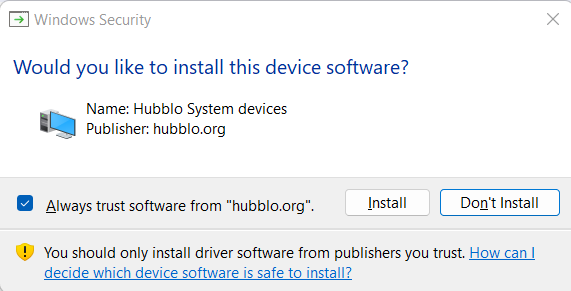
Driver ini telah dikembangkan untuk kasus penggunaan khusus: Mengaktifkan scaphandre pada windows.
Silakan lihat slide -slide itu untuk pemahaman yang lebih baik tentang bagaimana dan mengapa pengemudi ini telah berkembang.
Untuk versi Windows 11 dan + yang kompatibel, akun admin adalah HLKADMINUSER dengan kata sandi yang ditetapkan saat startup. Untuk versi sebelumnya, ini adalah hlkadminuser / testpassword, 1.
Kami mengunduh VHDX, yang hanya dapat digunakan dalam Hyper-V. Jika Anda tidak memiliki jendela yang kompatibel dengan hiper-V, Anda harus mengonversinya ke VHD atau VDI untuk digunakan di kotak virtual
.VBoxManage.exe clonemedium disk "C:UsersMYUSERDownloads2019DC-22621.1.ni_release.220506-1250-HLK.vhdx" "C:UsersMYUSERDownloads2019DC-22621.1.ni_release.220506-1250-HLK.vhd" --format vhd
Ubah antarmuka jaringan di kotak virtual dari antarmuka NAT ke Bridged, lalu terima penemuan di jaringan dari tamu Windows.
Ingatlah untuk mengaktifkan Mode Penemuan Jaringan: Control Panel > Network and Internet > Network and Sharing center > Advanced Sharing Settings Kemudian klik pada Turn On Network Discovery, lalu simpan perubahan
Jika tidak berhasil (jika saat membuka kembali panel ini, tombolnya masih pada "Matikan", ikuti prosedur ini: https://learn.microsoft.com/en-us/troubleshoot/windows client/networking/cannot-turn-on-network-discovery
Lebih tepatnya, Open Run and Luncurkan layanan.msc jika salah satu layanan yang disebutkan dalam dokumen tidak dimulai: klik kanan, mode: manual, berlaku, mulai
Pastikan bahwa layanan ketergantungan berikut dimulai:
- Klien DNS
- Publikasi Sumber Daya Penemuan Fungsi
- Penemuan SSDP
- Host perangkat UPNP
Konfigurasikan firewall windows untuk memungkinkan penemuan jaringan dengan mengikuti langkah -langkah ini:
- Buka Panel Kontrol, Pilih Sistem dan Keamanan, lalu pilih Windows Firewall.
- Di panel kiri, pilih Izinkan aplikasi atau fitur
- Buka Panel Kontrol, Pilih Sistem dan Keamanan, lalu pilih Windows Firewall.
- Di panel kiri, pilih Izinkan aplikasi atau fitur melalui Windows Firewall.
- Pilih Pengaturan Ubah. Jika Anda diminta untuk kata sandi atau konfirmasi administrator, masukkan kata sandi atau berikan konfirmasi.
- Pilih Penemuan Jaringan, lalu pilih OK.
- Mengkonfigurasi firewall lain di jaringan untuk memungkinkan penemuan jaringan.
- Nyalakan Penemuan Jaringan di Pusat Jaringan dan Berbagi.
Sumber
TODO mengotomatiskan prosesnya:
Ketergantungan:
Kompilasi: x86_64-w64-mingw32-g ++ driverloader.cpp -o driverloader.exe
Kode mendapatkan informasi produsen CPU (melalui CPUID) menggunakan perakitan inline.
Untuk mengkompilasi di Linux, kita perlu memberi tahu GCC untuk menggunakan sintaks Intel dan bukan AT&T. Kita juga perlu menentukan kita tidak ingin Axecutable dengan posisi independen.
Contoh: gcc -masm = intel -no -pie cpuid.c -o cpuid
Untuk mengkompilasi pada Windows, kami dapat menyatukan perakitan 32 bit tetapi tidak 64 bit (kompiler MSVC tidak mendukungnya).
Untuk memperbaikinya, fungsi CPUID ditulis dalam perakitan murni yang cocok dengan Windows ABI (x86 dan x86_64). Untuk mengkompilasi, gunakan perintah itu:
Untuk mengkompilasi agen, termasuk fungsi cpuid , lakukan sesuai dengan arsitektur:
FICHIERS Intéressants Dans le Noyau Linux:
Bangun mode rilis lalu coba lagi!
"F: windows kit 10 bin x86 inf2cat.exe" /driver: c: user nulse dokumen github test /os: 10_19h1_x64.10_rs5_x64, serverrs5_x64.10_rs4_x6_x64, serverrs5_x64.10_rs4_x6_x6, serverrs5_x64.10_rs4_x6_x64, serverrs5_x64.10_rs4_rs4_x6.x64, serverrs5_x64.10_rs4_rs4_x6
Lihat https://docs.microsoft.com/en-us/windows-hardware/drivers/devtest/inf2cat
driverquery doesn't show any trace of a previous version of the driver but you gert an error 1078 when trying to install a new one with DriverLoader.exe Enusre you don't see Scaphandre service in services.msc, ensure you have uninstalled the full package in Add or Remove Programs If nothing does the trick, then remove the remaining Registry entry that has the name of the service, in HKEY_LOCAL_MACHINESYSTEMCurrentControlSetservices (Lihat https://social.msdn.microsoft.com/forums/windowsdesktop/en-us/ed214b30-b094-43c0-85e8-4702da85b5dd/add-service-failed-to-create-forum.





