windows rapl driver
v0.0.4

في الوقت الحالي ، يكون برنامج التشغيل غير موقّع ، لذلك تحتاج إلى وضع Windows في وضع الاختبار (مما يتيح تشغيل برامج التشغيل المخصصة).
للقيام بذلك ، افتح موجه الأوامر كمسؤول وتشغيله:
 bcdedit.exe -set TESTSIGNING ON
bcdedit.exe -set nointegritychecks on
ثم أعد تشغيل الكمبيوتر أو الخادم.
بمجرد إعادة تشغيله ، إذا كان لديك على سطح مكتب ، يجب أن يكون لديك بعض النصوص المكتوبة في الركن الأيمن السفلي من عرض سطح المكتب مع عرض "وضع الاختبار" .
لتعطيل وضع الاختبار ، فقط افتح موجه أوامر آخر مع وصول وتشغيل Adminstator:
bcdedit.exe -set TESTSIGNING OFF
أول تنزيل أو ترجمة:
أنت بحاجة إلى تلك الملفات في نفس المجلد.
ثم قم بالتشغيل ، في موجه أوامر Adminstrator:
DriverLoader.exe install
ابدأ الخدمة:
DriverLoader.exe start
في أي وقت يمكنك التحقق من حالة الخدمة التي تتيح الوصول إلى السائق على نظامك ، مع هذا الأمر:
driverquery /v | grep -i scaph
إذا كان يعمل بشكل صحيح ، فيجب أن يظهر خطًا مثل:
Scaphandre Dr Scaphandre Driver Serv Scaphandre Driver Serv File System System Running OK TRUE FALSE 0 4□096 0 14/01/2022 16:01:37 C:WINDOWSsystem32DRIVERSScaphandreDrv.sys 4□096
تثبيت Visual Studio 2019
تثبيت Visual Studio 2022
وفقا لهذه الوثائق:
OptionNal: قم بتثبيت EWDK
يمين clik على scaphandredrv في اللوحة اليمنى ، في الخصائص العامة ، ابحث عن حقل "مجموعة أدوات النظام الأساسي". يجب أن تقول "WindowsKernelModedRiver10.0".
إذا لم يظهر WDK في خصائص ScaphandredRV كاختيار مجموعة أدوات النظام الأساسي ، فابحث عن عداء VSIX الذي يجب أن يكون له مسار مثل:
C:Program Files (x86)Windows Kits10VsixVS202210.0.22621.382WDK.vsix.
أغلق Visual Studio 2022 ، قم بتشغيل VSIX Runner.
في الجزء العلوي من نافذة VS ، حدد "الإصدار" كهدف و "X64" كمنصة مستهدفة.
ثم "Build"> "Build Solution".
لبناء برنامج تحميل التشغيل:
انقر بزر الماوس الأيمن على الحل> إضافة> مشروع جديد> مشروع فارغ
في المشروع الجديد "DriverLoader" داخل الحل ، انقر بزر الماوس الأيمن> إضافة> عنصر موجود ، ابحث عن برنامج التشغيل المحمل.
انقر بزر الماوس الأيمن على برنامج تشغيل برنامج التشغيل في اللوحة اليمنى> الخصائص> متقدمة ، ثم تأكد من تعيين "مجموعة الأحرف" كـ "استخدام مجموعة أحرف متعددة البايت".
Build> Build Solution (نفس الهدف والمنصة مثل ScaphandRdRV).
compile DriverLoader.exe في userland/Service :
 cd userland/Service

sudo apt install g++-mingw-w64 g++-mingw-w64-x86-64-win32 g++-mingw-w64-x86-64

x86_64-w64-mingw32-g++ DriverLoader.cpp -I/usr/x86_64-w64-mingw32/include/ddk/ -I/usr/x86_64-w64-mingw32/include/ --sysroot=. -o DriverLoader.exe -Wall -pedantic
في Visual Studio 2022 أو 2019 ، Open Extensions> إدارة الامتدادات ، ثم ابحث عن "Microsoft Visual Studio Installer Projects 2019 | 2022" ، ثم تنزيل ، إغلاق Visual Studtio.
ثم يجب أن يبدأ مثبت VSIX. إعادة تشغيل Visual Studio.
إذا تم عرض مشروع ScaphandRedRvinStaller على أنه غير متوافق ، فإن النقر بزر الماوس الأيمن ، ثم "مشروع إعادة التحميل". ثم بناء.
في C: Program Files (x86) Windows Kits 10 bin 10.0.22621.0 x64
.MakeCert.exe -r -pe -ss PrivateCertStore -n CN=hubblo.org -eku 1.3.6.1.5.5.7.3.3 ScaphandreDrvTest.cer
في C: Program Files (x86) Windows Kits 10 bin 10.0.22621.0 x86 ، عندما يكون لديك ملف INF بالفعل
.stampinf.exe -f C:UsersMYUSERsourcereposwindows-rapl-driverScaphandreDrvScaphandreDrv.inf -d 03/11/2023 -v 0.0.1
ثم (تحتاج إلى تغيير ملف INF لتحقيقه مع X64 ، توثيق TODO هذا الجزء)
.Inf2Cat.exe /driver:C:UsersMYUSERsourcereposwindows-rapl-driverScaphandreDrv /os:10_X64
ثم
.signtool.exe sign /v /fd sha256 /s PrivateCertStore /n hubblo.org "C:UsersMYUSERsourcereposwindows-rapl-driverScaphandreDrvscaphandredrv.cat"
ثم (كمسؤول)
.certmgr.exe /add "C:UsersMYUSERsourcereposwindows-rapl-driverScaphandreDrvScaphandreDrvTest.cer" /s /r localMachine root
بمجرد أن يكون التوقيع مناسبًا ، يجب أن تكون قادرًا على تثبيت برنامج التشغيل بـ:
& "C:Program Files (x86)Windows Kits10Tools10.0.22621.0x64devcon.exe" install .ScaphandreDrv.inf rootSCAPHANDREDRV
إذا كان التوقيع على ما يرام (حتى لو لم يكن موثوقًا به) ، فيجب أن تحصل على نافذة منبثقة:
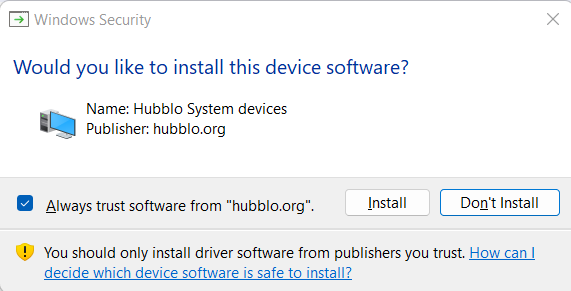
تم تطوير برنامج التشغيل هذا لحالة استخدام محددة: تمكين Scaphandre على Windows.
يرجى إلقاء نظرة على تلك الشرائح لفهم أفضل لكيفية ولماذا تم تطوير هذا السائق.
بالنسبة للإصدارات المتوافقة Windows 11 و + ، فإن حساب المسؤول هو HlkAdMinuser مع تعيين كلمة المرور عند بدء التشغيل. بالنسبة للإصدارات السابقة ، فهو HlkadMinuser / TestPassword ، 1.
نقوم بتنزيل VHDX ، والتي لا يمكن استخدامها إلا في Hyper-V. إذا لم يكن لديك نوافذ متوافقة مع Hyper-V ، فيجب عليك تحويلها إلى VHD أو VDI للاستخدام في المربع الظاهري
.VBoxManage.exe clonemedium disk "C:UsersMYUSERDownloads2019DC-22621.1.ni_release.220506-1250-HLK.vhdx" "C:UsersMYUSERDownloads2019DC-22621.1.ni_release.220506-1250-HLK.vhd" --format vhd
قم بتغيير واجهة الشبكة في المربع الظاهري من NAT إلى واجهة سد ، ثم اقبل الاكتشاف على الشبكة من ضيف Windows.
تذكر أن تمكين وضع اكتشاف الشبكة: Control Panel > Network and Internet > Network and Sharing center > Advanced Sharing Settings ثم انقر فوق تشغيل اكتشاف الشبكة ، ثم احفظ التغييرات
إذا لم ينجح ذلك (إذا كان الزر لا يزال عند إعادة فتح هذه اللوحة ، فاستمر في "إيقاف تشغيل" ، اتبع هذا الإجراء: https://learn.microsoft.com/en-us/troubleshoot/windows-client/networking/cannot-turn-on-network-discovery
بتعبير أدق ، لم يتم تشغيل Open Run and Launch Services.MSC إذا لم يتم تشغيل إحدى الخدمات المذكورة في المستند: انقر بزر الماوس الأيمن ، الوضع: يدوي ، تطبيق ، ابدأ
تأكد من بدء خدمات التبعية التالية:
- عميل DNS
- منشور موارد اكتشاف الوظيفة
- اكتشاف SSDP
- مضيف جهاز UPNP
قم بتكوين جدار حماية Windows للسماح باكتشاف الشبكة باتباع هذه الخطوات:
- افتح لوحة التحكم ، وحدد النظام والأمان ، ثم حدد Windows Firewall.
- في الجزء الأيسر ، حدد السماح لتطبيق أو ميزة
- افتح لوحة التحكم ، وحدد النظام والأمان ، ثم حدد Windows Firewall.
- في الجزء الأيسر ، حدد السماح بتطبيق أو ميزة من خلال جدار FIRELL Windows.
- حدد تغيير إعدادات. إذا تمت مطالبتك بكلمة مرور أو تأكيد للمسؤول ، فأدخل كلمة المرور أو تقديم تأكيد.
- حدد اكتشاف الشبكة ، ثم حدد موافق.
- تكوين جدران الحماية الأخرى في الشبكة للسماح باكتشاف الشبكة.
- قم بتشغيل اكتشاف الشبكة في الشبكة ومركز المشاركة.
مصادر
تودو أتمتة العملية:
التبعيات:
التجميع: X86_64-W64-Mingw32-G ++ DriverLoader.cpp -o DriverLoader.exe
تستخدم معلومات الشركة المصنعة لمهمة وحدة المعالجة المركزية (من خلال وحدة المعالجة المركزية) التجميع المضمّن.
لتجميع Linux ، نحتاج إلى إخبار GCC باستخدام بناء جملة Intel وليس AT&T. نحتاج أيضًا إلى تحديد أننا لا نريد محورًا مع وضع مستقل.
مثال: gcc -masm = intel -no -pie cpuid.c -o cpuid
للتجميع على Windows ، يمكننا ضمن تجميع 32 بت ولكن ليس 64 بت (لا يدعمه برنامج التحويل البرمجي MSVC).
لإصلاح ذلك ، تتم كتابة وظيفة وحدة المعالجة المركزية في مجموعة خالصة تتطابق مع Windows ABI (x86 و x86_64). لتجميع ، استخدم تلك الأوامر:
لتجميع الوكيل ، بما في ذلك وظيفة CPUID ، قم بذلك وفقًا للهندسة المعمارية:
Fichiers intéressants dans le noyau linux:
بناء في وضع الإصدار ثم أعد إعادة المحاولة!
)
انظر https://docs.microsoft.com/en-us/windows-hardware/drivers/devtest/inf2cat
لا يعرض DriverQuery أي أثر لإصدار سابق من برنامج التشغيل ، لكنك تخطئ خطأً 1078 عند محاولة تثبيت واحد جديد باستخدام برنامج التشغيل المحملة (انظر https://social.msdn.microsoft.com/forums/windowsdesktop/en-us/ed214b30-b094-43c0-85e8-4702da85b5dd/add-service-ser-create-service؟frace)





